Para iniciar vistoria de Contrato, siga as orientações abaixo:
- Acesse o menu "Contratos" (1) > "Vistorias" (2)
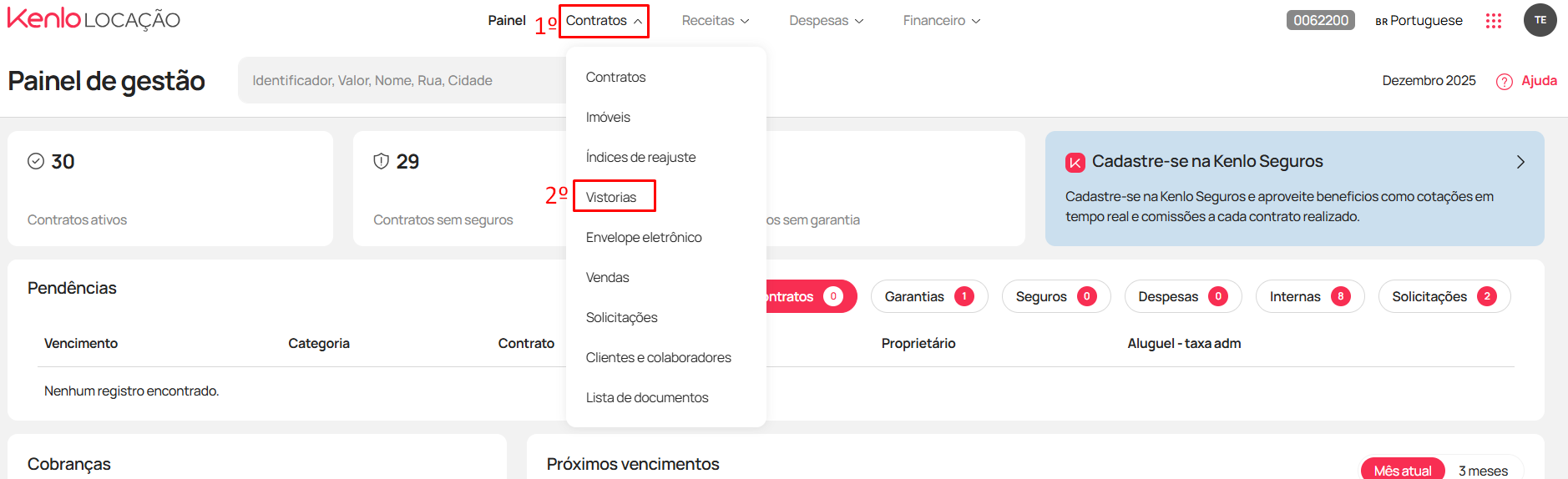
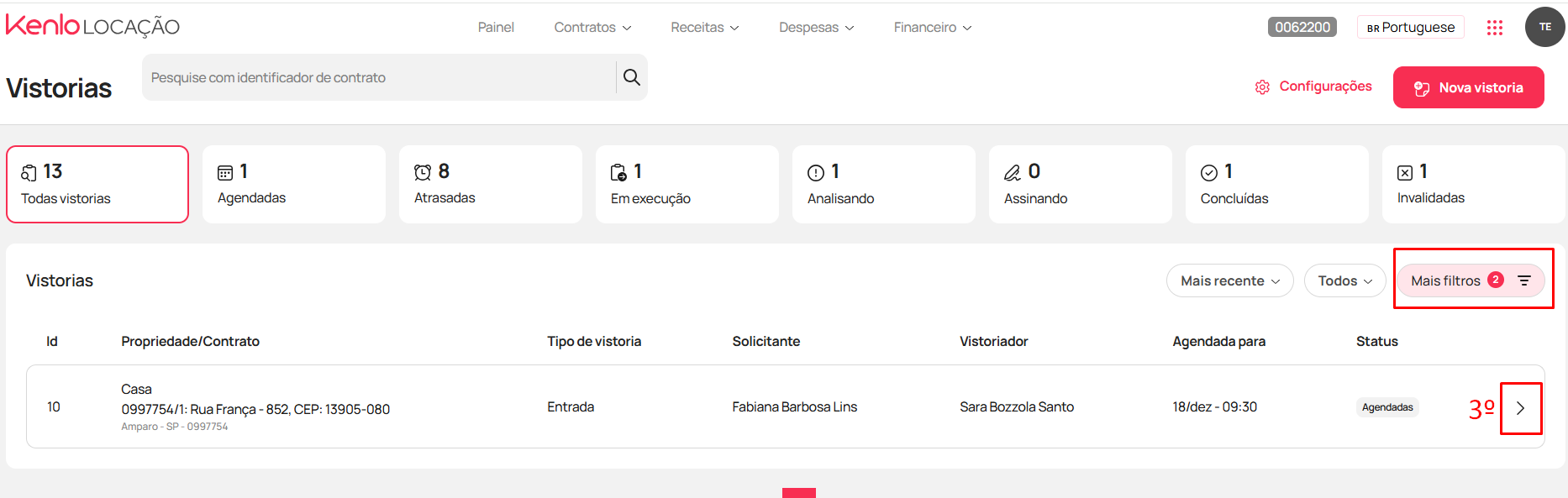
- Se necessário, utilize o filtro ao lado, busque a vistoria de entrada ou saída e clique na seta ao lado direito do contrato que deseja iniciar a vistoria (3). Lembrando que, a vitoria deve estar cadastrada e com status agendado. Caso ainda não tenha cadastrado a vistoria de contrato clique aqui
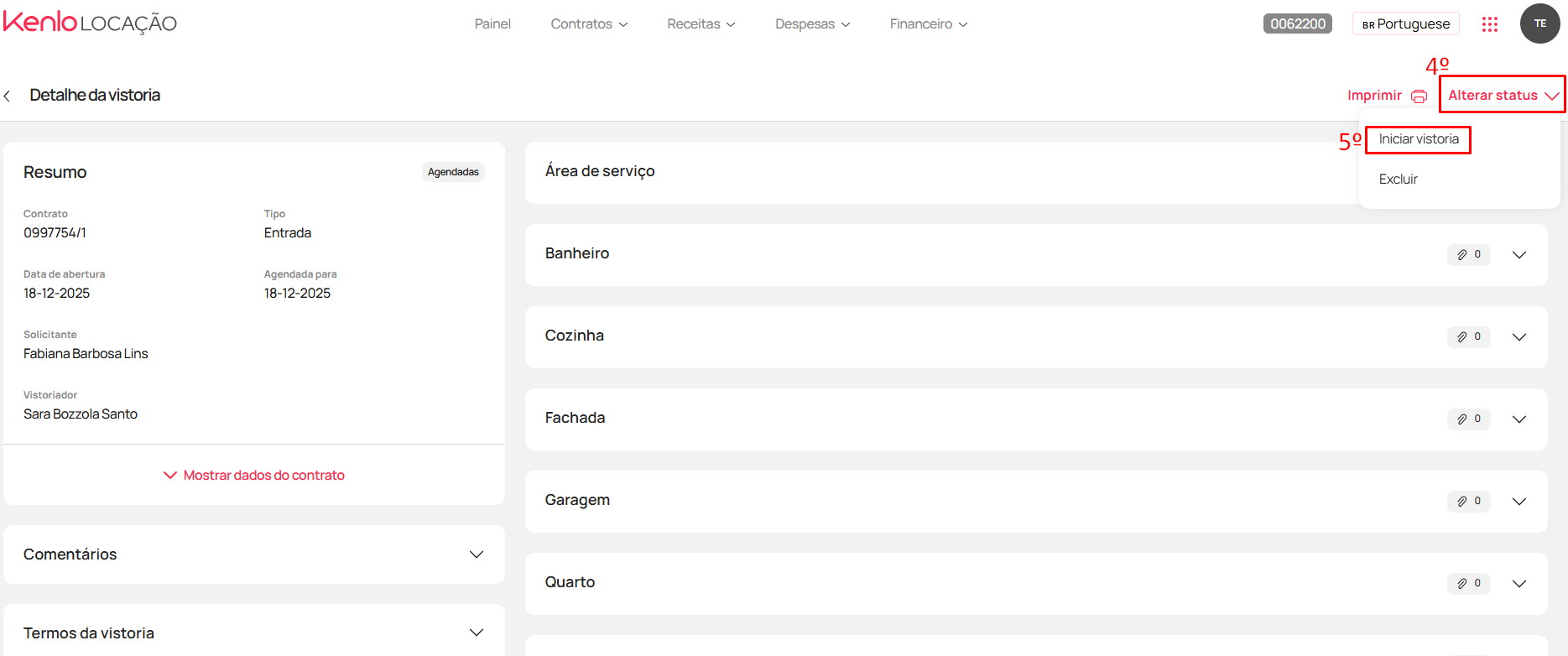
- Em seguida, clique em "Alterar status" (4) > "Iniciar vistoria" (5)
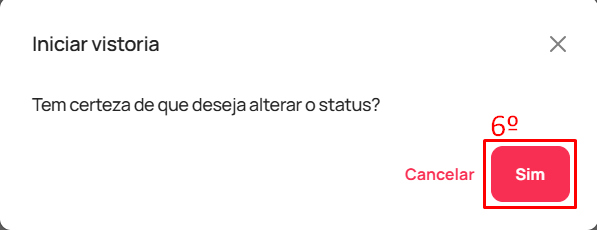
- Após, clique em "Sim" (6)
- O status da vistoria será alterado de Agendada para Em execução, desta forma o usuário poderá realizar a vistoria no sistema.
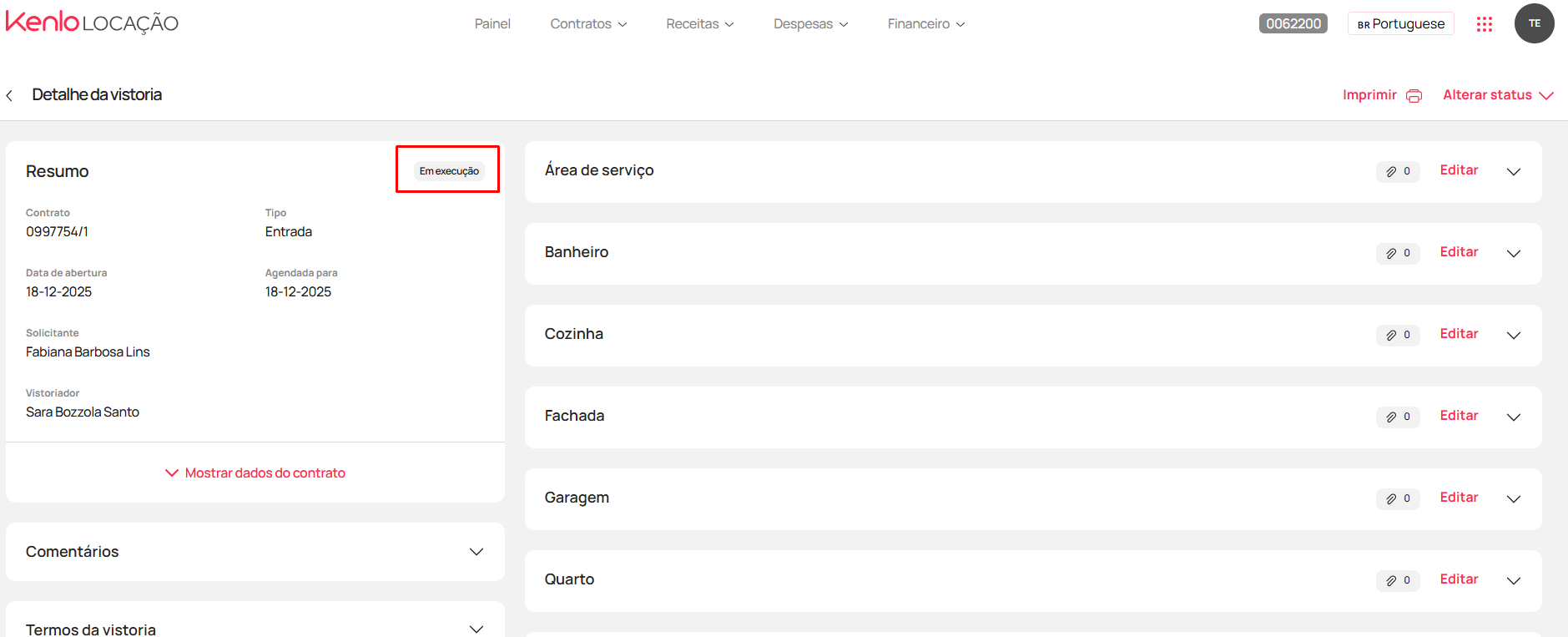
- Para editar os itens da vistoria clique em "editar" (7) no canto direito de cada ambiente.
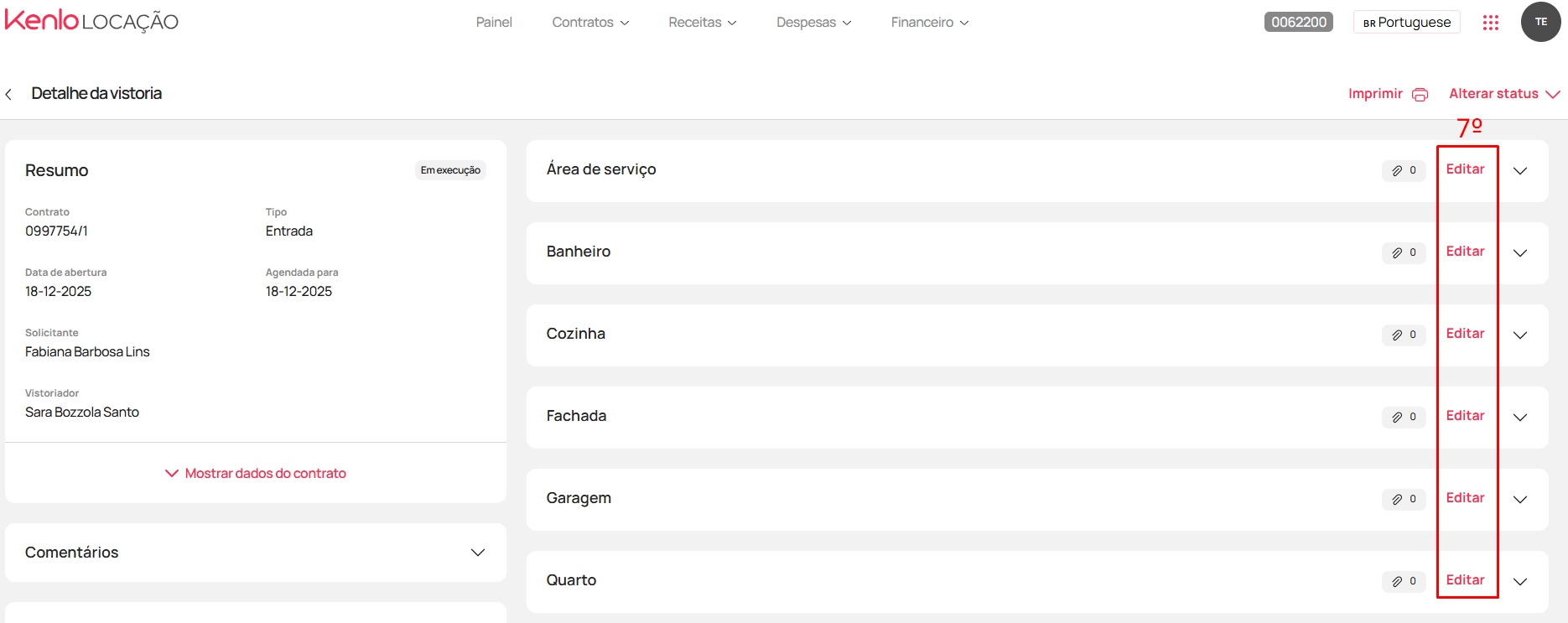
- Durante o preenchimento ou revisão da vistoria, será possível editar os ambientes individualmente, com diversas ações disponíveis para personalização e detalhamento. Veja abaixo o que é possível fazer:
Definir o estado atual:Péssimo, Ruim, Regular, Bom, Ótimo ou Excelente.
Adicionar material e cor: A partir de uma lista pré-cadastrada no sistema
Incluir comentários: Campo livre para observações específicas sobre o item.
Anexar imagens: Adicione fotos para comprovar o estado do item ou destacar algum detalhe.
Formato: JPEG
Tamanho: até 400 KB
Limite de Imagens por Item: 50 imagens.
OBS: não aceita vídeo.
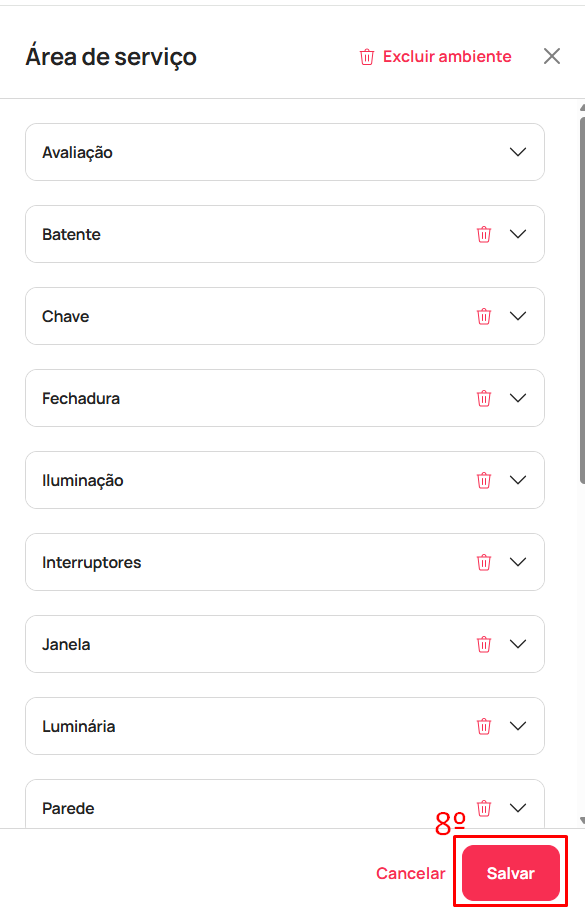
- Após, preencher os itens da vistoria do contrato (Saída ou entrada), clique em "Salvar" (8)
⚠ IMPORTANTE:
- Será necessário realizar o processo de preenchimento e salvar de forma individual para cada ambiente.
Ficou com alguma dúvida ou precisa de ajuda ? CLIQUE AQUI
Caso queira saber como invalidar uma vistoria de contrato Clique Aqui
Ah, não esquece de avaliar este artigo para sabermos se conseguimos te ajudar ❤️
Ainda não é cliente Kenlo? Visite nosso site institucional e conheça nossas soluções para imobiliárias que querem ganhar mais eficiência, controle e performance na operação.
Este artigo foi útil?
Que bom!
Obrigado pelo seu feedback
Desculpe! Não conseguimos ajudar você
Obrigado pelo seu feedback
Feedback enviado
Agradecemos seu esforço e tentaremos corrigir o artigo