Quais dados do Contrato devo verificar se a cobrança está suspensa, mas não está vencida?
- Se a cobrança não está vencida, mas permanece suspensa, é necessário validar os dados do contrato.
Para validar os dados do contrato, siga as orientações abaixo:
- Acesse o menu "Contratos" (1) > "Contratos" (2)
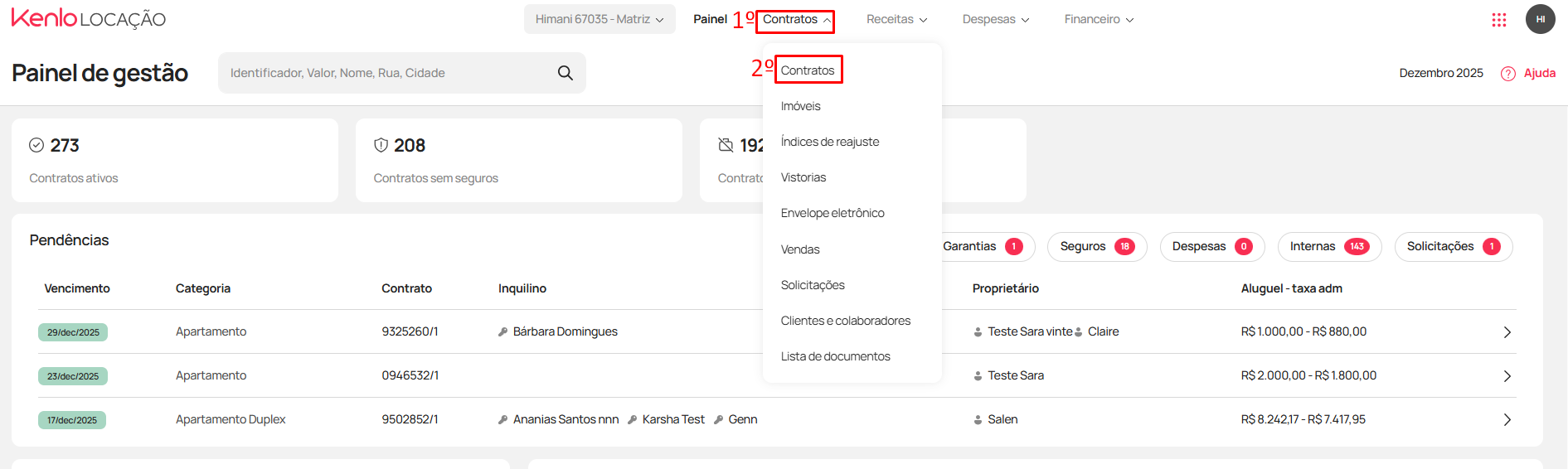
- Acesse a lista de contratos e localize o contrato que deseja lançar um desconto, clique em Contrato (3)
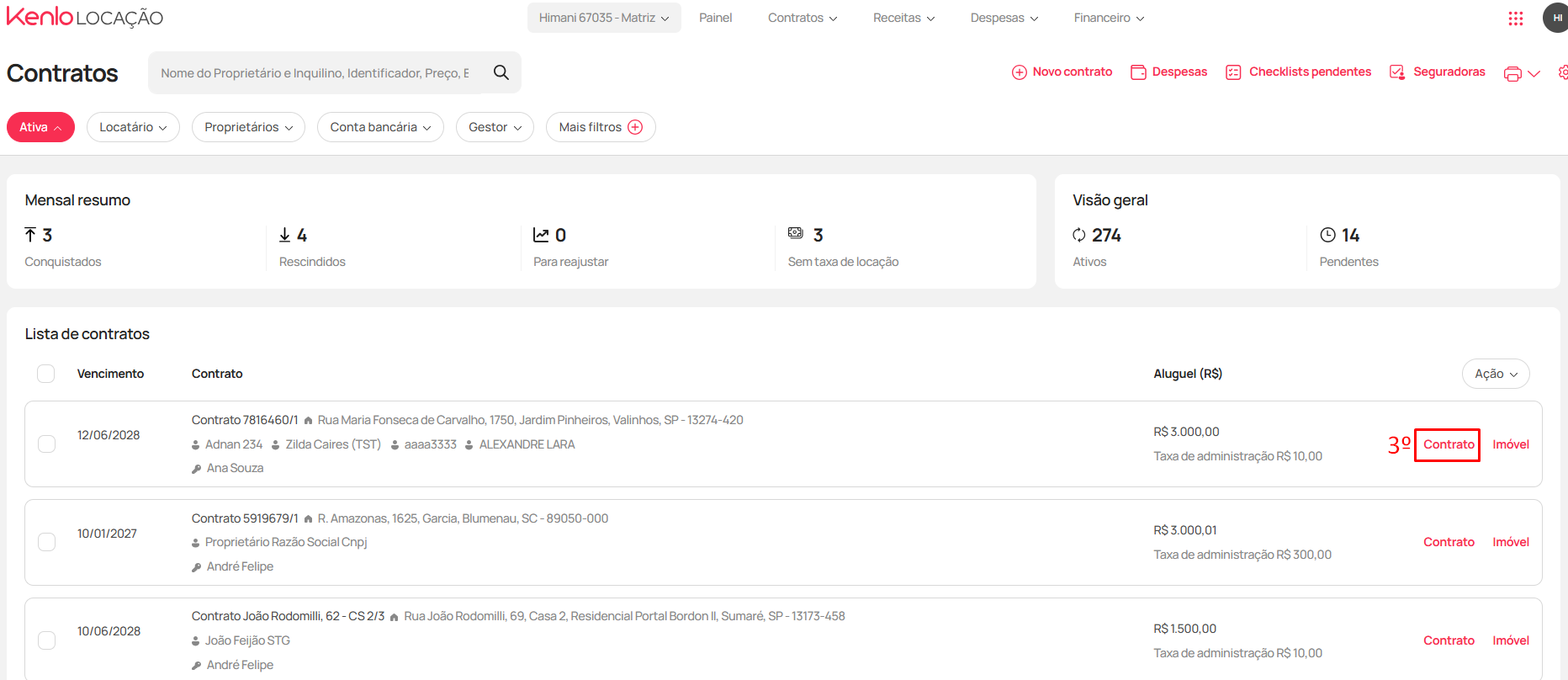
- Clique em "Alterar contrato" (4)
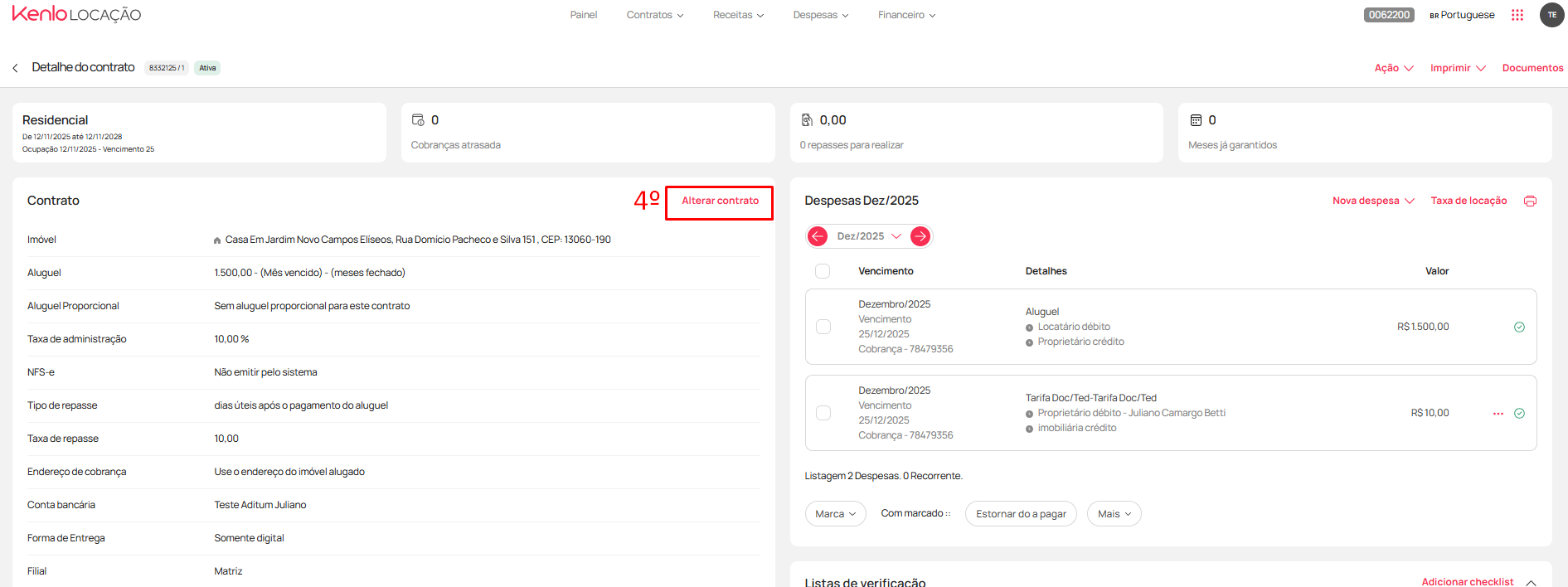
- Em seguida, confira os "Detalhes do Contrato" (5)
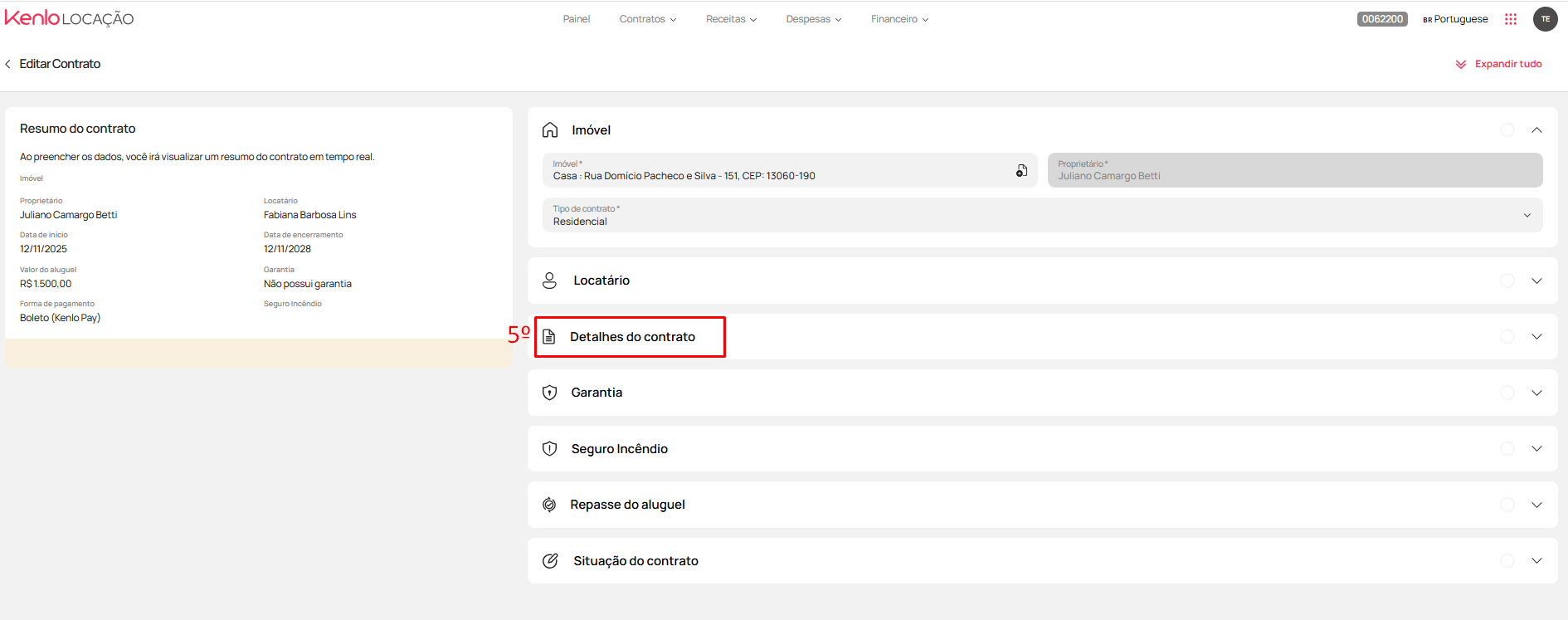
- Confira se os campos Filial, Forma de Pagamento e Conta Bancária estão preenchidos corretamente. Se possível, selecione todas as opções novamente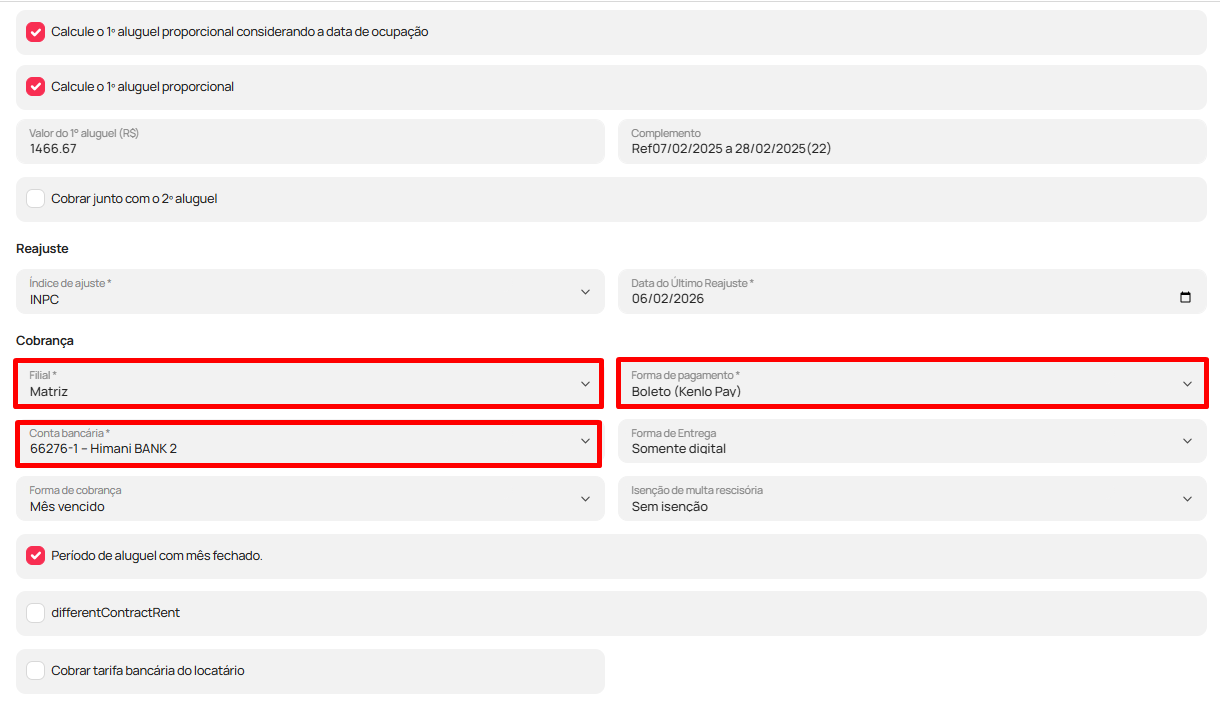
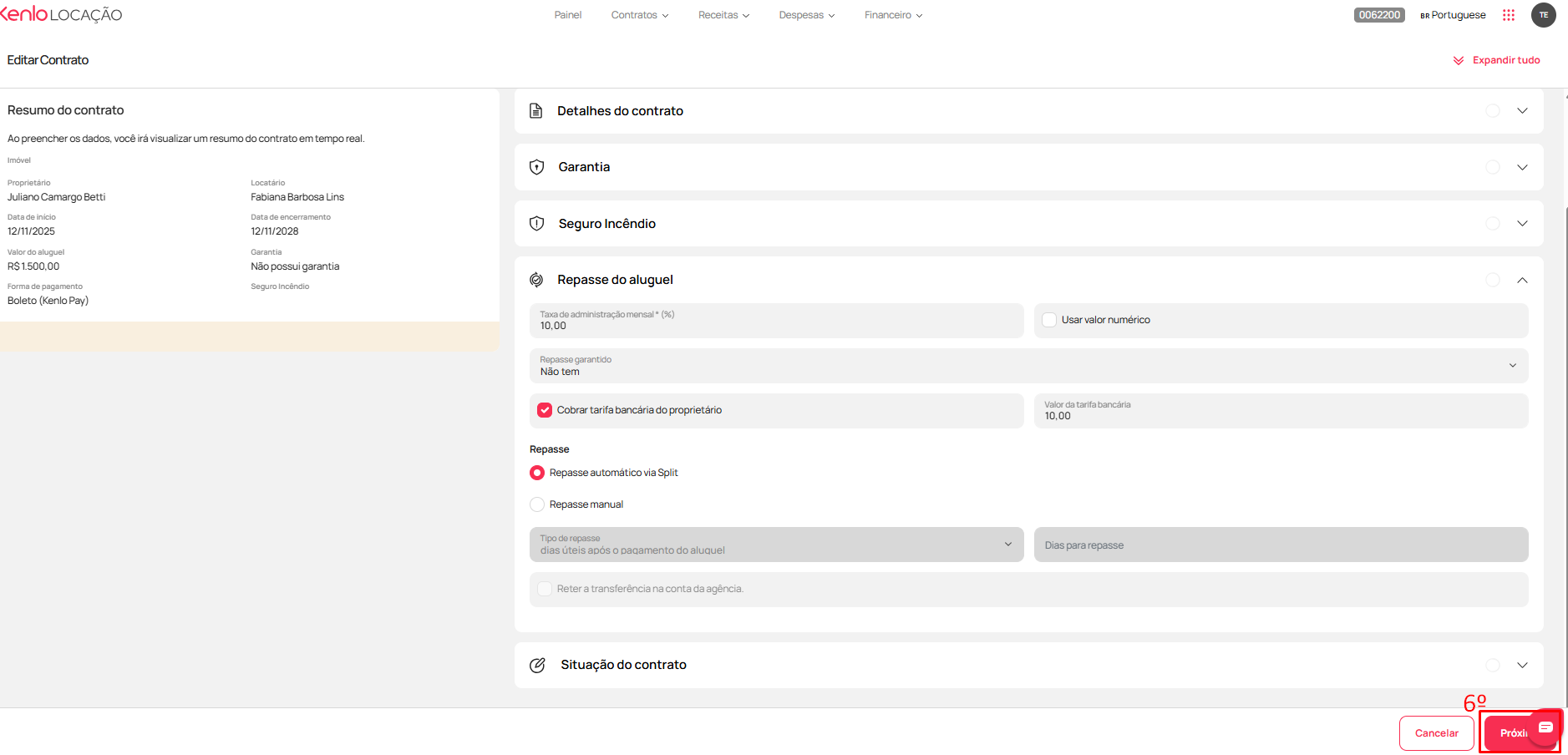
- Se a imobiliária usa o Kenlo Pay, verifique se a configuração de repasse está como manual ou automática (Split).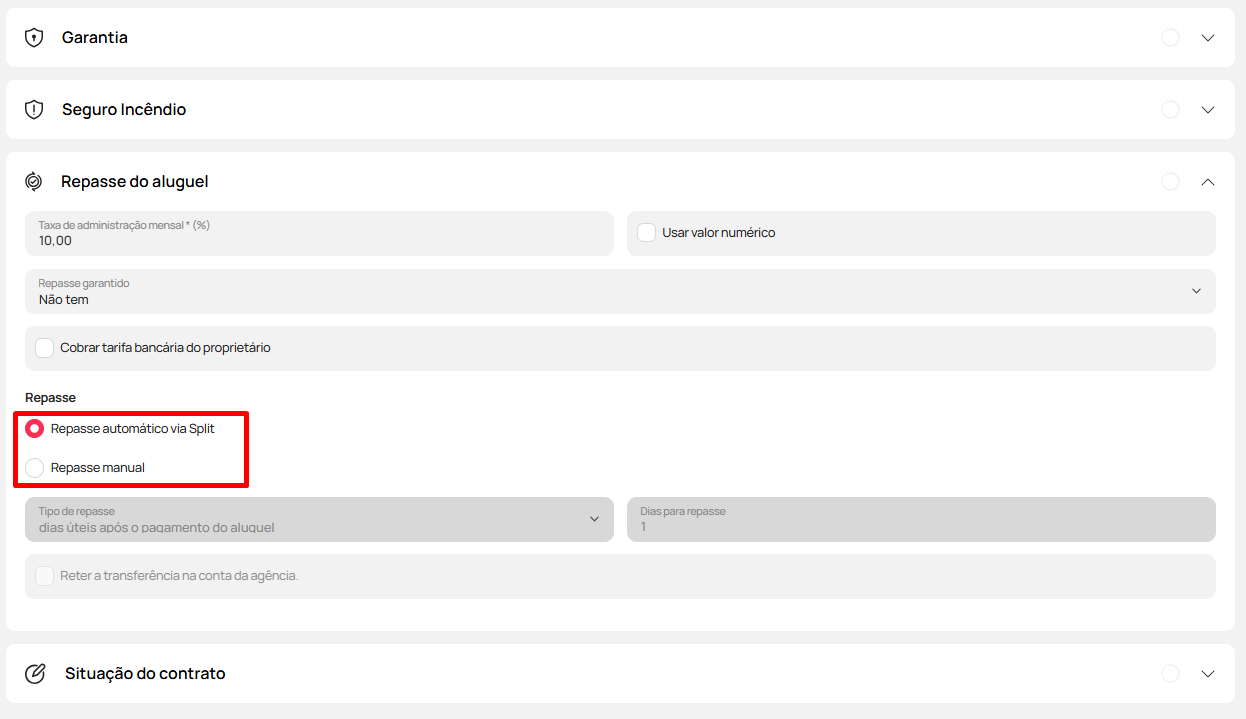
- Após as verificações, clique em "Próximo" (6)
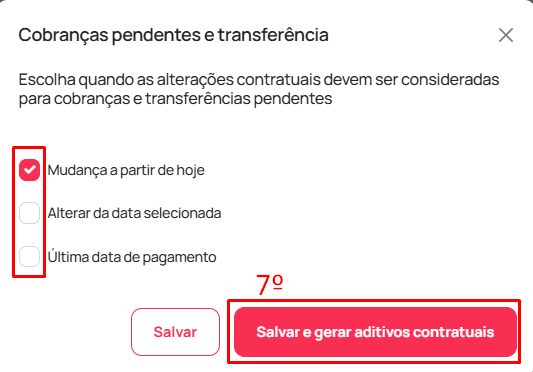
- Retorne a tela de "detalhe do contrato" e entre no cadastro do proprietário, clicando em "Ver proprietário" (8)
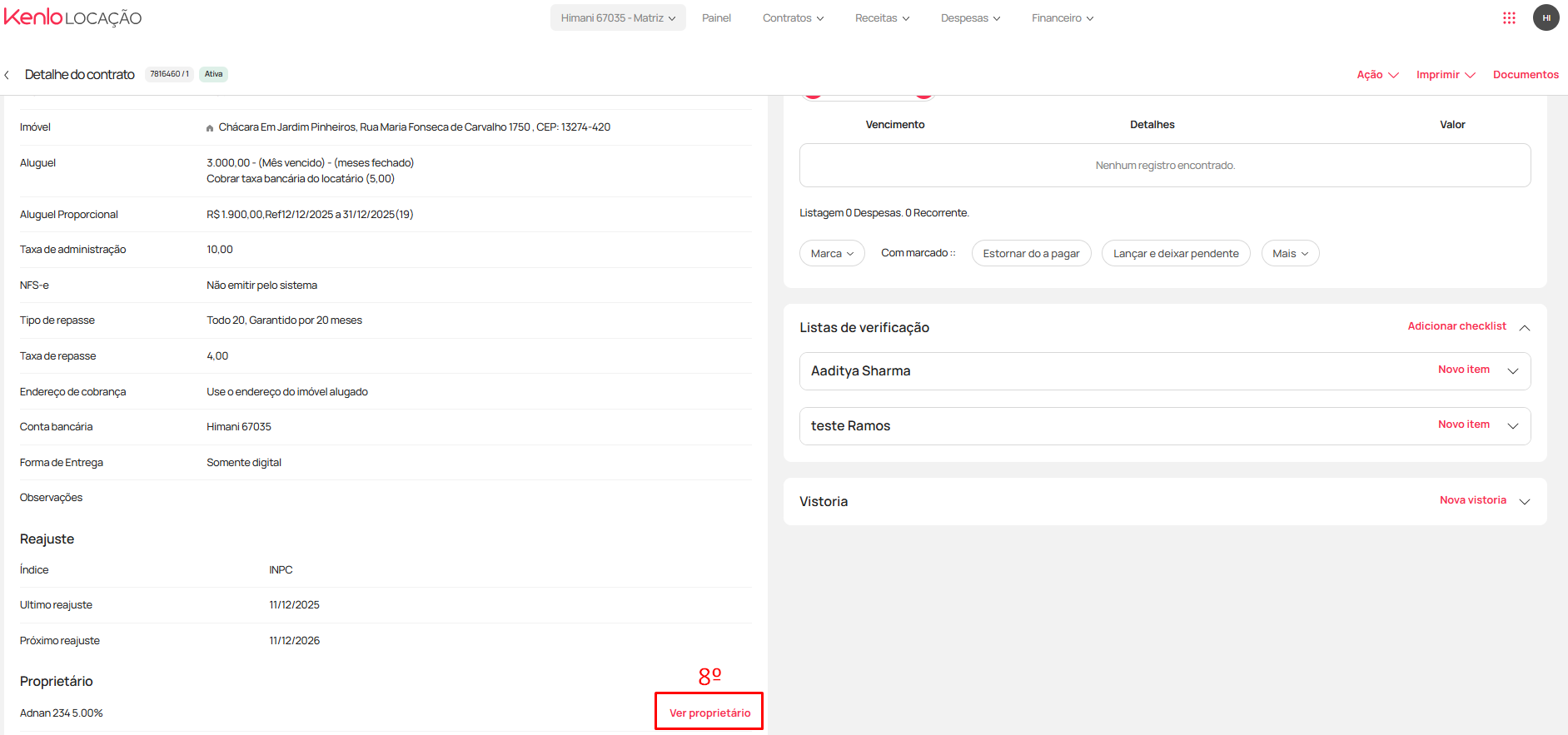
- Clique em "Alterar pessoa" (9)
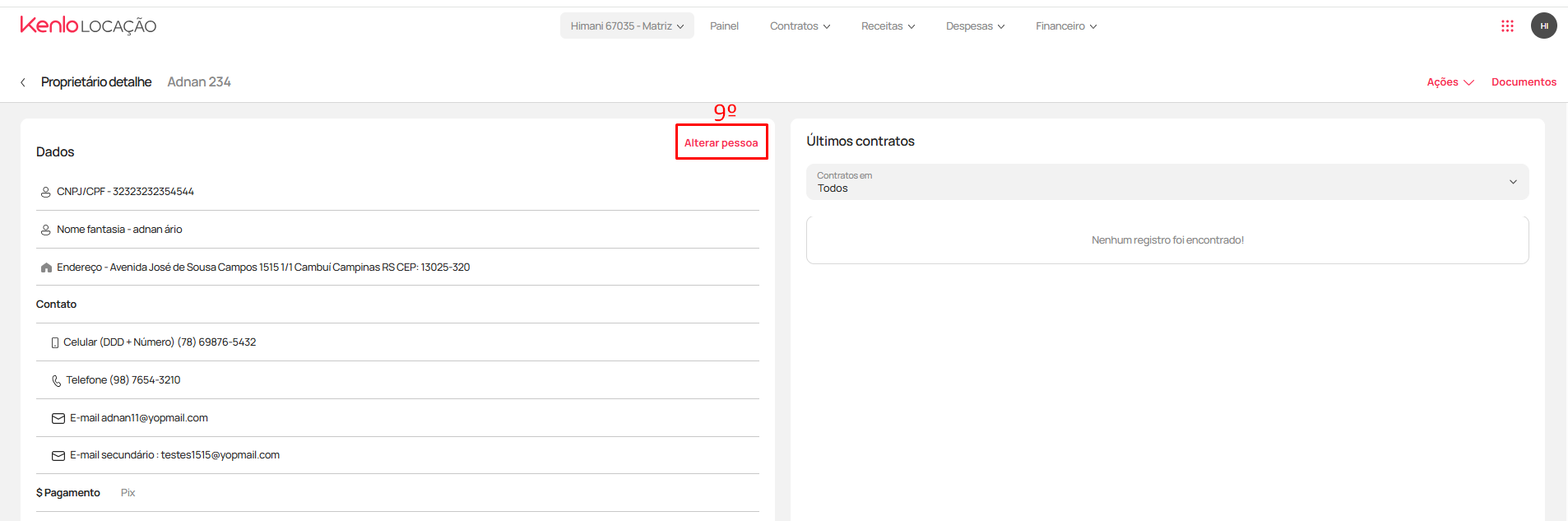
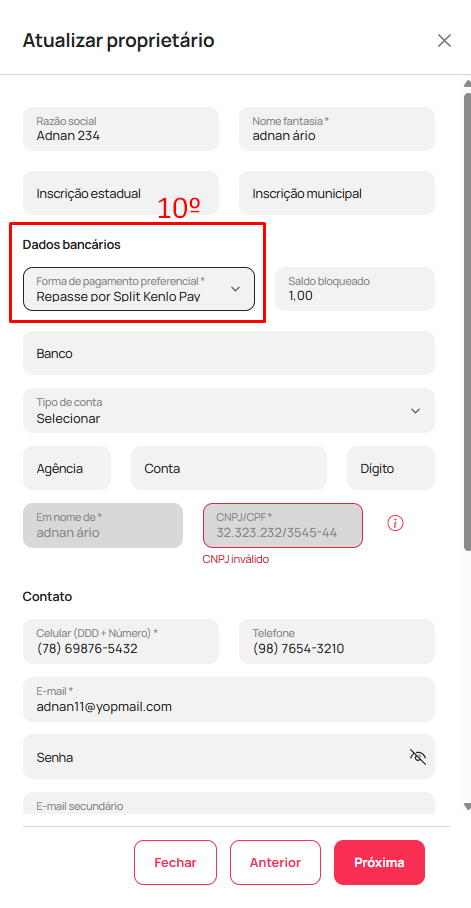
- Ao abrir validar se: Forma de pagamento preferencial está como "Repasse por Split Kenlo Pay" (10)
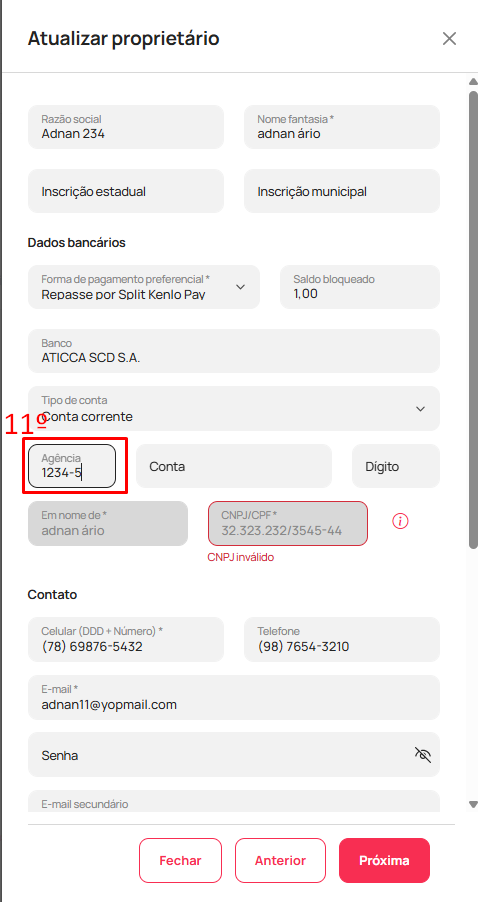
- Valide se no campo "agência" os números da agência estão corretos. Lembrando que, se a agência possuir números e dígito informar no formato "0000-0", ou seja, números da agência, hífen e dígito (11). Como no exemplo abaixo:
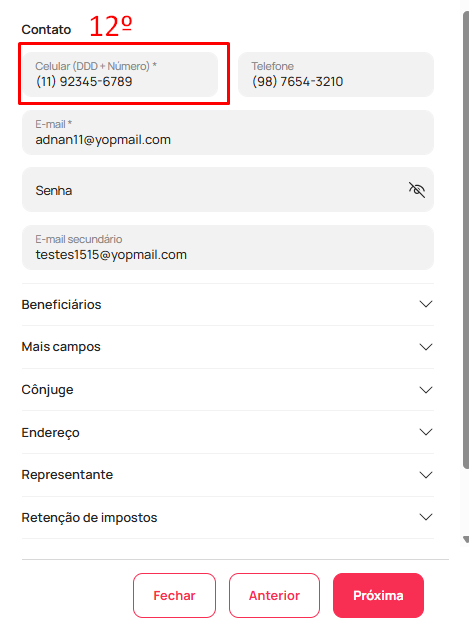
- Valide se na parte de "contato" o número de telefone informado, segue o padrão "(00) 92345-6789". Como no exemplo abaixo (12)
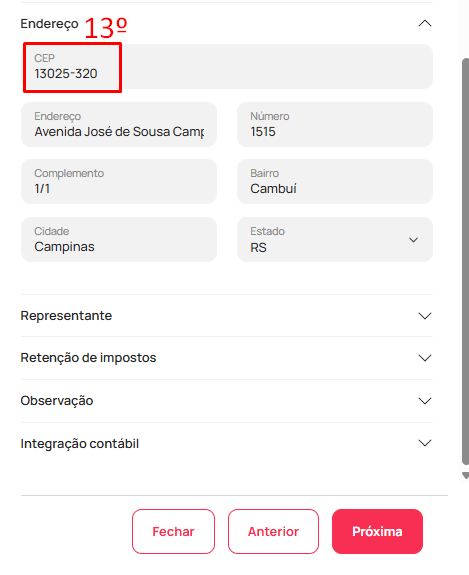
- Após, siga até o item "Endereço", valide se o CEP está no formato "00000-000" (13). Como no exemplo abaixo:
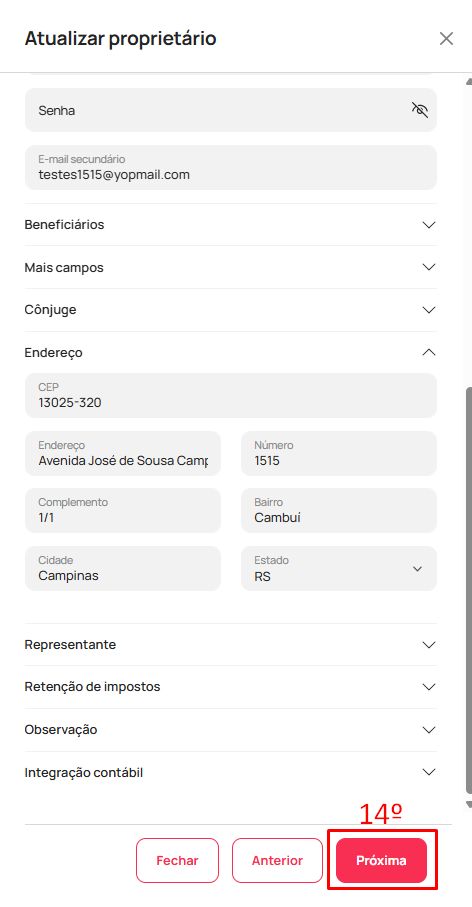
- Após as verificações, clique em "Próximo" (14) e salva.
⚠ IMPORTANTE:
- Caso o contrato tenha mais de um proprietário, faça o mesmo processo para todos os proprietários presentes no contrato.
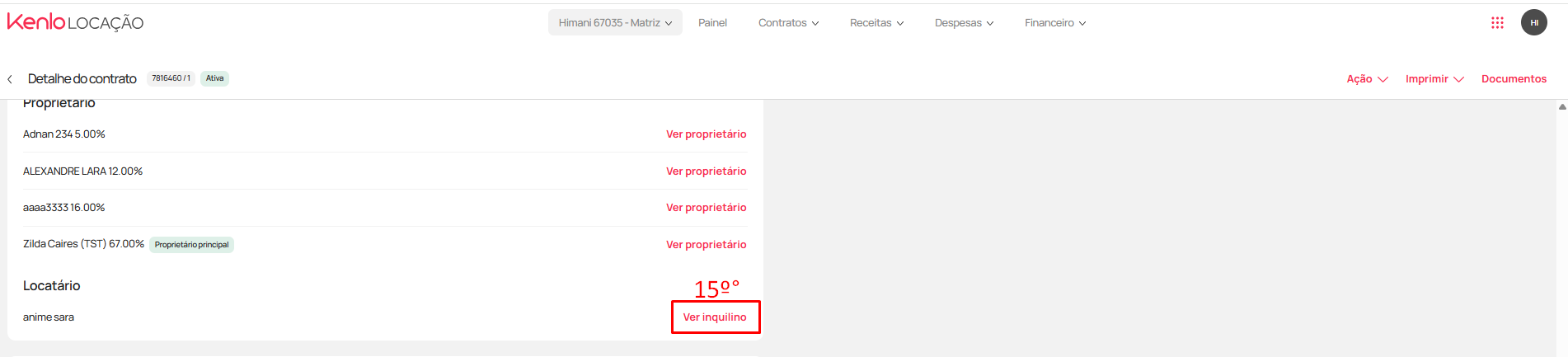
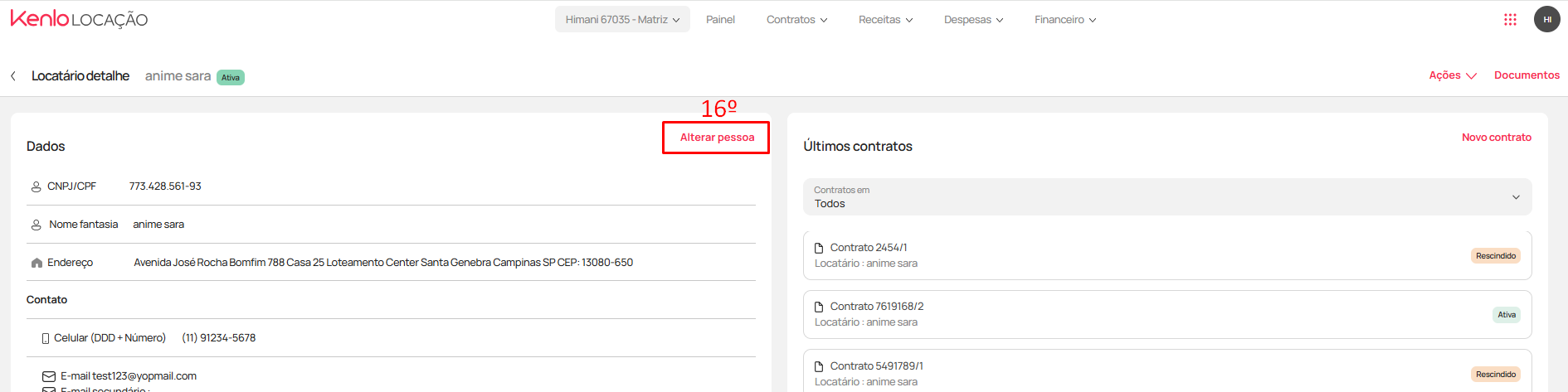
- Realize este processo de validar os dados também para o cadastro do inquilino, clicando em "Ver inquilino" (15)
- Clique em "Alterar pessoa" (16)
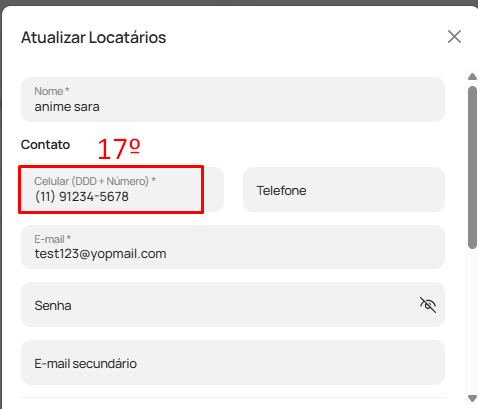
- Valide se na parte de "contato" o número de telefone informado, segue o padrão "(00) 92345-6789". Como no exemplo abaixo (17)
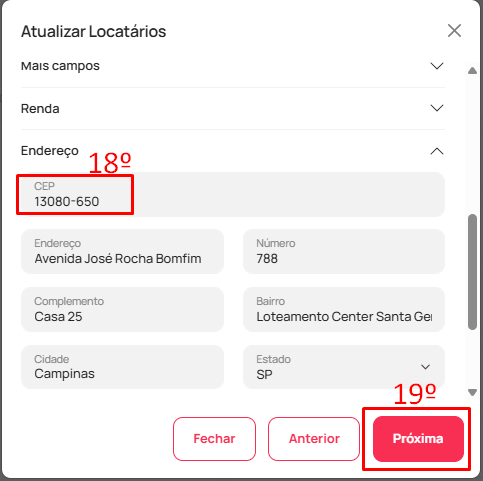
- Após, siga até o item "Endereço", valide se o CEP está no formato "00000-000" (18). Após, clique em "Salvar" (19)
- Após realizar todas estas validações, no menu clique "Receitas" (20) > "Receber" (21)

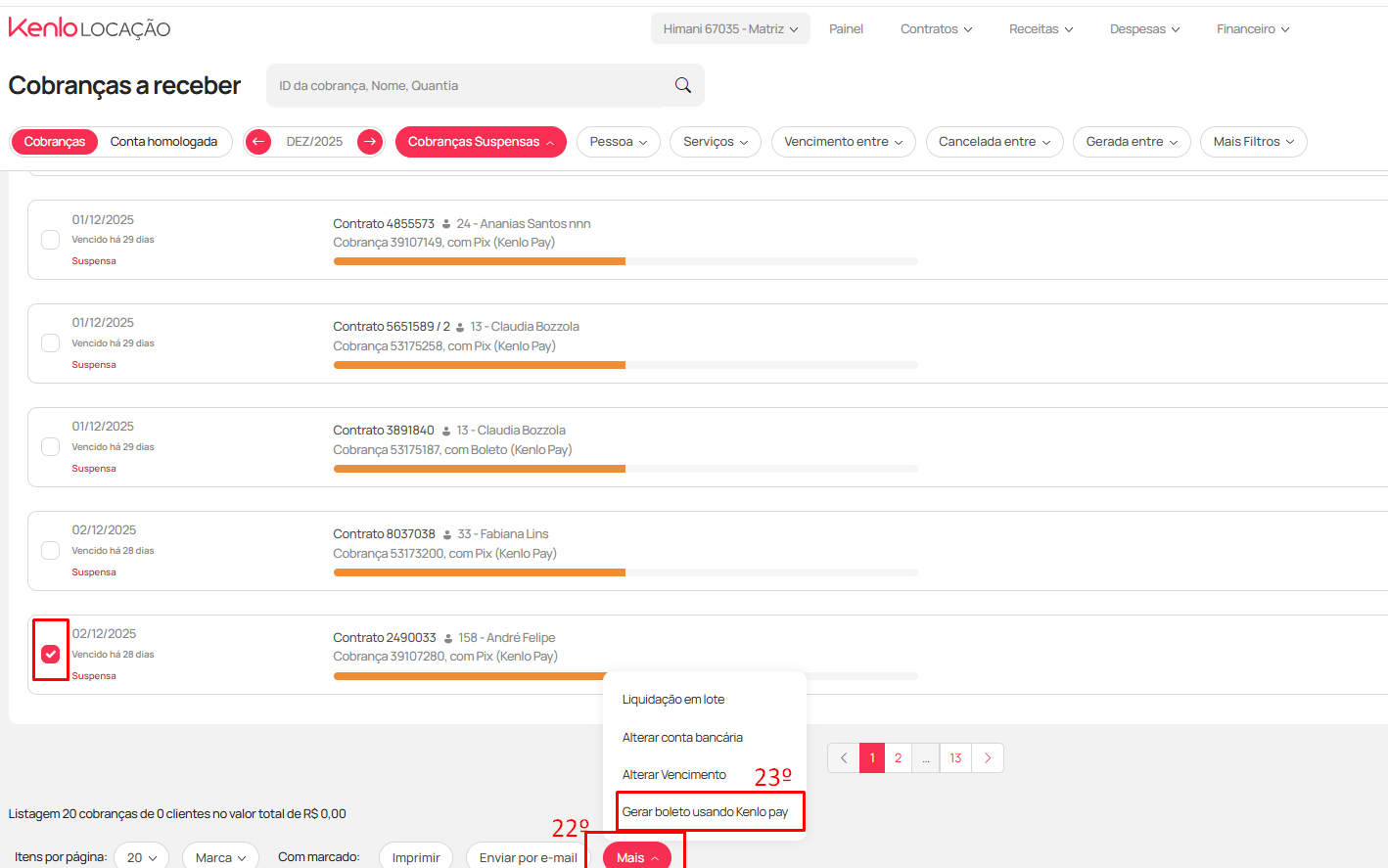
- Utilize o filtre e busque por "Cobranças Suspensas" (22)
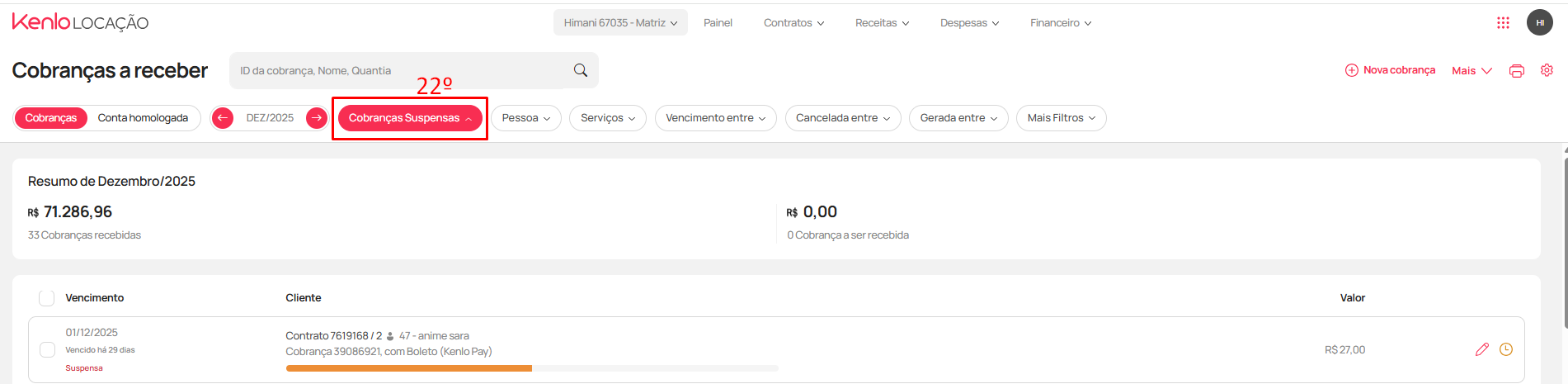
- Após, selecione a cobrança, desça até o final da página e clique em "mais" (22) e selecione a opção "Gerar boleto usando o Kenlo Pay" (23)
Ficou com alguma dúvida ou precisa de ajuda ? CLIQUE AQUI
Ah, não esquece de avaliar este artigo para sabermos se conseguimos te ajudar ❤️
Ainda não é cliente Kenlo? Visite nosso site institucional e conheça nossas soluções para imobiliárias que querem ganhar mais eficiência, controle e performance na operação.
Este artigo foi útil?
Que bom!
Obrigado pelo seu feedback
Desculpe! Não conseguimos ajudar você
Obrigado pelo seu feedback
Feedback enviado
Agradecemos seu esforço e tentaremos corrigir o artigo