Saiba como visualizar, filtrar e agir sobre as cobranças da sua imobiliária na nova tela unificada de Cobranças a Receber do Kenlo Locação.
Antes, as cobranças eram consultadas em telas separadas por forma de pagamento.
Agora, Kenlo Pay, Conta Homologada e cobranças manuais aparecem todas em um único lugar — com os mesmos filtros e a mesma lógica de visualização e ação.
Passo a passo
1. No menu superior, clique em "Receitas" → "Receber"
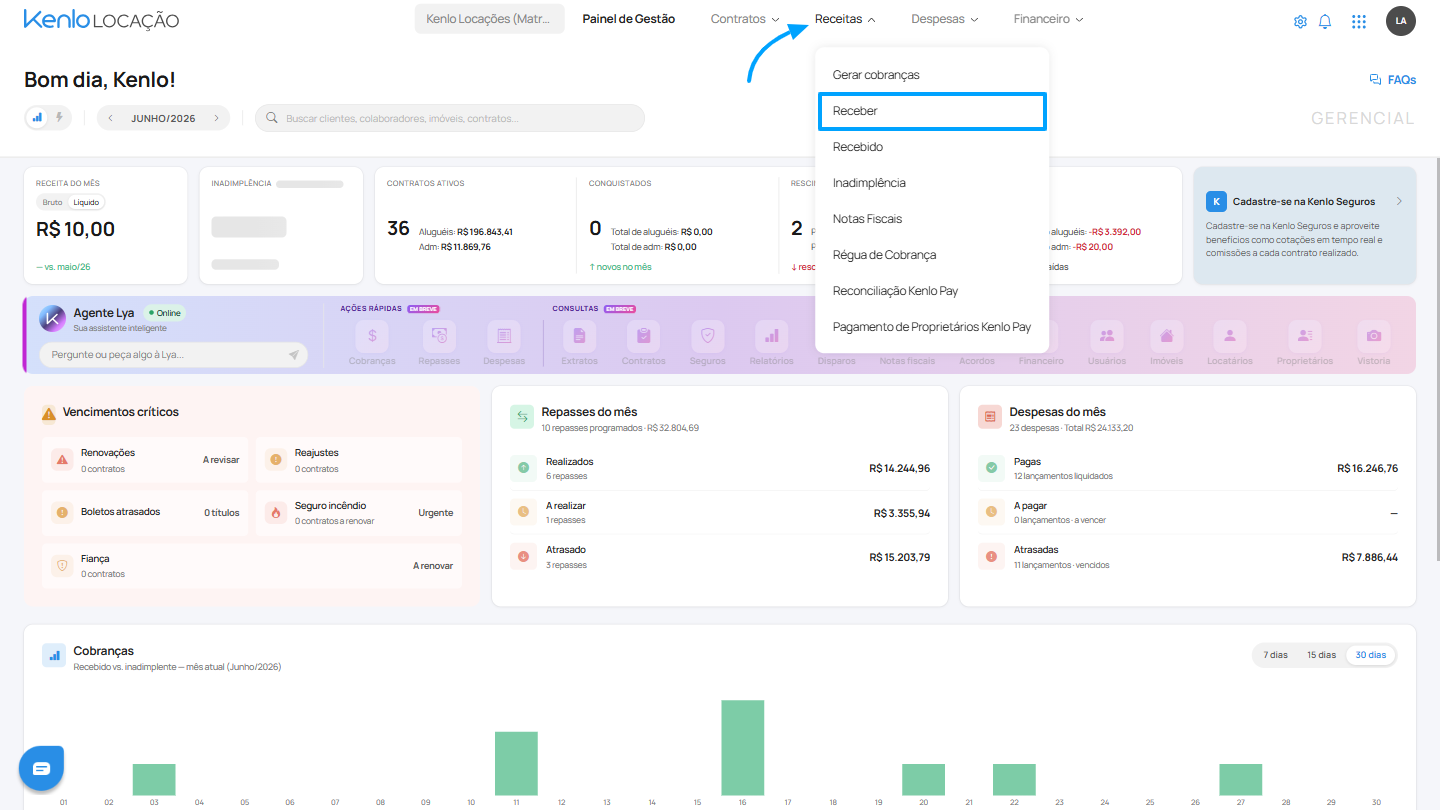
O sistema carregará as cobranças do mês atual como período padrão.
2. No topo da tela, utilize os filtros rápidos para refinar a visualização:
| Filtro | O que faz |
|---|---|
| Período | Seleciona por dia, mês ou intervalo de datas |
| Status | Filtra por pendente, suspensa, invalidada ou todos |
| Serviços | Busca cobranças vinculadas a serviços específicos |
| Somente vencidas | Exibe apenas cobranças vencidas e não pagas |
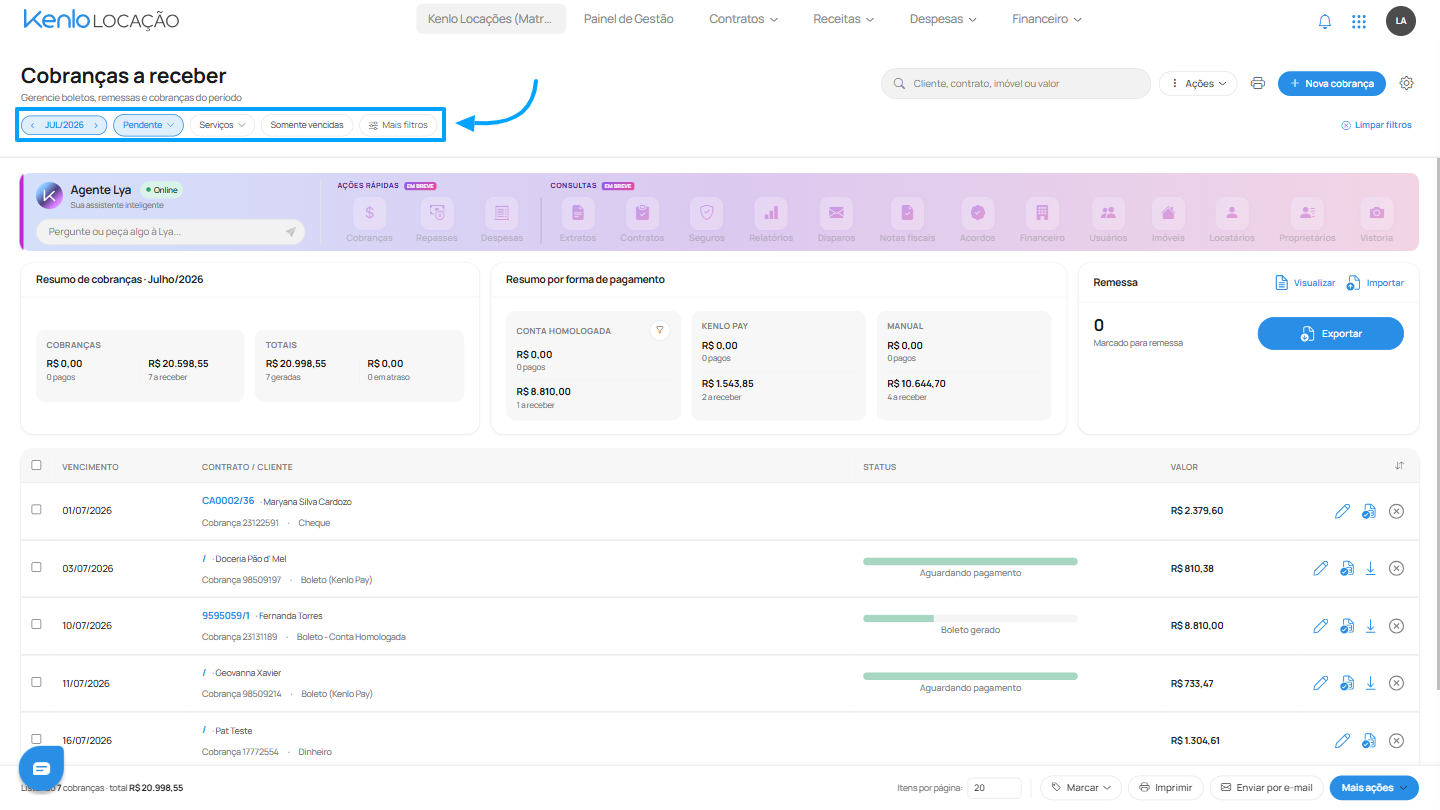
⚠️ IMPORTANTE: Cobranças invalidadas ficam ocultas por padrão. Elas só aparecem quando você seleciona o filtro "Invalidada" explicitamente.
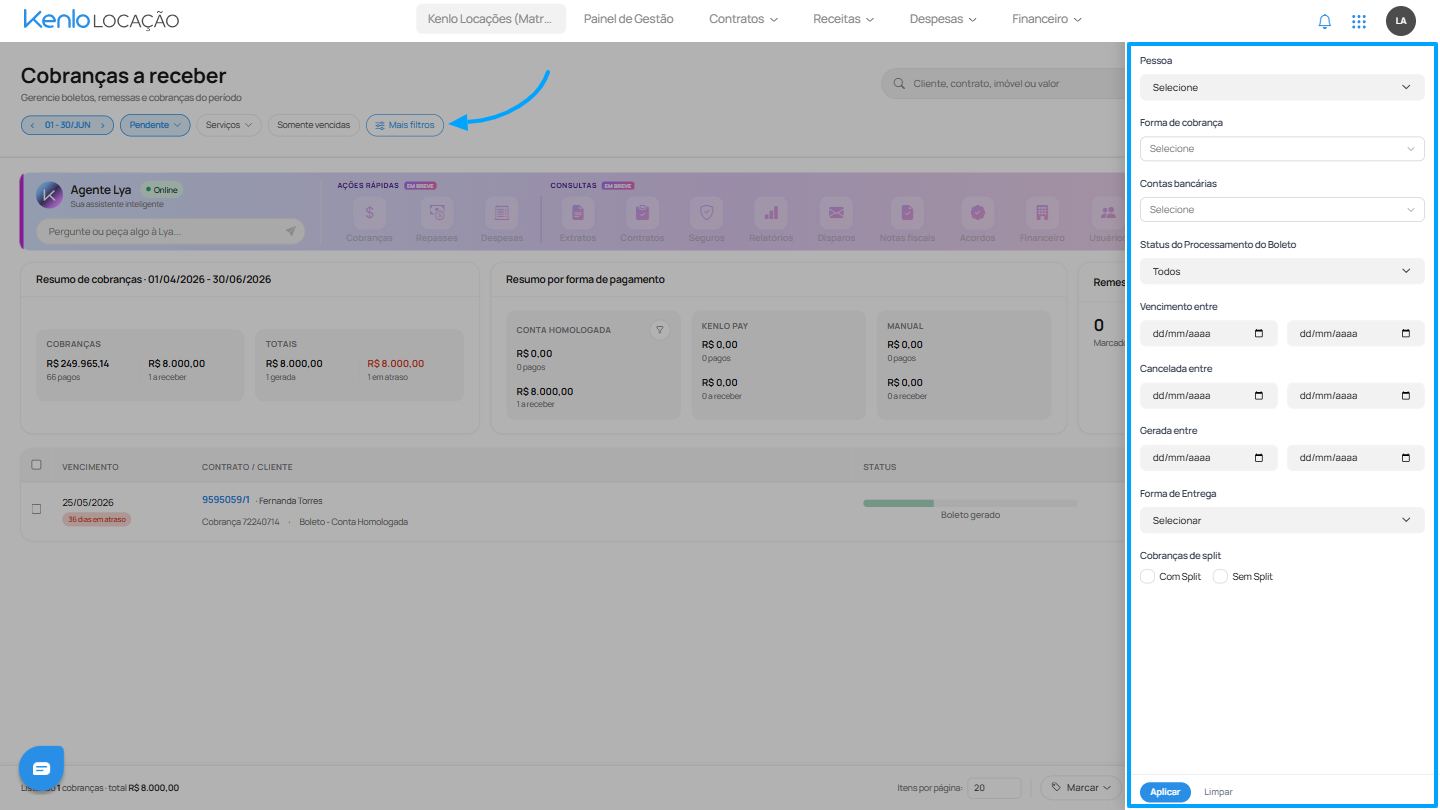
3. Clique em "Mais filtros" para abrir o painel lateral com opções adicionais de busca:
- Pessoa física ou jurídica
- Forma de cobrança
- Conta bancária
- Status do processamento do boleto
- Vencimento entre datas / Data de geração / Data de cancelamento
- Forma de entrega
- Cobranças com ou sem split
4. Logo abaixo dos filtros, a tela exibe três grupos de informação:
Resumo Geral
Exibe os totais do período selecionado:
- Total pago e quantidade paga
- Total a receber e quantidade a receber
- Total gerado no período
- Total em atraso
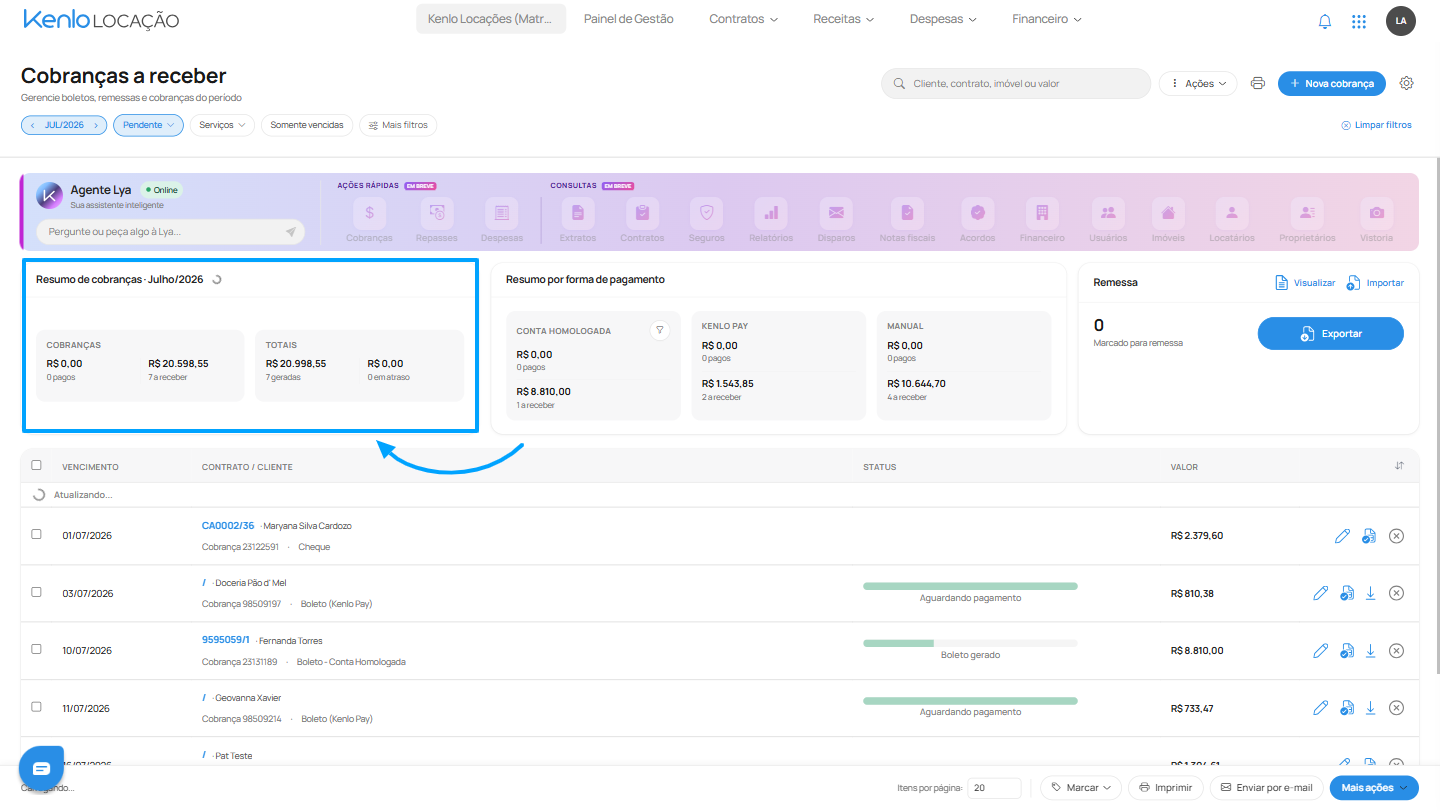
⚠️ IMPORTANTE: Se o total em atraso estiver alto, priorize a cobrança dos inadimplentes.
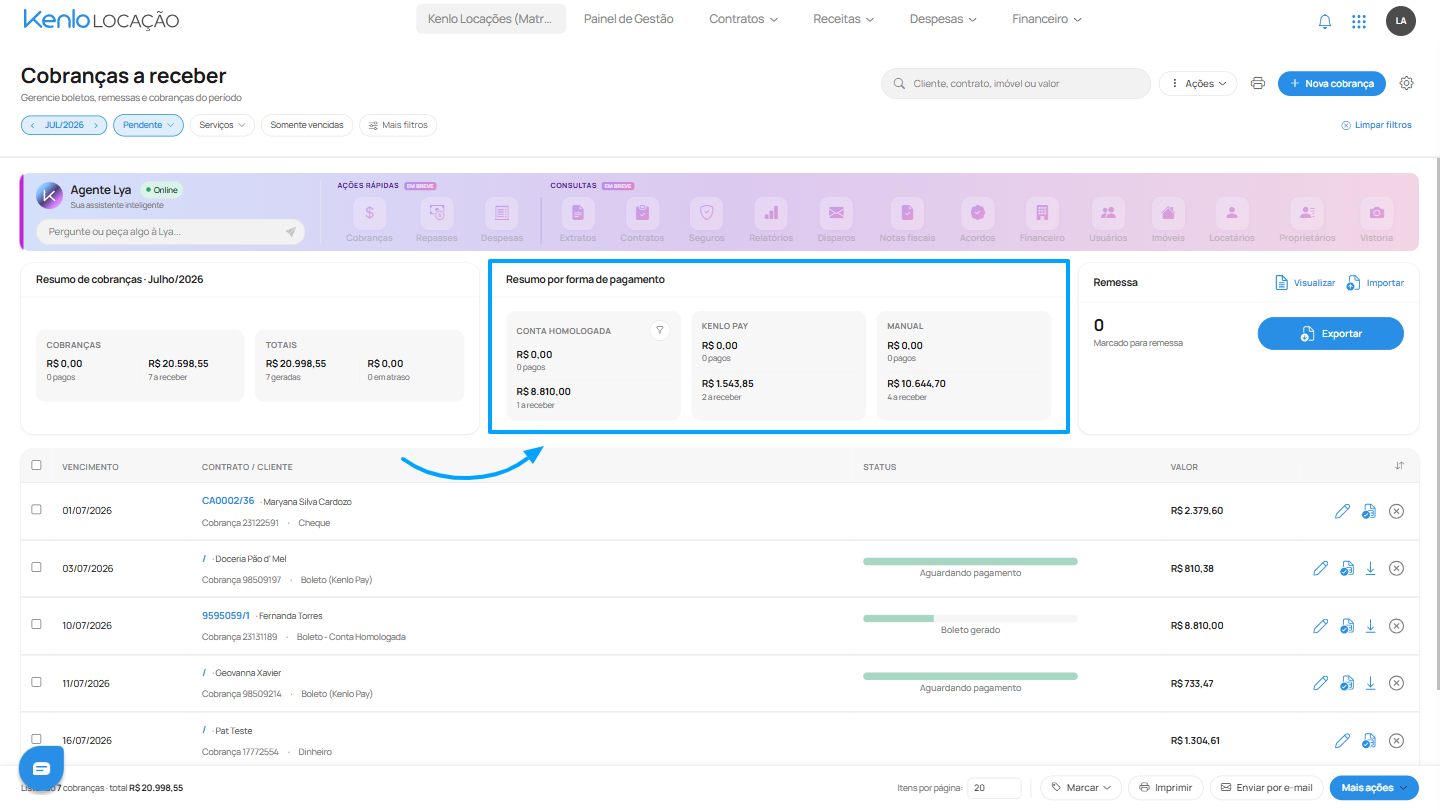
5. A tela separa os valores em três grupos, mostrando o total pago e o total a receber em cada um:
| Grupo | O que reúne |
|---|---|
| Conta Homologada | Cobranças emitidas pela conta bancária homologada |
| Kenlo Pay | Cobranças geradas via Kenlo Pay (boleto e Pix) |
| Manual | Dinheiro, cheque, transferência, cartão, boleto manual, Pix manual |
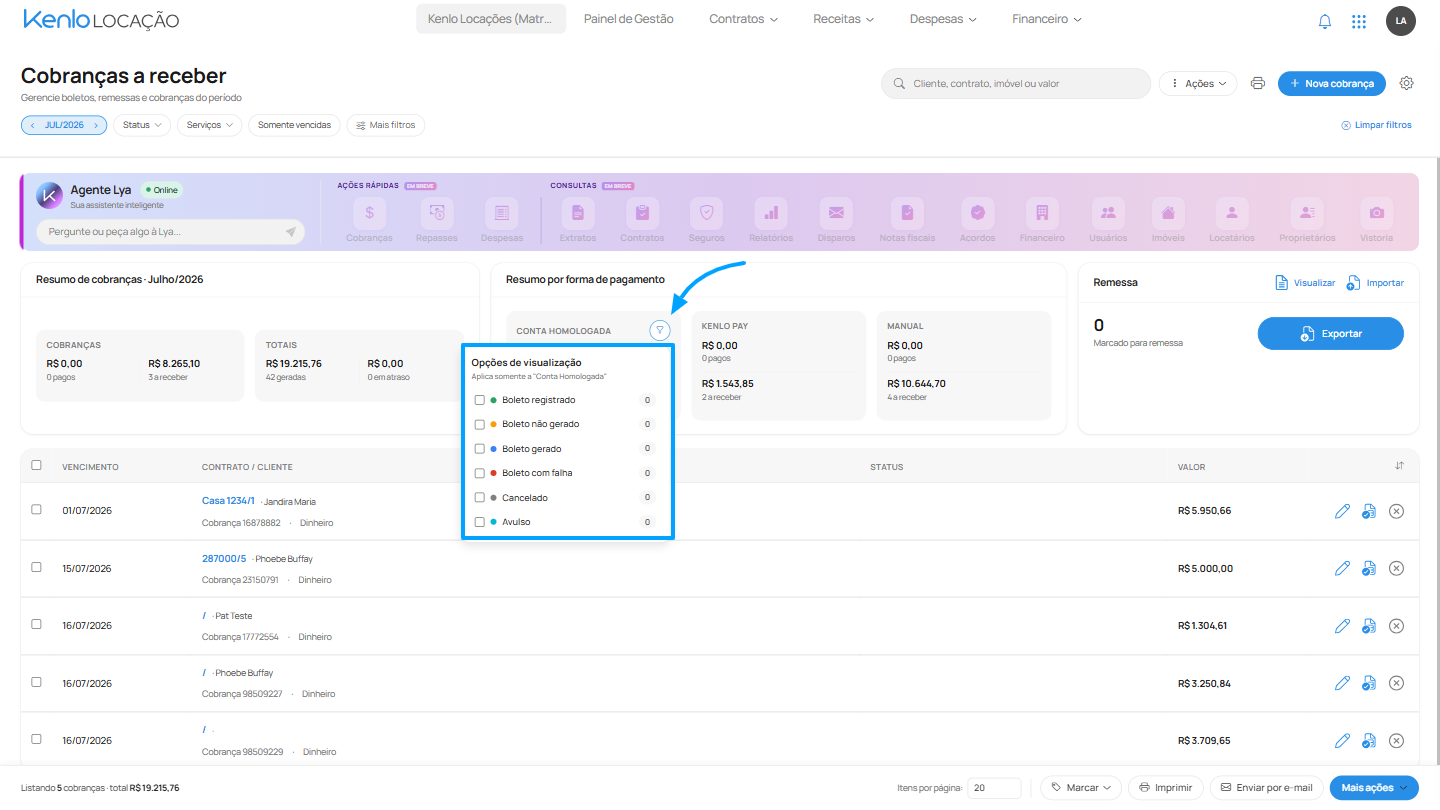
5. Para imobiliárias com Conta Homologada, há um filtro visual com o status de cada boleto:
Registrado → Não gerado → Gerado → Falhado → Rejeitado → Cancelado → Avulso
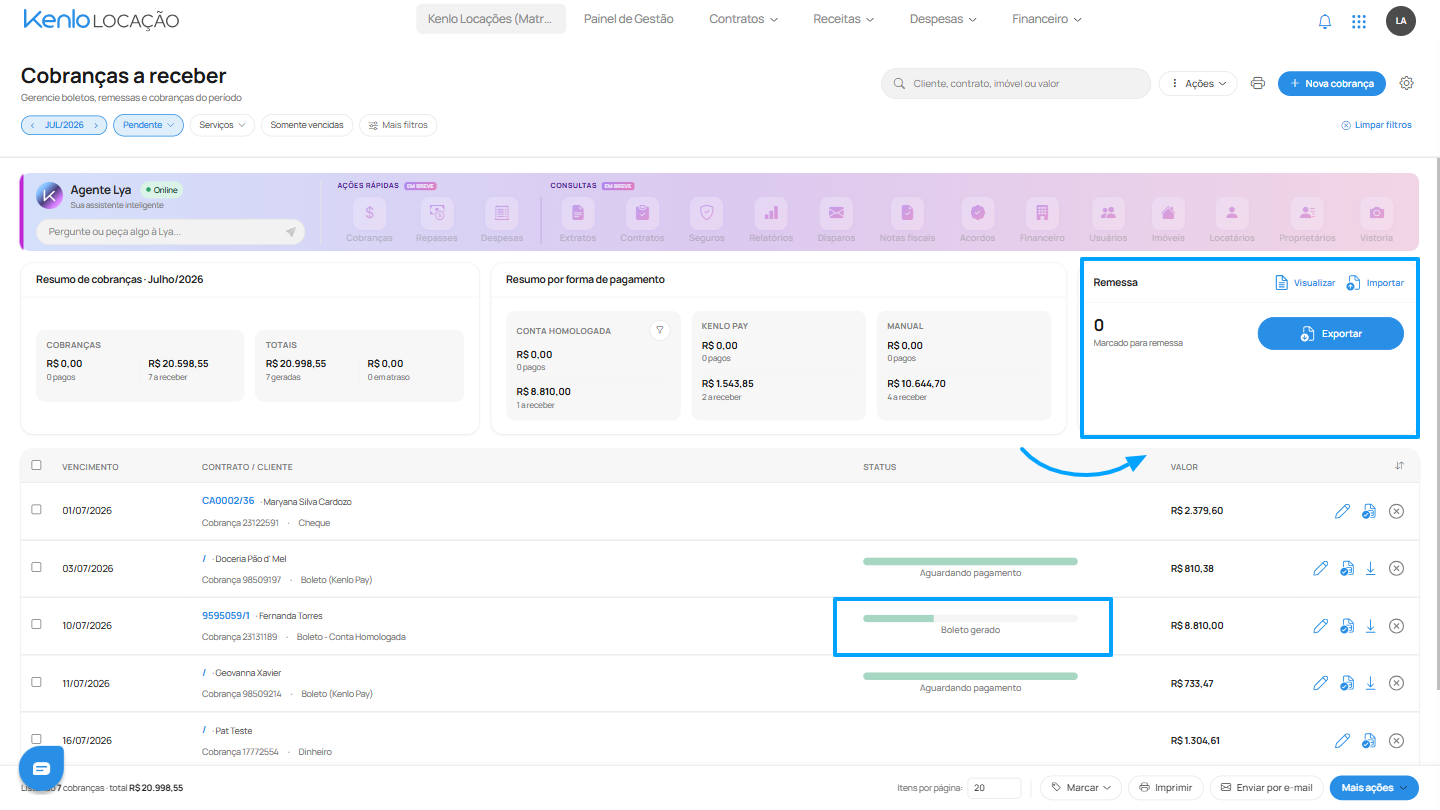
6. O card de Remessa permite visualizar, importar e exportar arquivos bancários.
7. A tabela lista todas as cobranças do período com as seguintes informações:
| Coluna | O que mostra |
|---|---|
| Vencimento | Data de vencimento (indica dias de atraso quando aplicável) |
| Contrato / Cliente | Número do contrato, nome do pagador e forma de pagamento |
| Status | Andamento da cobrança para formas online |
| Valor | Valor da cobrança (com identificação de split quando houver) |
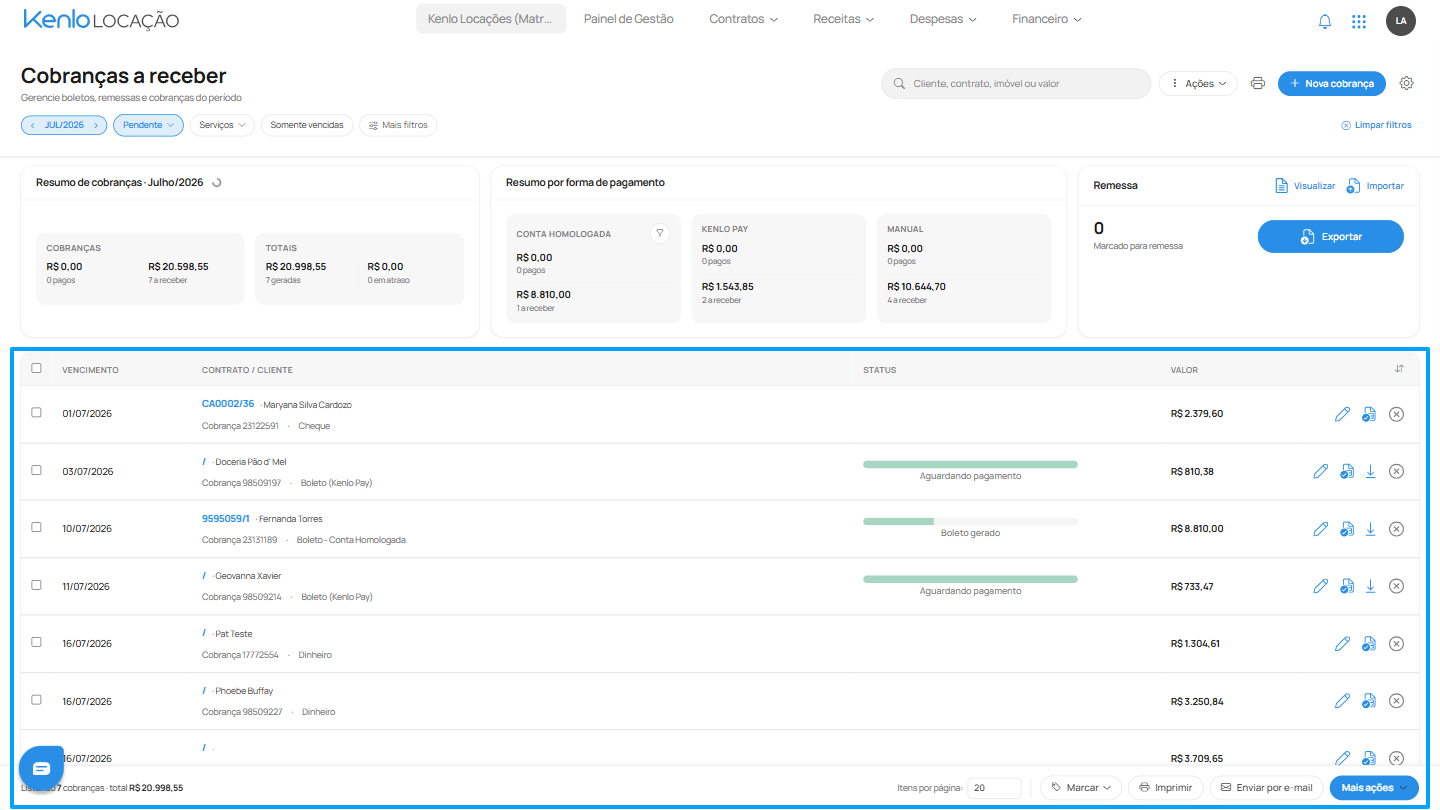
8. Em cada linha da tabela, os ícones de ação permitem:
| Ação | O que faz |
|---|---|
| Editar | Abre a cobrança para ajuste ou conferência |
| Liquidar | Realiza a baixa manual |
| Baixar boleto | Faz o download do boleto em PDF |
| Invalidar | Invalida/cancela a cobrança |
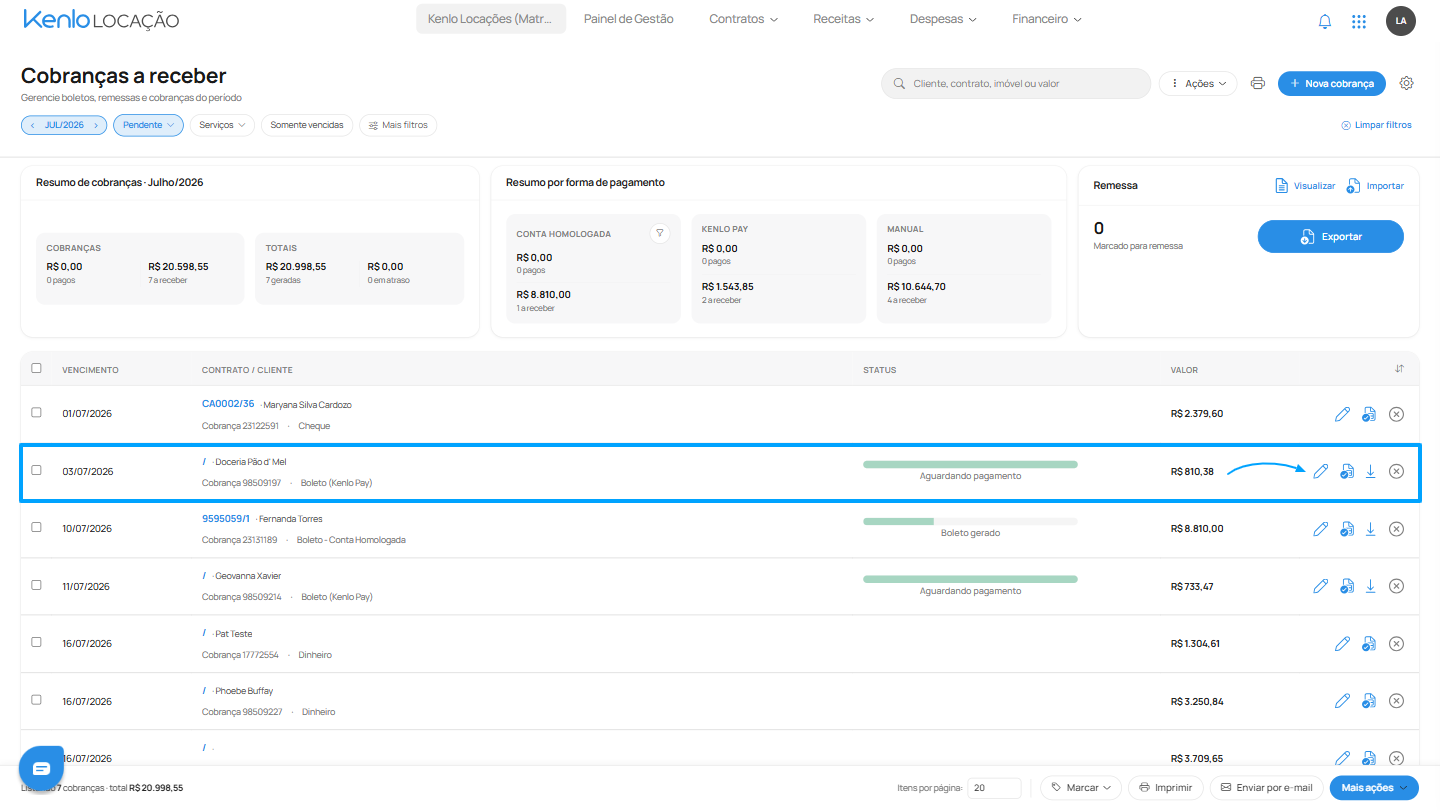
⚠️ IMPORTANTE: As ações disponíveis variam conforme o status, a forma de cobrança e a permissão do usuário.
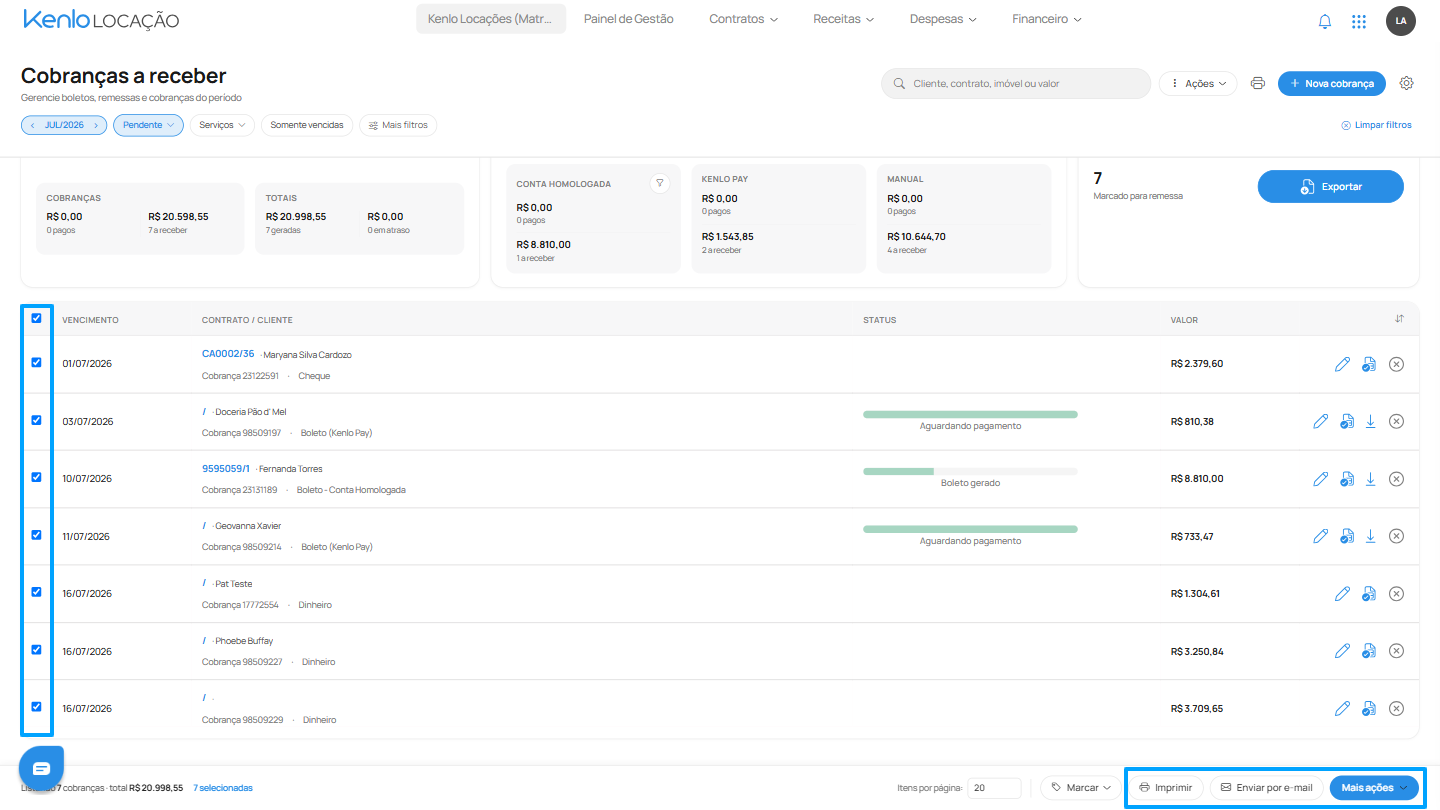
9. Selecione uma ou mais cobranças pelos checkboxes. A barra de ações em lote aparecerá no rodapé da tela.
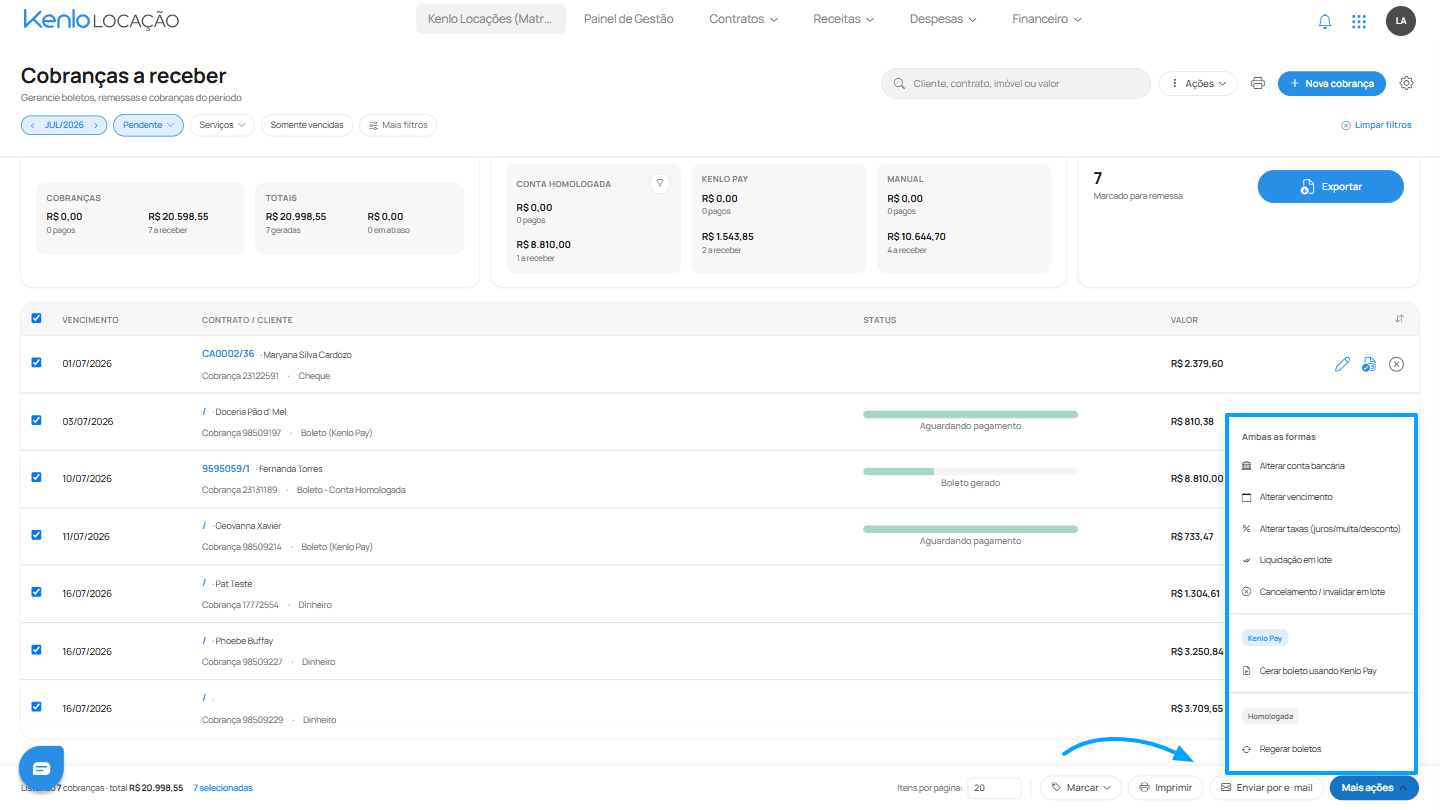
10. Clique em "Mais ações" para ver todas as opções disponíveis:
- Imprimir boletos selecionados
- Enviar por e-mail
- Alterar conta bancária
- Alterar vencimento
- Alterar taxas (juros, multa, desconto)
- Liquidação em lote
- Cancelamento / Invalidar em lote
- Gerar boleto usando Kenlo Pay (quando aplicável)
- Regerar boletos da Conta Homologada (quando aplicável)
⏩ Na prática
✅ Agora você já sabe como visualizar, filtrar e trabalhar com as cobranças na nova tela unificada do Kenlo Locação!
Dica: Use o filtro "Somente vencidas" para focar nos inadimplentes. Nos filtros avançados, filtre por forma de pagamento para separar Kenlo Pay, Conta Homologada e Manual quando precisar investigar diferenças.
Artigos relacionados
Ficou com dúvidas❓
Entre em contato com o nosso suporte pelo chat ou pelo e-mail suporte@kenlo.com.br
Este artigo foi útil?
Que bom!
Obrigado pelo seu feedback
Desculpe! Não conseguimos ajudar você
Obrigado pelo seu feedback
Feedback enviado
Agradecemos seu esforço e tentaremos corrigir o artigo