Os dados da empresa são utilizados em documentos, boletos e relatórios gerados pelo sistema — como contratos, recibos e demonstrativos. Manter essas informações atualizadas garante que seus documentos sejam emitidos corretamente e com a identidade visual da sua imobiliária.
Acessando os Dados da Empresa
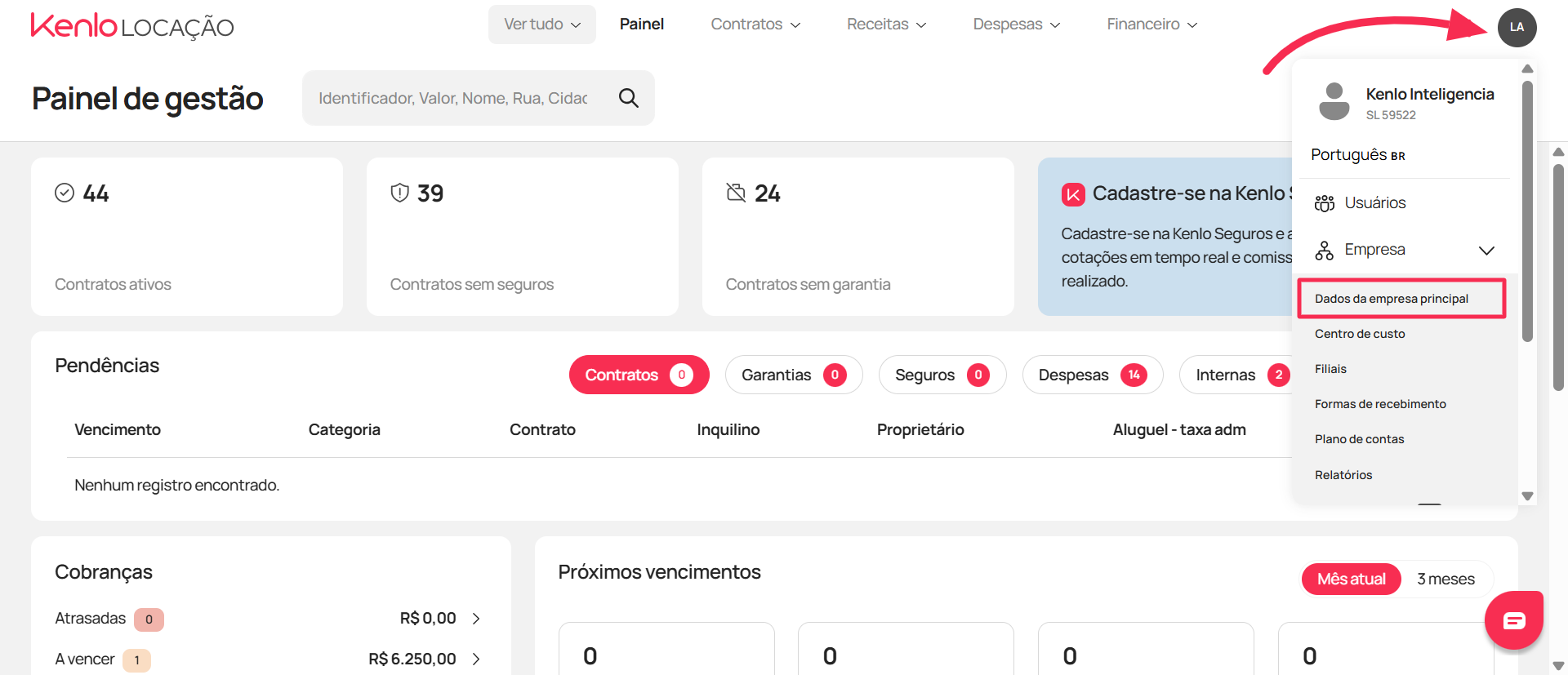
1. No canto superior direito da tela, clique nas iniciais do seu usuário e siga até a opção de "Empresa" > "Dados da empresa principal"
Preenchendo as Informações da Empresa
Os campos "Razão Social", "CNPJ/CPF" e "E-mail" já vêm preenchidos por padrão no sistema. Revise-os e complete as demais informações conforme orientado abaixo.
2. Clique em "Editar", no lado direito da tela, para habilitar a edição dos campos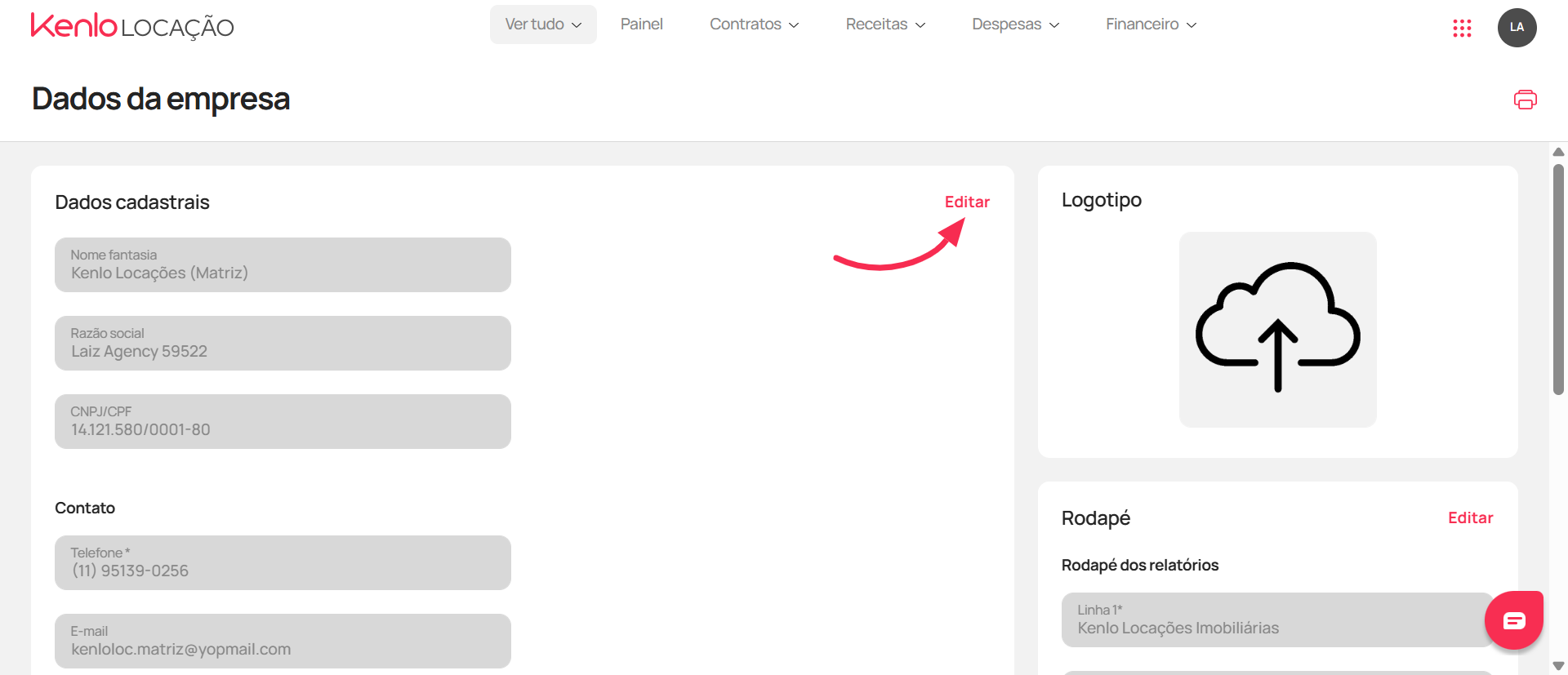
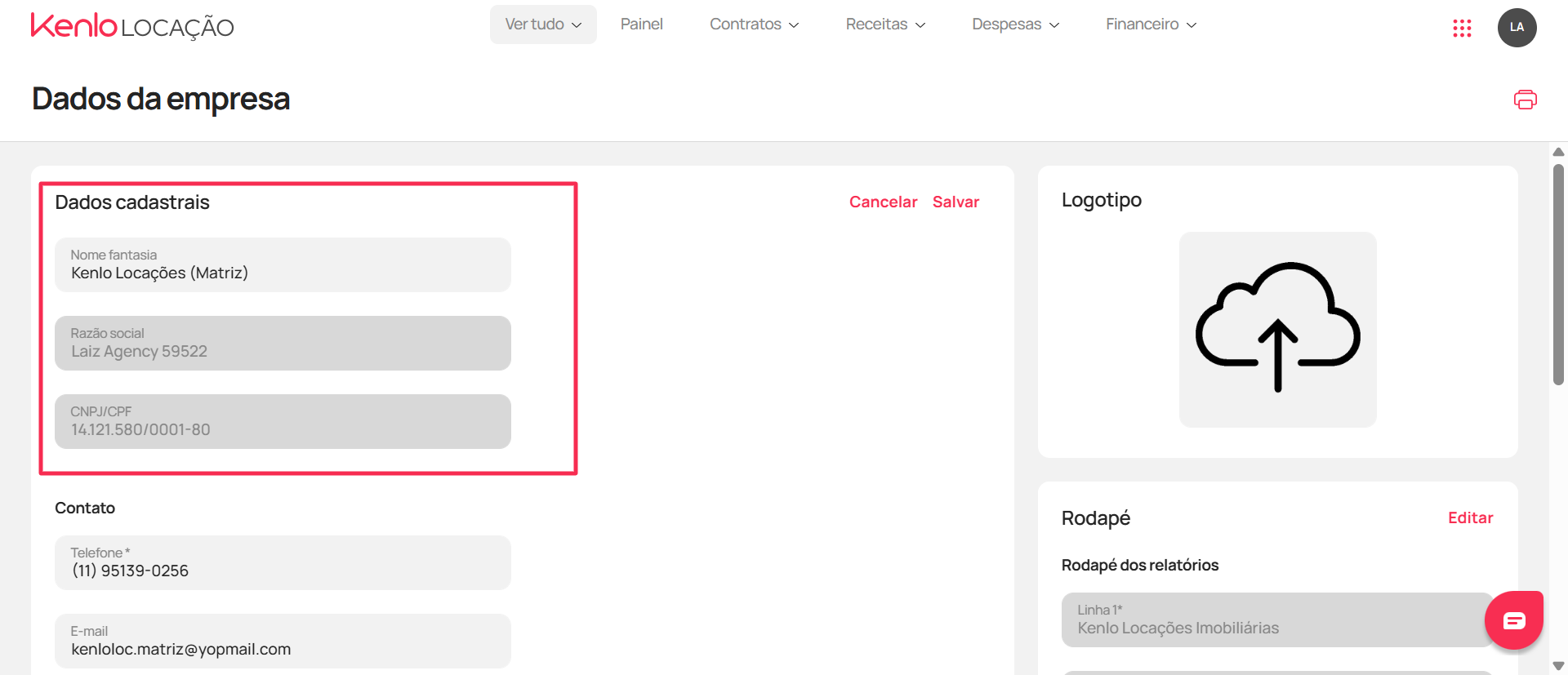
3. Verifique e preencha os campos de identificação da empresa:
- Nome Fantasia (obrigatório)
- Razão Social (obrigatório — confirme se está correto)
- CNPJ/CPF (obrigatório — confirme se está correto)
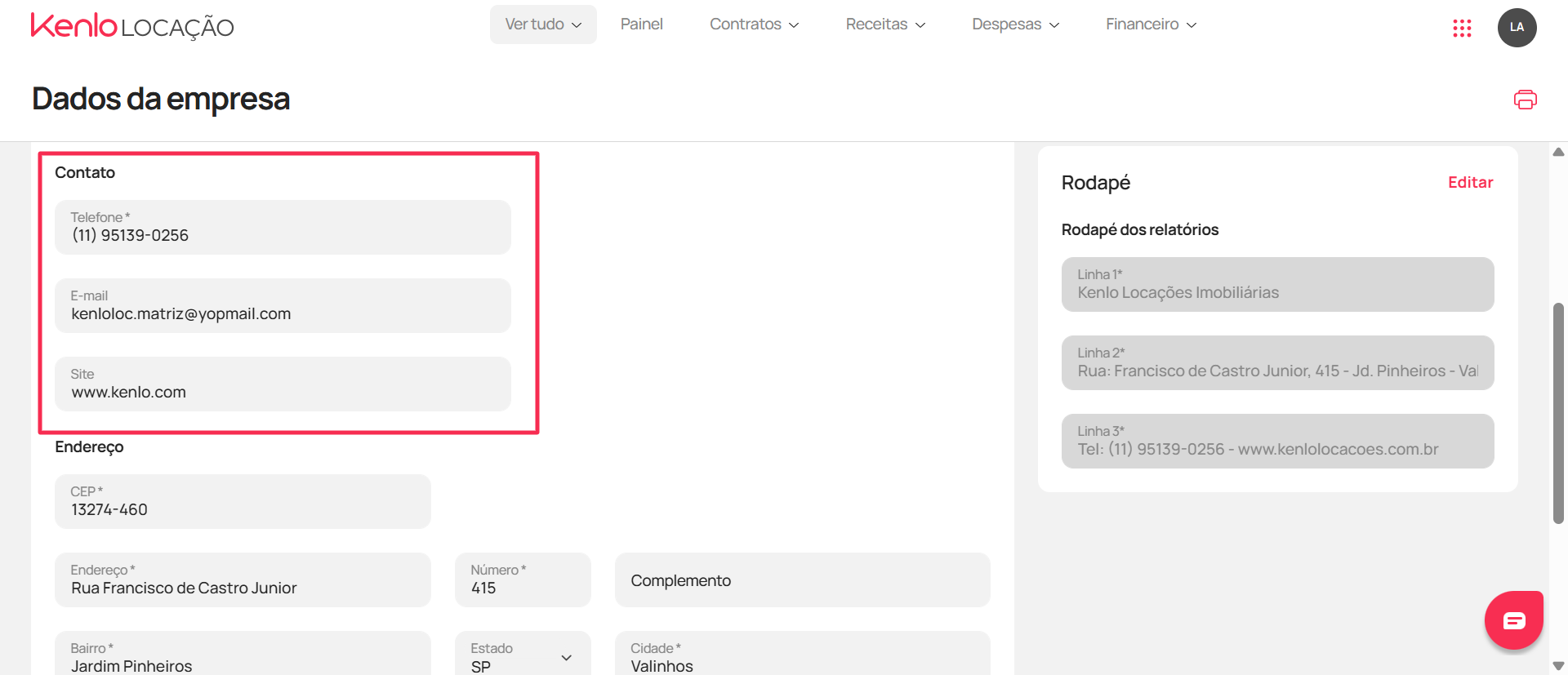
4. Verifique e preencha os campos de contato:
- E-mail (obrigatório)
- Telefone
- Site
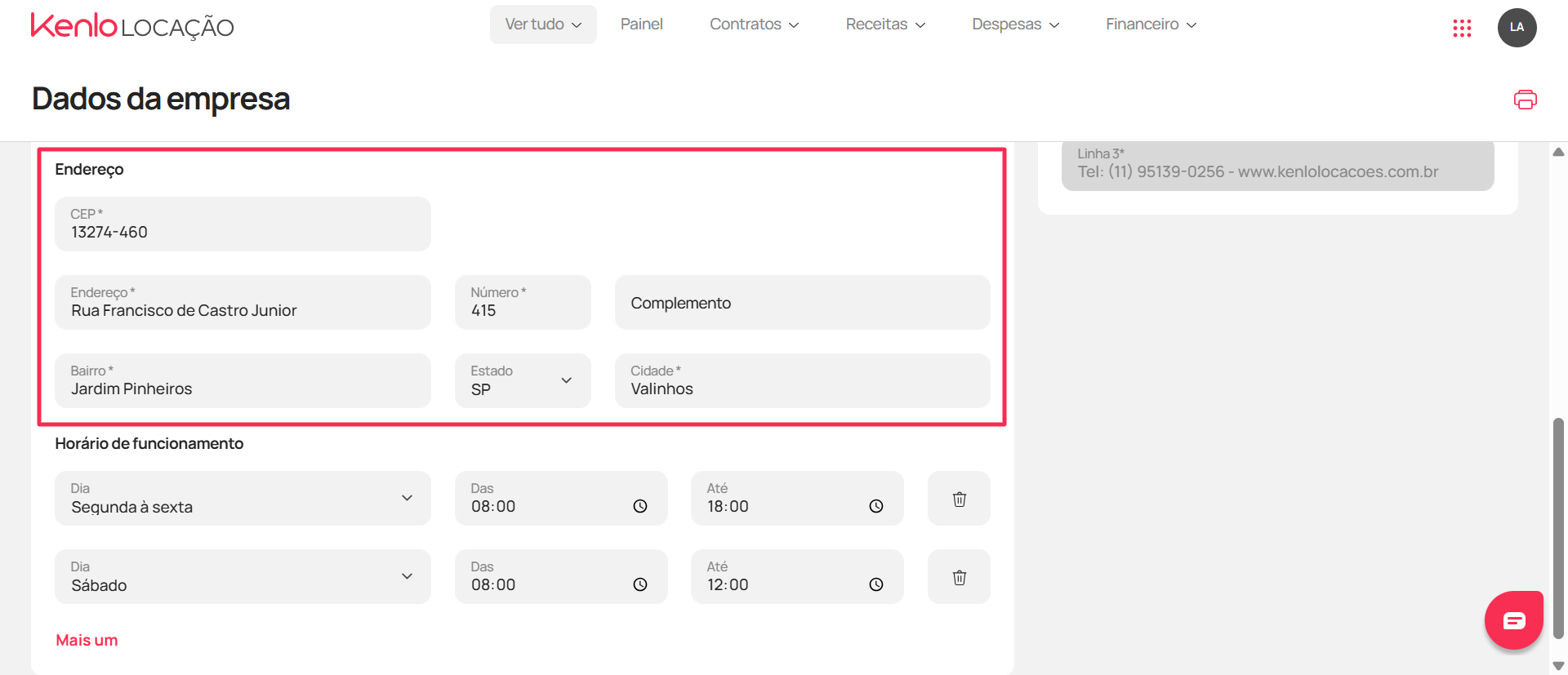
5. Preencha o endereço da empresa:
- Informe o CEP — os campos de logradouro, bairro, cidade e estado serão preenchidos automaticamente
- Confirme os dados e preencha o campo "Número"
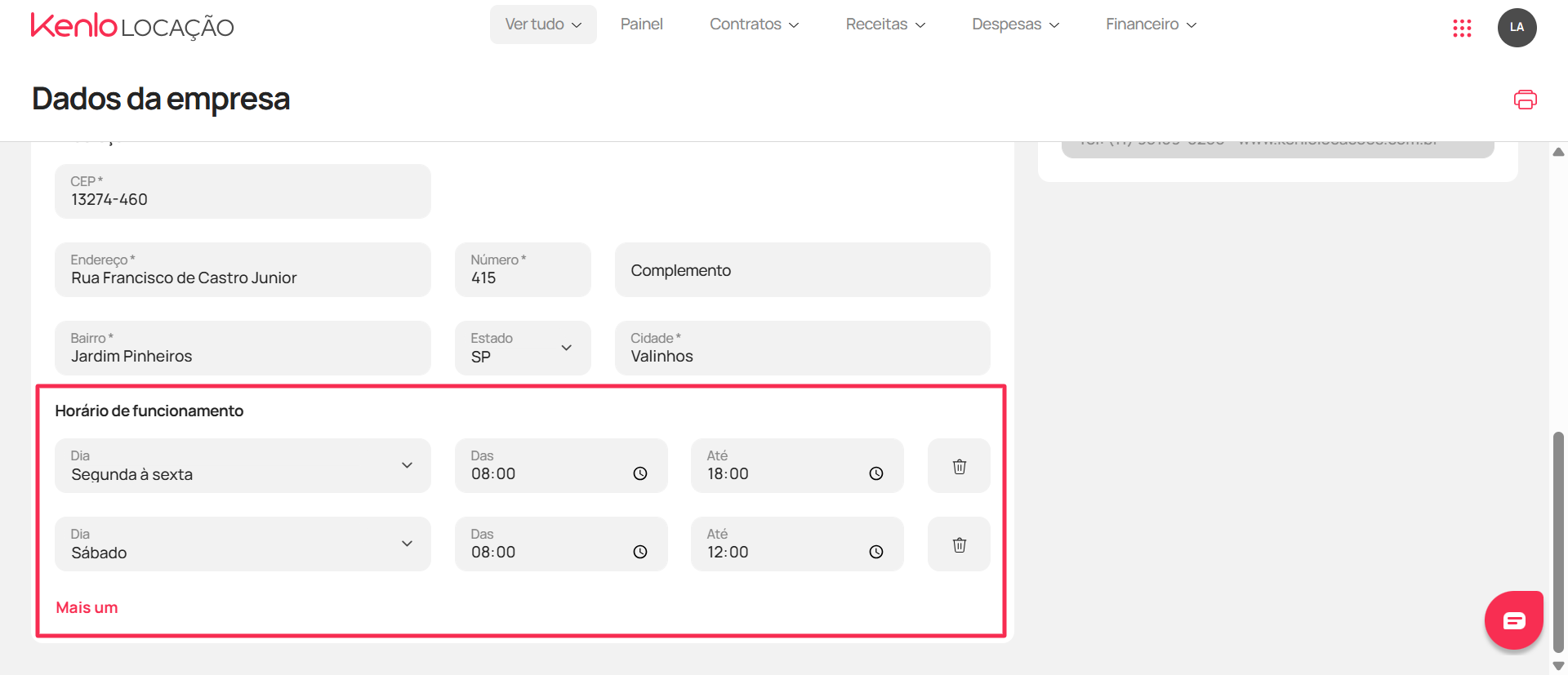
6. Informe o horário de funcionamento da sua imobiliária
Essa informação pode ser exibida em comunicações automáticas enviadas a inquilinos e proprietários.
7. Clique em "Salvar"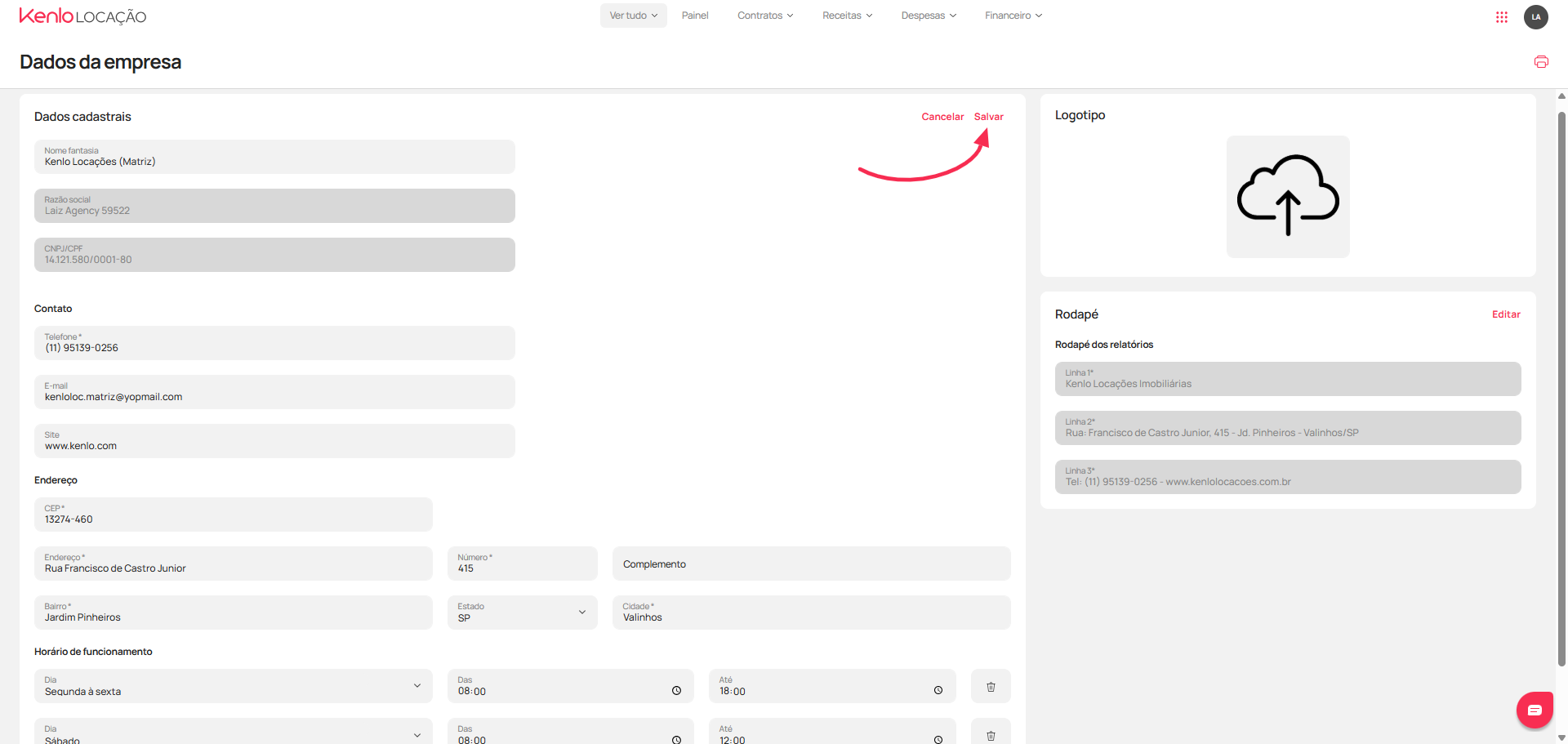
Após salvar, o sistema exibirá uma mensagem de confirmação. As informações passarão a ser aplicadas imediatamente em novos documentos gerados.
Inserindo o Logotipo da Empresa
O logotipo cadastrado será impresso em todos os documentos e boletos emitidos pelo sistema.
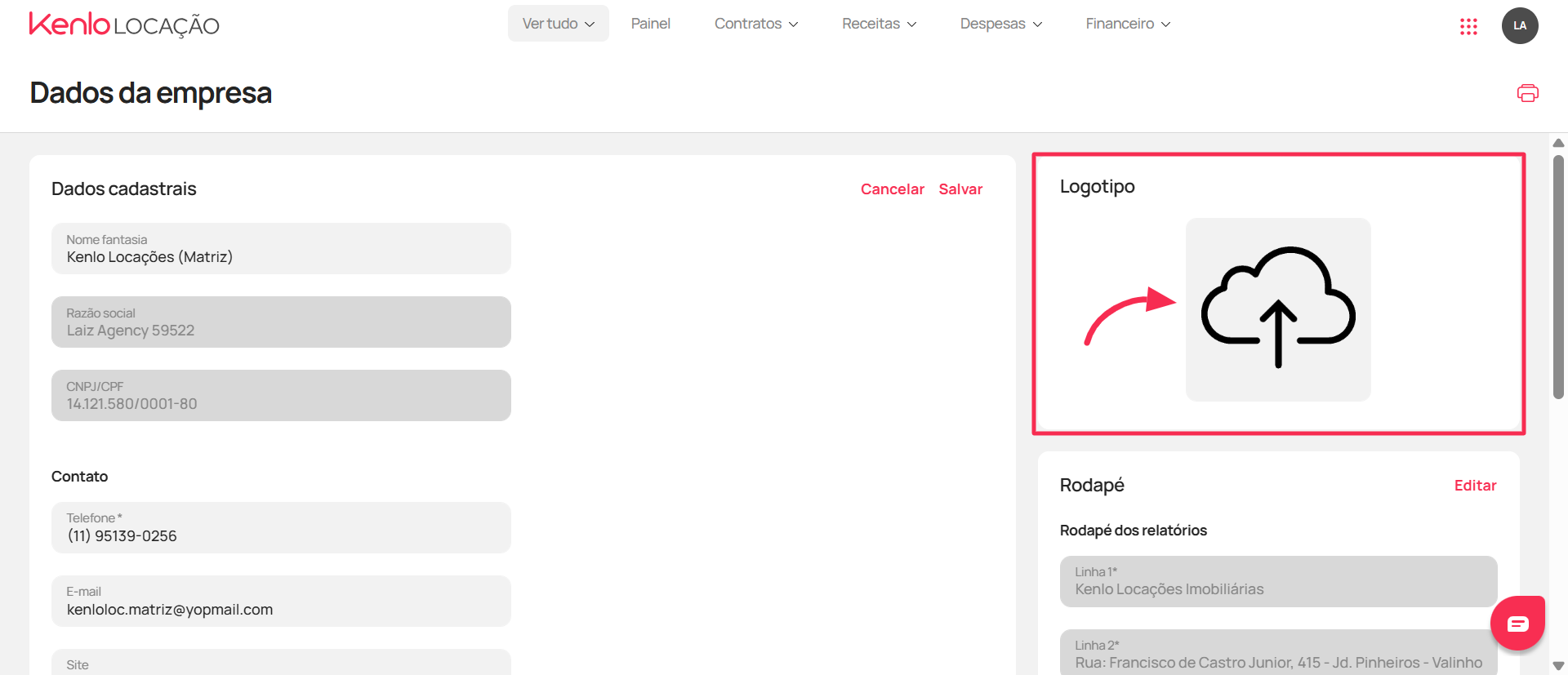
8. Na tela de Dados da Empresa localize o campo "Logotipo" no lado direito da tela, clique sobre o ícone de nuvem para fazer o upload da imagem. Especificações recomendadas para o logotipo:
- Formatos aceitos: PNG ou JPG
- Fundo transparente recomendado (PNG)
- Dimensões mínimas: 300 x 100px
- Tamanho máximo: 2MB
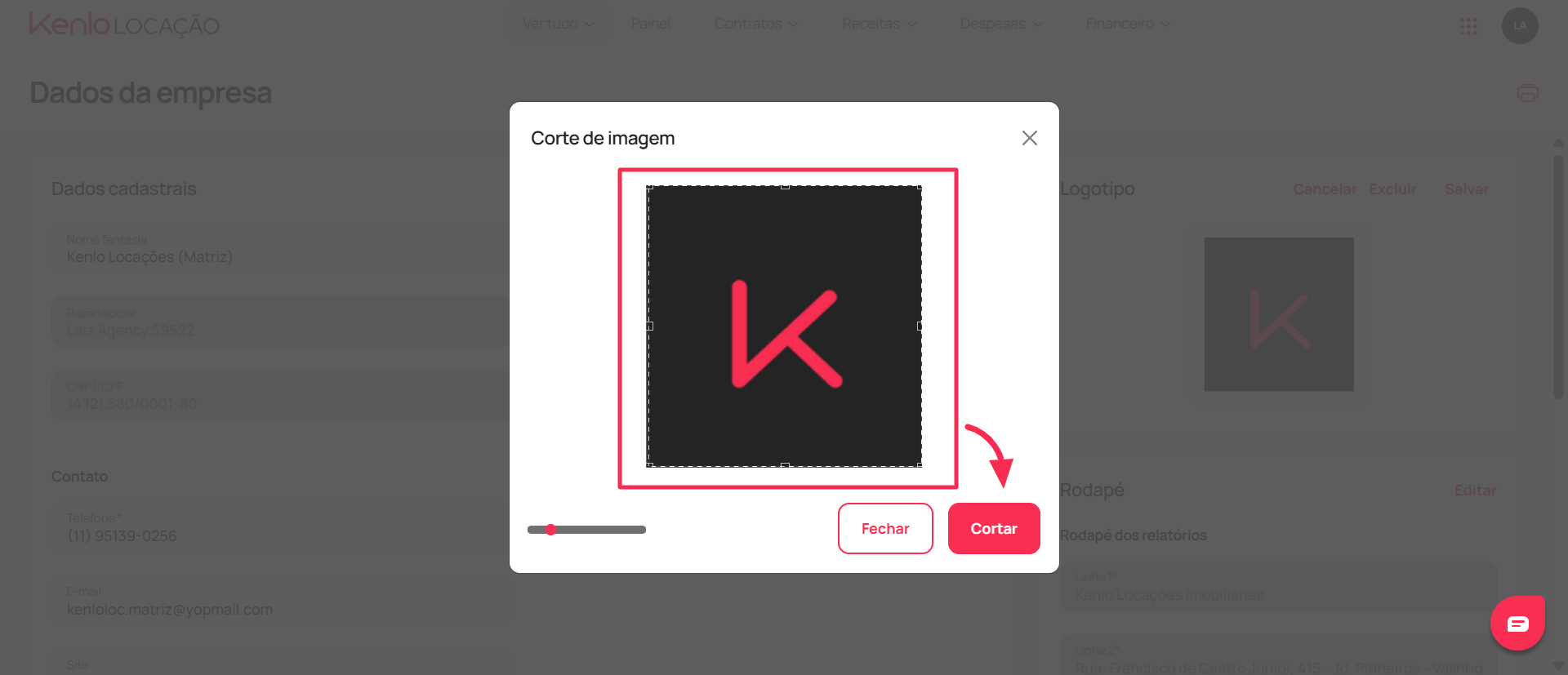
9. Após selecionar a imagem, utilize a ferramenta de edição para centralizar o logotipo e clique em "Cortar":
10. Clique em "Salvar" para concluir o upload da imagem: 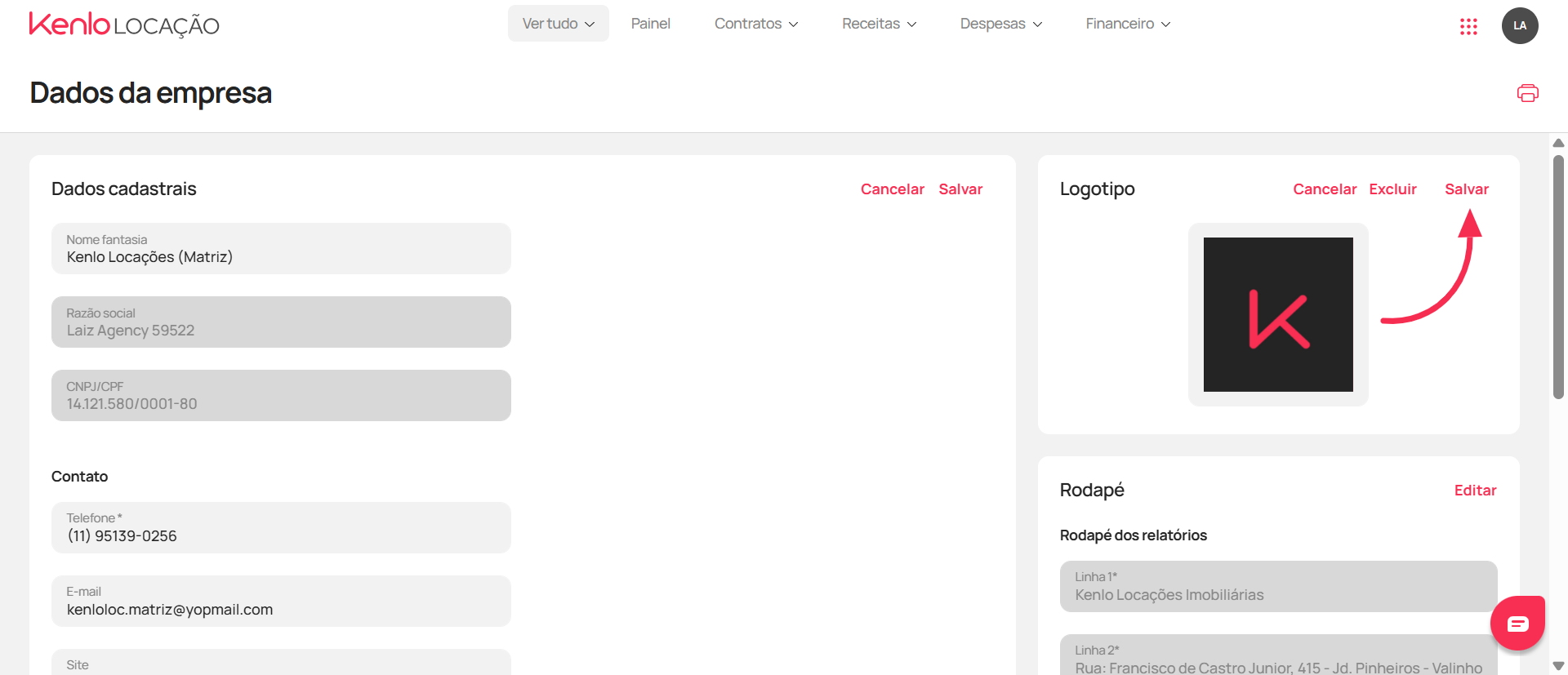
Personalizando o Rodapé dos Relatórios
O rodapé é exibido na parte inferior de todos os relatórios gerados pelo sistema, como demonstrativos de repasse e prestações de contas enviadas a proprietários. Você pode incluir informações como endereço, telefone, site ou qualquer texto institucional da sua imobiliária.
11. Ainda na tela de Dados da Empresa, localize o quadro "Rodapé", abaixo do campo de logotipo e clique em "Editar" para preencher as informações que deseja exibir no rodapé dos relatórios: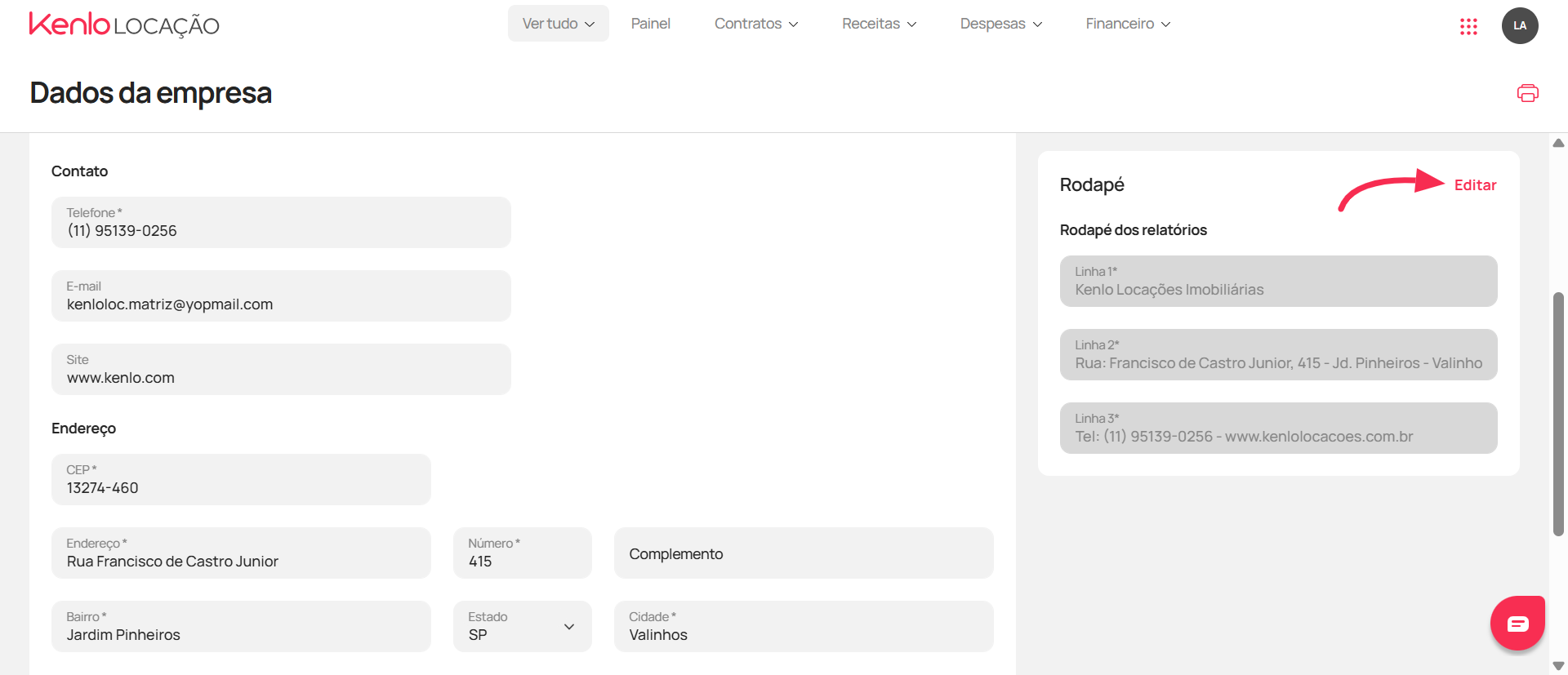
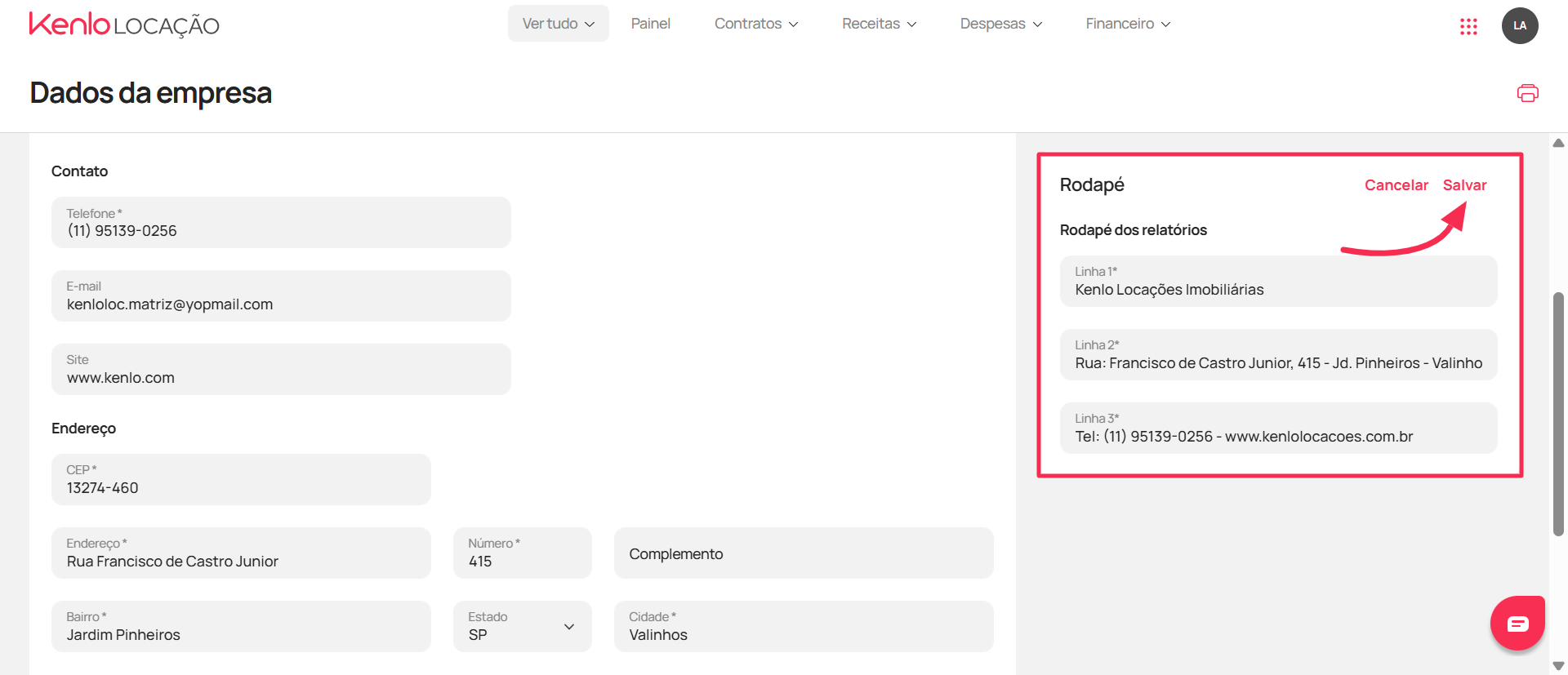
12. Após preencher todos os campos, clique em "Salvar":
⏩ Na prática
✅ Pronto!
Os dados e o logotipo da sua imobiliária foram configurados com sucesso.
Próximos passos sugeridos:
❓Ficou com dúvidas? Entre em contato com o nosso suporte pelo chat ou pelo e-mail suporte@kenlo.com.br
Este artigo foi útil?
Que bom!
Obrigado pelo seu feedback
Desculpe! Não conseguimos ajudar você
Obrigado pelo seu feedback
Feedback enviado
Agradecemos seu esforço e tentaremos corrigir o artigo