Bem-vindo(a)!
Este guia foi criado para ajudar você no primeiro acesso ao Kenlo Locação, após a migração para o novo sistema. Siga os passos abaixo para garantir que tudo esteja correto e evitar problemas no dia a dia.
1️⃣ Acesso ao sistema
O link de acesso ao Novo Kenlo Locação mudou.
? Clique aqui para acessar o sistema
⚠️ Atenção
O primeiro acesso deve ser feito pelo superusuário.
Após acessar, ele precisa liberar os demais usuários (veja o passo 2).
Problemas para acessar?
- Se você já usa o Kenlo Imob, utilize o mesmo usuário e senha.
Caso precise, a troca de senha deve ser feita pelo Kenlo Imob.
Se não usa o Kenlo Imob, clique em “Esqueci minha senha” e siga as instruções enviadas por e-mail.
2️⃣ Acesso dos usuários - Grupos
Para que os usuários consigam acessar o sistema, todos precisam estar vinculados a um grupo, conforme cargo e função.
? Clique aqui e veja o passo a passo para vincular usuários aos grupos.
3️⃣ Dados da empresa
Após o acesso, confira os dados da imobiliária:
Onde conferir?
Iniciais do usuário → Empresa → Dados da Empresa
O que validar:
CNPJ
Razão Social
Nome Fantasia
⚠️ Atenção
Dados incorretos podem gerar erros em cobranças, repasses e relatórios.
? Clique aqui para ver como atualizar os dados.
4️⃣ Contas Bancárias
As contas migradas precisam ser revisadas.
Onde conferir?
Iniciais do usuário → Empresa → Contas Bancárias
O que validar:
Agência e conta (com dígito e hífen)
Se a conta está vinculada corretamente à imobiliária
⚠️ Atenção
O titular da conta deve ter o mesmo CNPJ e Razão Social da imobiliária
Não é possível realizar repasses para contas de terceiros
Defina qual a conta principal da empresa, veja o passo a passo: Clique aqui.
Alguns bancos exigem o dígito verificador
? Use este site para validar o dígito da sua conta: Clique aqui
5️⃣ Ativar formas de recebimento
Para gerar boletos, é necessário ativar a forma de recebimento.
Onde ativar?
Iniciais do usuário → Empresa → Forma de Recebimento
Opções:
? Kenlo Pay
Se você usava PJBank e vai migrar para Kenlo Pay, ative essa opção.

? Conta Homologada
Se utilizava conta homologada, será necessário homologar novamente.
? Veja o passo a passo: Clique aqui
6️⃣ Nota Fiscal
Se você emite Nota Fiscal pelo sistema, será necessário homologar novamente com a prefeitura.
? Clique aqui para ver o passo a passo.
Não deixe de conferir:
- Tributação dos serviços prestados
- Códigos de serviços e alíquotas
7️⃣ Validações para gerar Boletos
⚠️ Os boletos migrados não estão prontos para pagamento.
Antes de ativá-los, faça as validações abaixo:
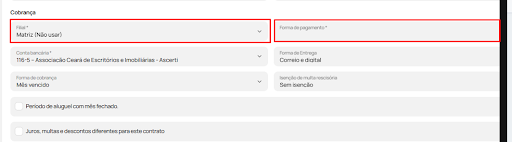
1️⃣ Contratos
Confira por amostragem se estão vinculados à forma de pagamento correta
Confira por amostragem se estão vinculados à filial correta
Caminho: Contrato → Alterar contrato → Detalhes do contrato
? Se aparecer “Matriz não usar”, altere para a filial correta e valide a forma de pagamento.
⚠️ Atenção
Se isso ocorrer em vários contratos, entre em contato com o suporte para ajuste em lote.
2️⃣ Cadastros de locatários e proprietários
Confira se os dados obrigatórios estão preenchidos:
Nome completo
CPF
E-mail
Telefone
Endereço completo
⚠️ Não utilize caracteres especiais.
3️⃣ Repasse para terceiros (Split)
Se o repasse não for feito na conta do proprietário, é obrigatório ajustar a configuração.
? Clique aqui para ver como configurar.
Sem isso, o repasse será feito para a imobiliária em D+2.
Outras validações importantes:
Nome da rua do imóvel não pode ultrapassar 40 caracteres
8️⃣ Ativando os Boletos
? Kenlo Pay
É obrigatório regerar todos os boletos.
Caminho:
Receitas → Receber → selecione a cobrança → Mais → Gerar boleto usando Kenlo Pay
Se o boleto ficar com status “Suspenso”, revise os dados.
? Veja como corrigir: Clique aqui
? Conta Homologada
É obrigatório alterar a forma de recebimento:
Caminho:
Receitas → Receber → Editar Cobrança → Mais Opções → Forma de Cobrança: “Boleto – Conta Homologada”
Depois:
Confirme a conta bancária
Salve
Processe o arquivo retorno
? Passo a passo: Clique aqui
9️⃣ Perguntas frequentes
- Como emitir relatório de recebimentos?
Acesse Receitas → Recebido → selecione o ícone de impressora → escolha a opção “Relatório de pagamentos | Kenlo Pay”→ selecione a conta que recebeu o valor e aplique os filtros desejados
- Erro ao ativar contrato para Split. Verifique se:
O contrato está correto;
As contas bancárias estão válidas;
As formas de recebimento estão ativas.
Clique aqui para verificar. Se o erro continuar, envie um print da tela para análise clicando aqui
Faça todas essas conferências antes de começar a usar o sistema no dia a dia.
Assim, você evita erros e garante uma operação mais tranquila.
Ficou alguma dúvida ou precisa de ajuda ? CLIQUE AQUI
Ainda não é cliente Kenlo? Visite nosso site institucional e conheça nossas soluções para imobiliárias que querem ganhar mais eficiência, controle e performance na operação.
Este artigo foi útil?
Que bom!
Obrigado pelo seu feedback
Desculpe! Não conseguimos ajudar você
Obrigado pelo seu feedback
Feedback enviado
Agradecemos seu esforço e tentaremos corrigir o artigo