As filiais representam as unidades operacionais da sua imobiliária dentro do sistema. Cada filial pode ter seus próprios dados cadastrais, logotipo, rodapé de relatórios e contas bancárias vinculadas, permitindo uma gestão segmentada dos contratos e documentos emitidos.
Passo a Passo
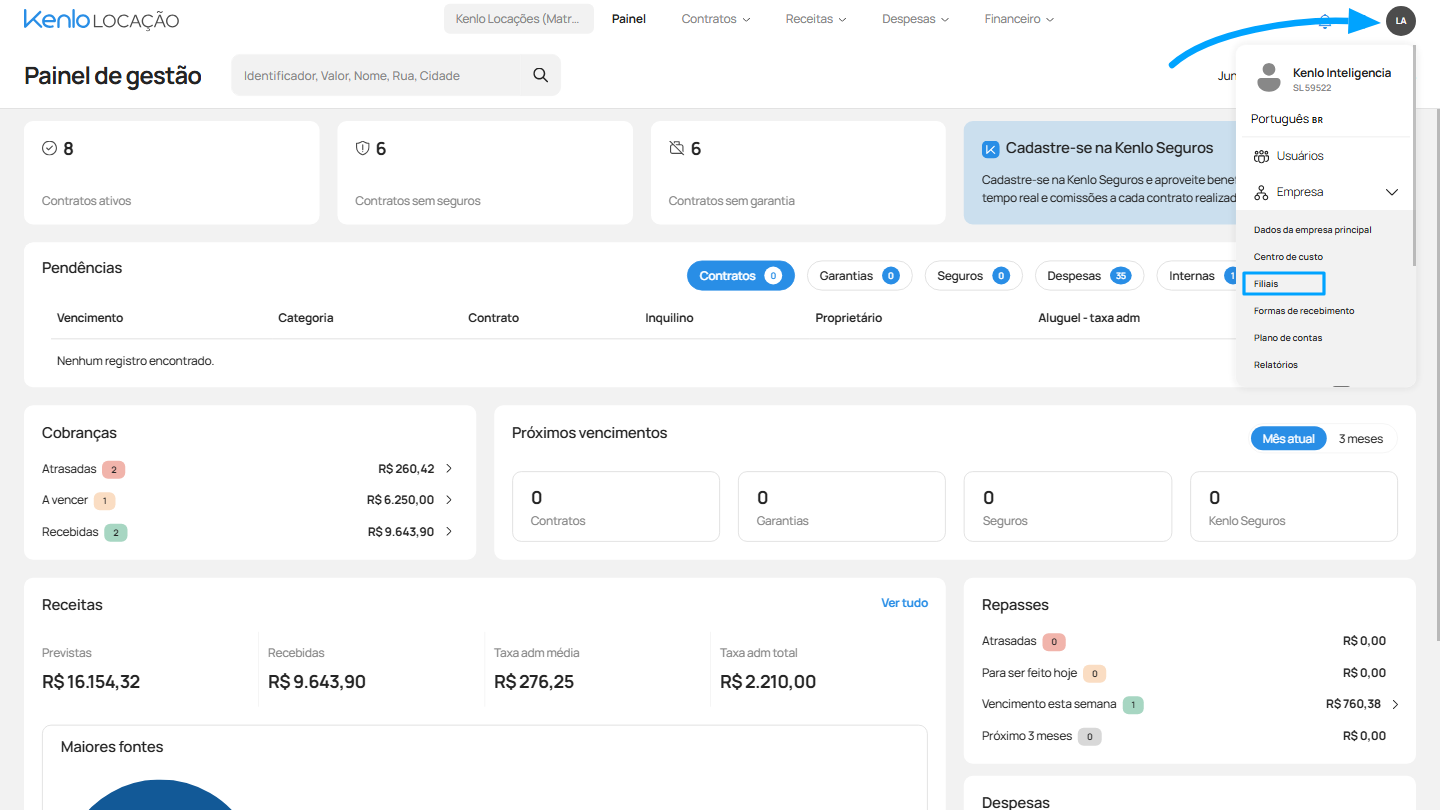
1. No canto superior direito da tela, clique nas iniciais do seu usuário e siga até a opção "Empresa" > "Filiais"
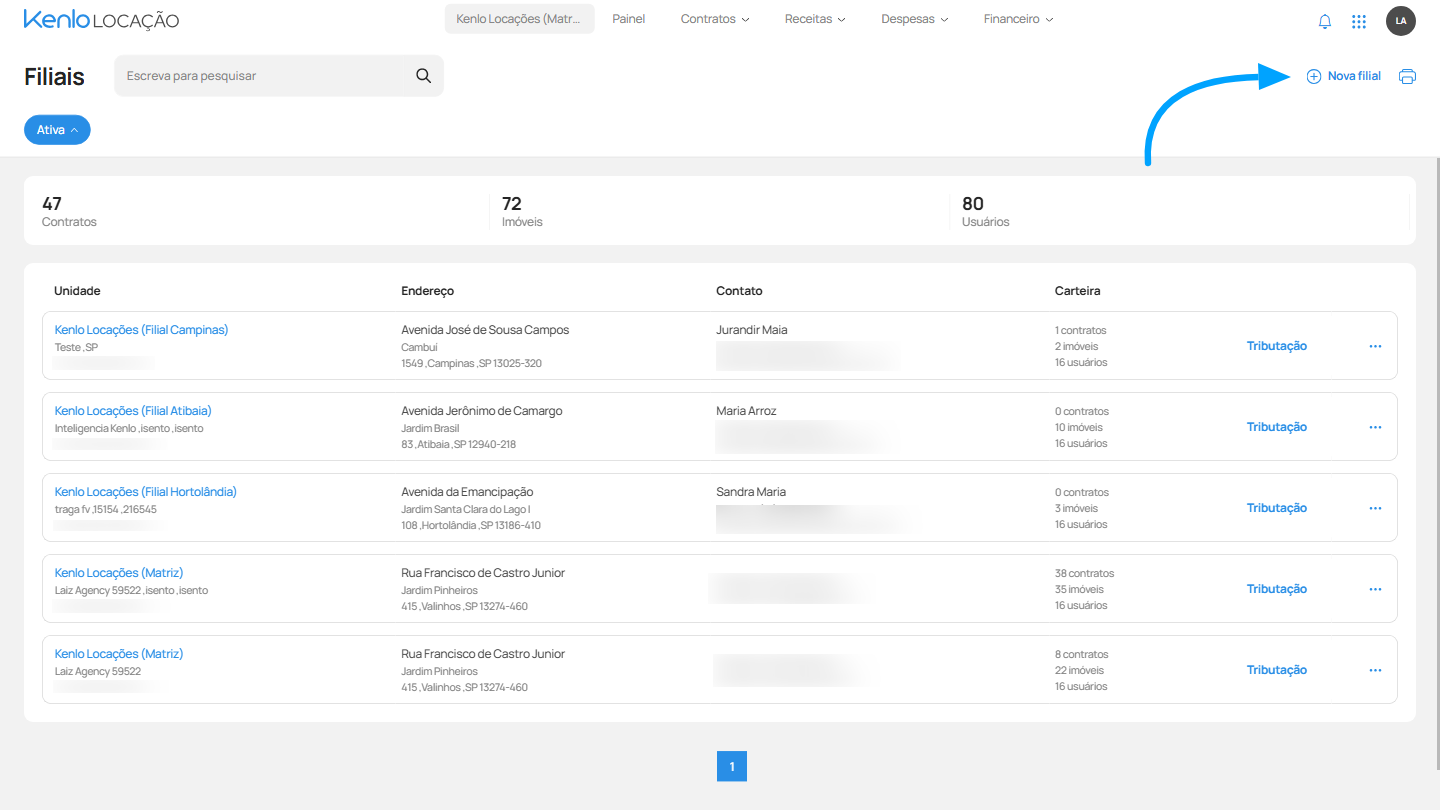
2. Clique em "Nova filial" para iniciar o cadastro
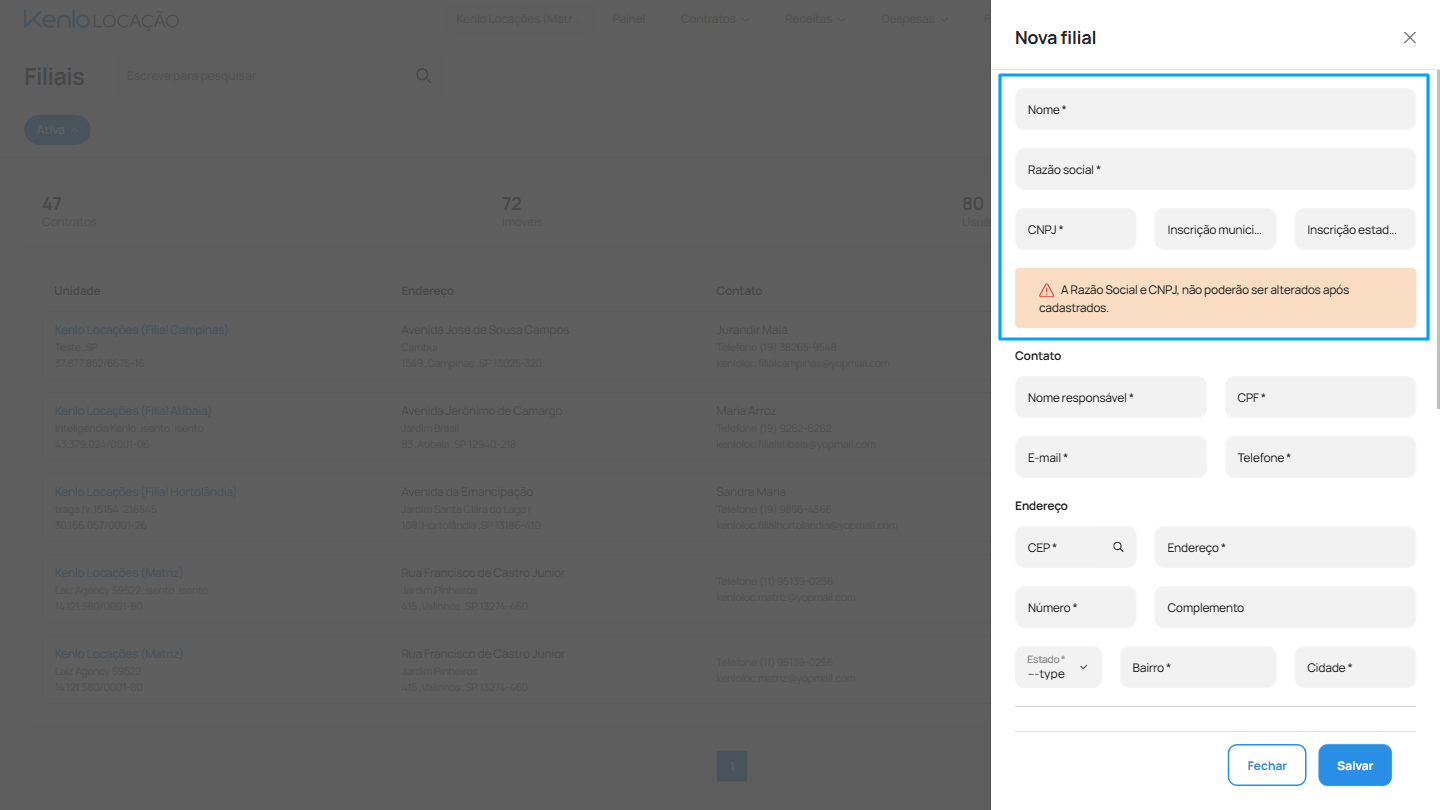
3. Preencha os campos de identificação da filial:
- Nome (obrigatório)
- Razão Social (obrigatório)
- CNPJ (obrigatório)
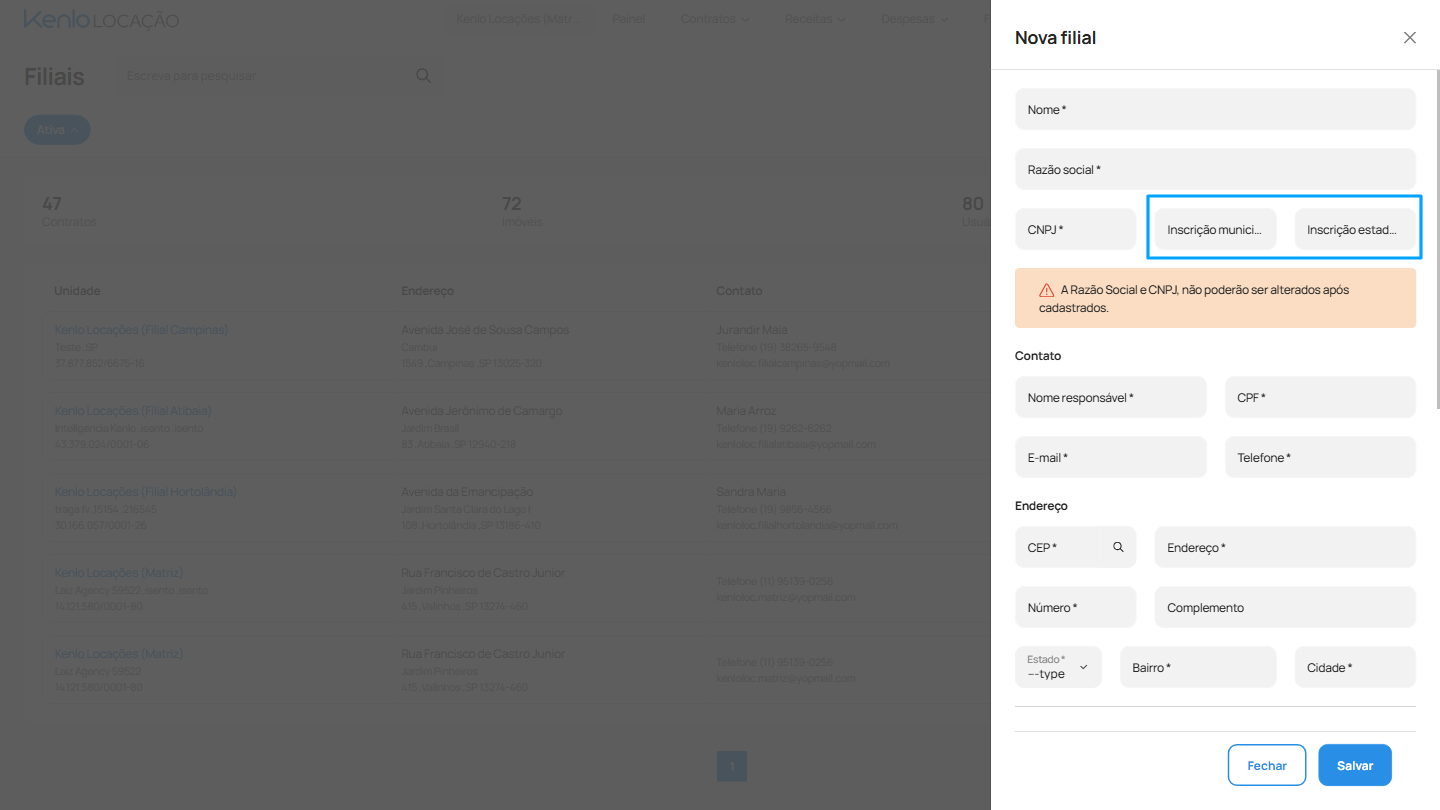
- Inscrição Municipal (obrigatório — caso não possua, preencha com "000")
- Inscrição Estadual (obrigatório — caso não possua, preencha com "000")
Caso sua imobiliária não possua Inscrição Municipal ou Estadual, consulte seu contador antes de preencher com "000" para garantir conformidade fiscal.
4. Preencha os campos de contato da filial:
- Telefone
- Site
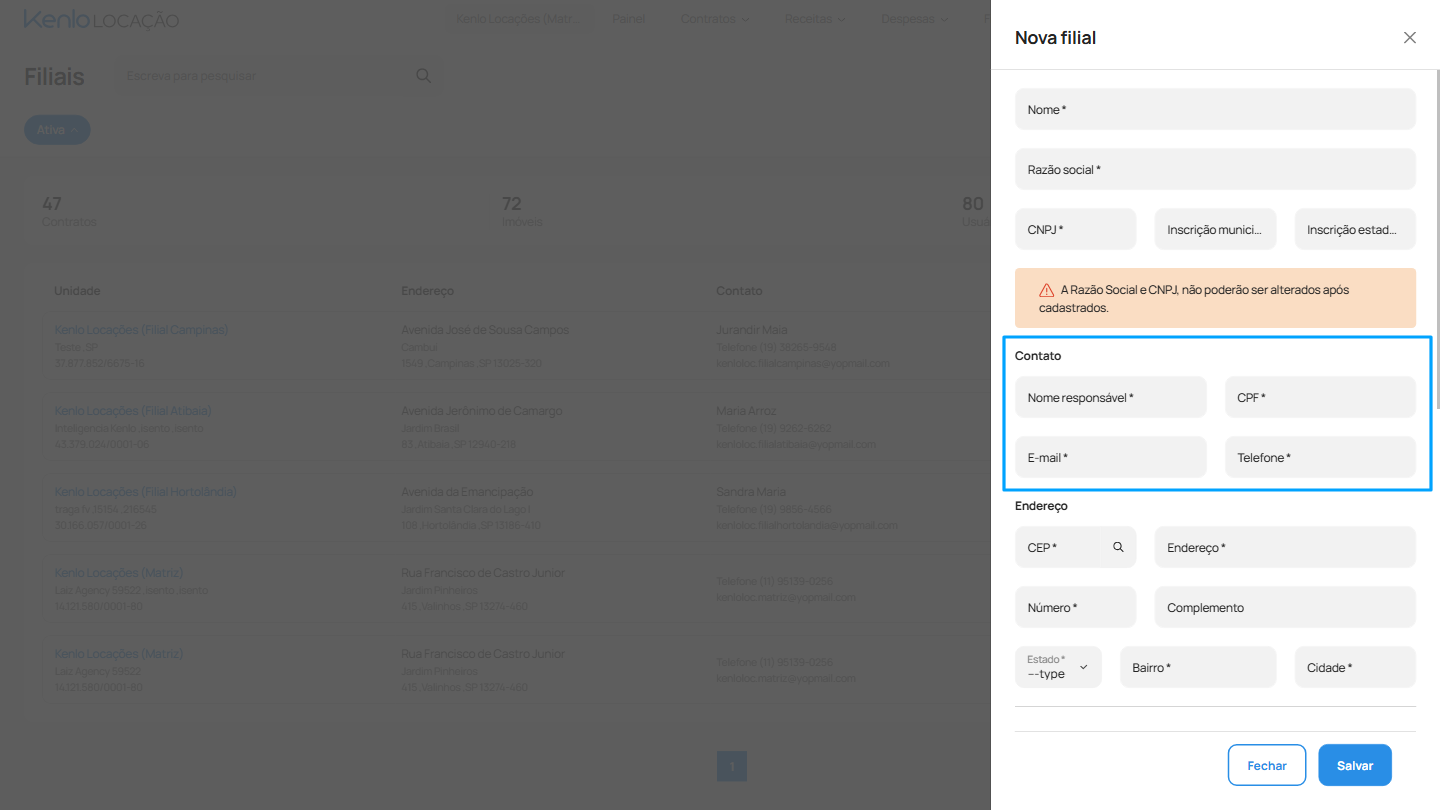
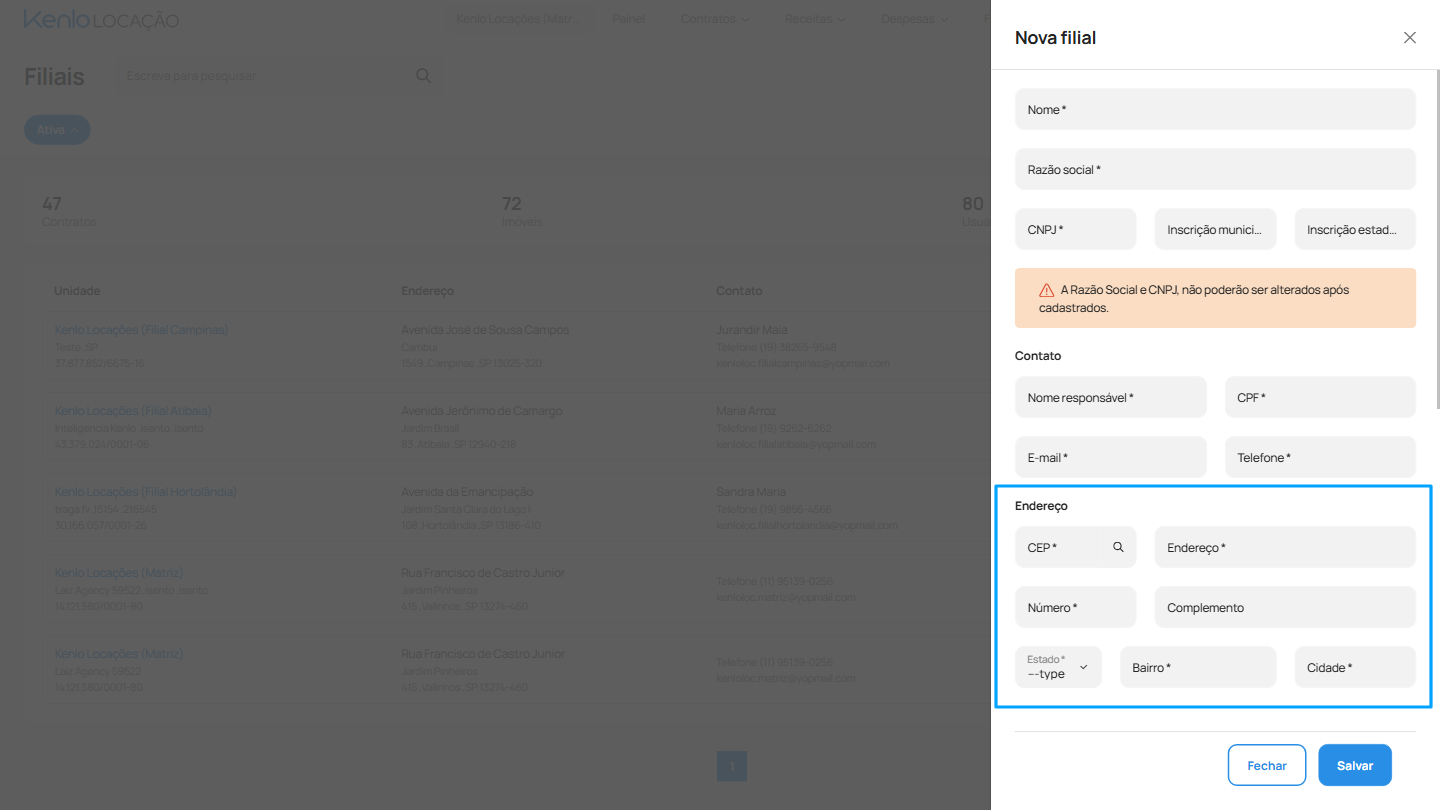
5. Preencha o endereço da filial:
- Informe o CEP — os campos de logradouro, bairro, cidade e estado serão preenchidos automaticamente
- Confirme os dados e preencha o campo "Número"
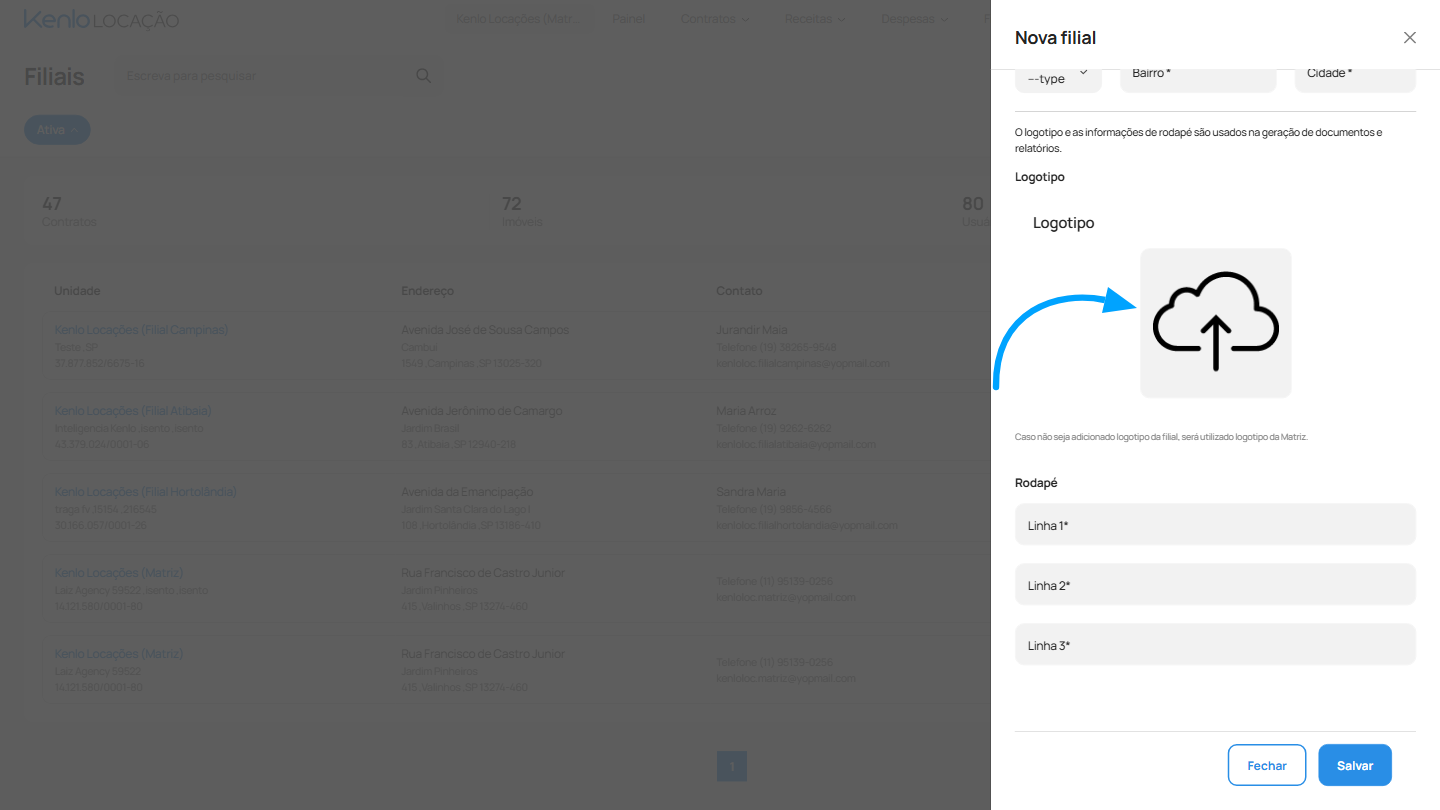
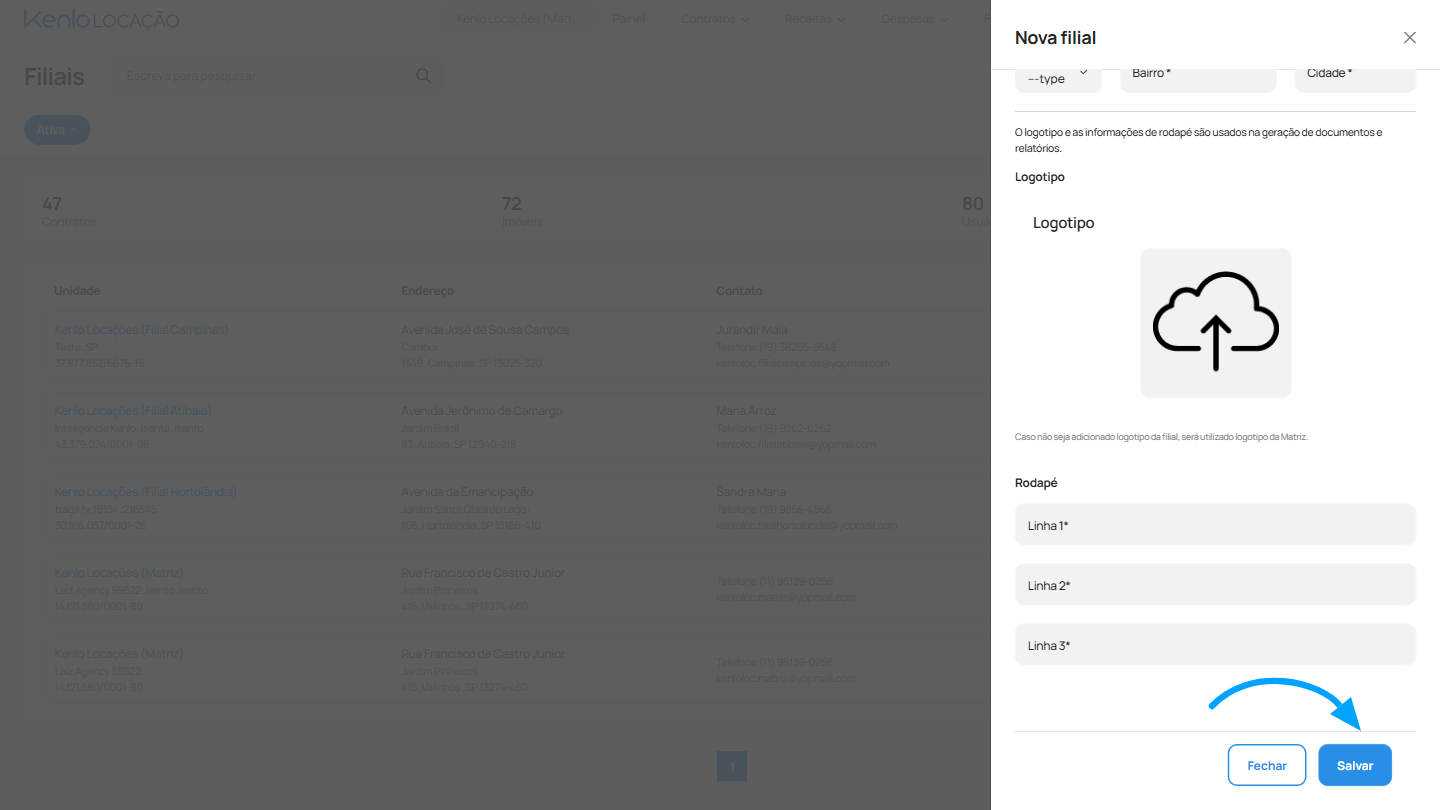
6. Abaixo do endereço, localize o campo "Logotipo" e clique sobre o ícone de nuvem para fazer o upload da imagem. Especificações recomendadas para o logotipo:
- Formatos aceitos: PNG ou JPG
- Fundo transparente recomendado (PNG)
- Dimensões mínimas: 300 x 100px
- Tamanho máximo: 2MB
O logotipo cadastrado será impresso em todos os documentos e boletos emitidos pela filial.
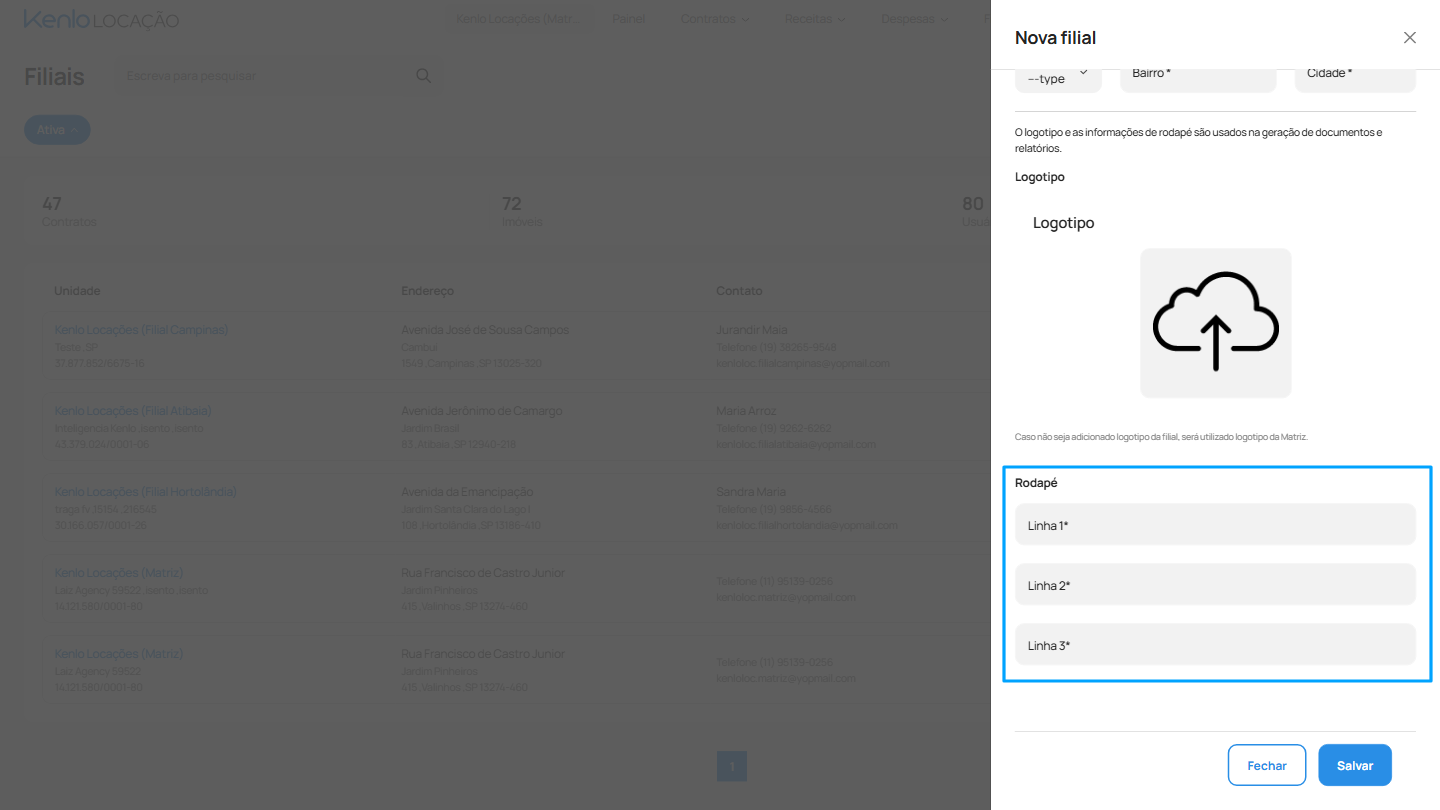
O rodapé é exibido na parte inferior de todos os relatórios gerados pela filial, como demonstrativos de repasse e prestações de contas enviadas a proprietários. Você pode incluir informações como endereço, telefone, site ou qualquer texto institucional.
7. Ainda na tela da filial, localize o quadro "Rodapé" e preencha as informações que deseja exibir
8. Após preencher todos os campos, clique em "Salvar"
⏩ Na prática
✅ Pronto!
Os dados da sua filial foram cadastrados com sucesso.
Próximos passos sugeridos:
- Como editar os dados de uma Filial
- Como excluir o cadastro de uma Filial
- Cadastro de grupos e permissões de acessos para usuários
- Cadastro de usuários
Ficou com dúvidas❓
Entre em contato com o nosso suporte pelo chat ou pelo e-mail suporte@kenlo.com.br
Este artigo foi útil?
Que bom!
Obrigado pelo seu feedback
Desculpe! Não conseguimos ajudar você
Obrigado pelo seu feedback
Feedback enviado
Agradecemos seu esforço e tentaremos corrigir o artigo