A Visão Operacional da Dashboard centraliza os alertas, boletos, repasses e tarefas do dia a dia — permitindo que a equipe operacional acompanhe e execute as atividades da imobiliária em um único painel.
Passo a passo
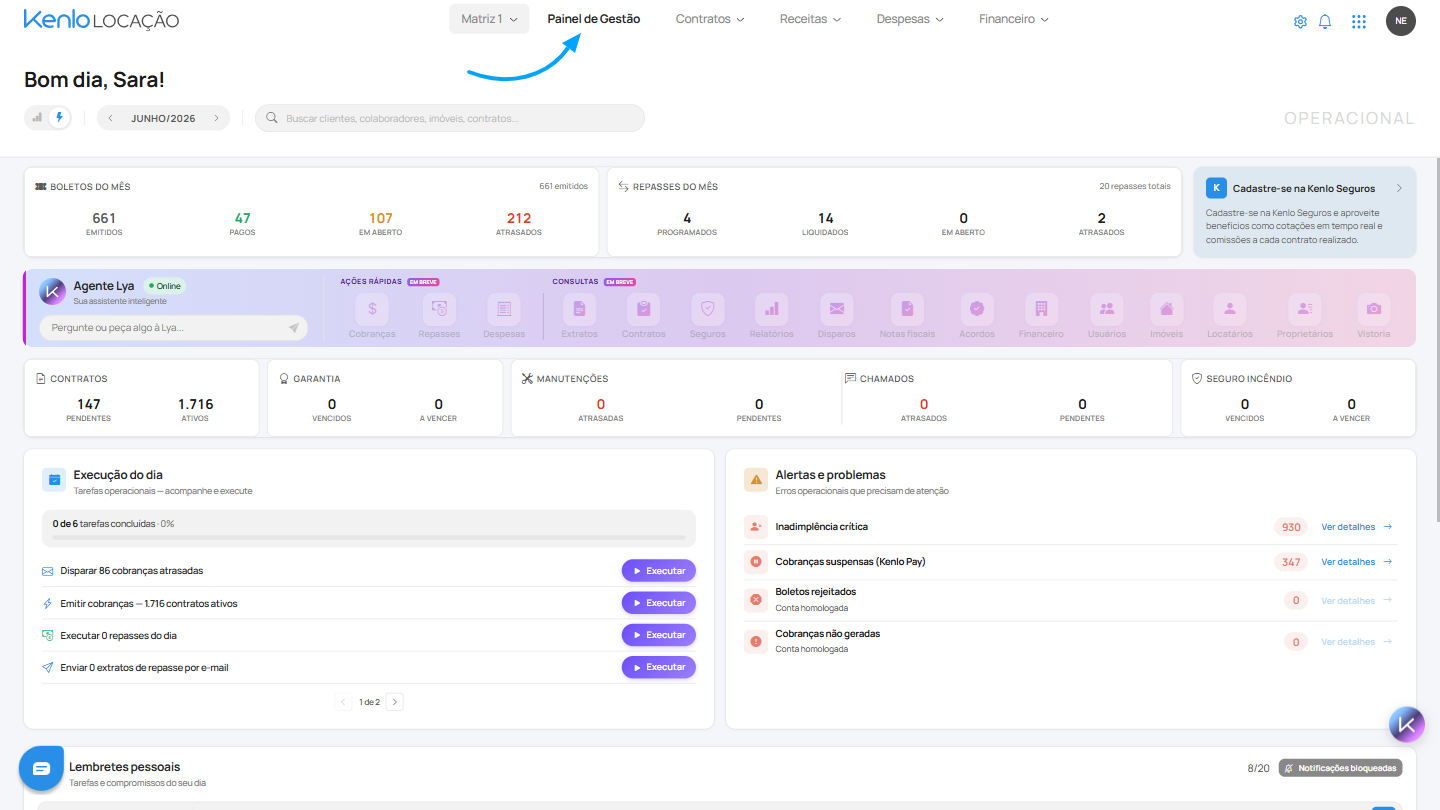
1. O painel de gestão será exibido automaticamente ao acessar o sistema. Caso esteja em outra tela, clique no menu superior em “Painel de Gestão”:
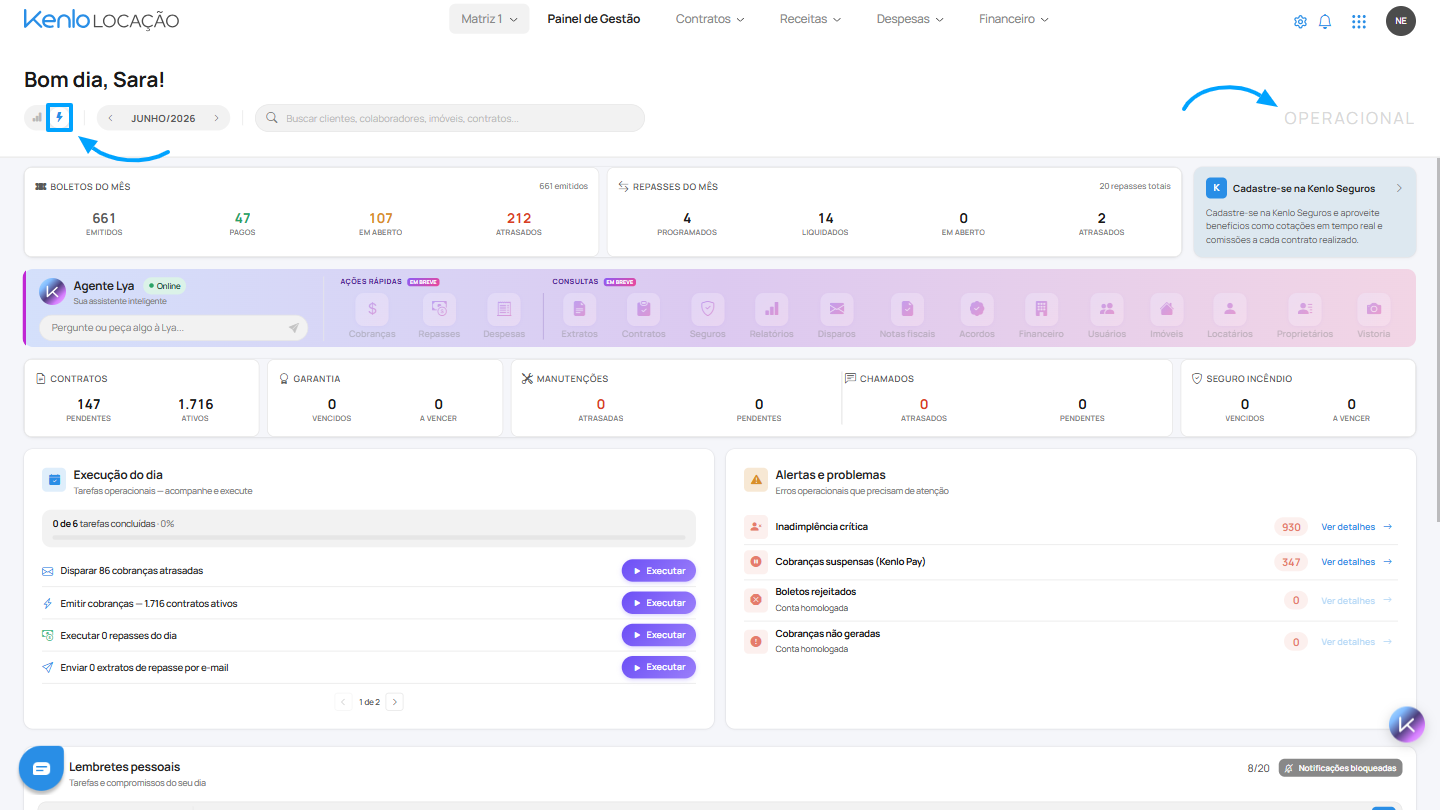
2. No topo, localize o seletor de visão e clique no ícone de Operacional para alternar para essa visão
Blocos da Visão Operacional
Boletos do Mês
3. Exibe a situação geral das cobranças do período.
| Contador | O que mostra |
| Emitidos | Total de boletos gerados no período |
| Pagos | Boletos já liquidados |
| Em Aberto | Boletos dentro do prazo de vencimento |
| Atrasados | Boletos vencidos sem pagamento |
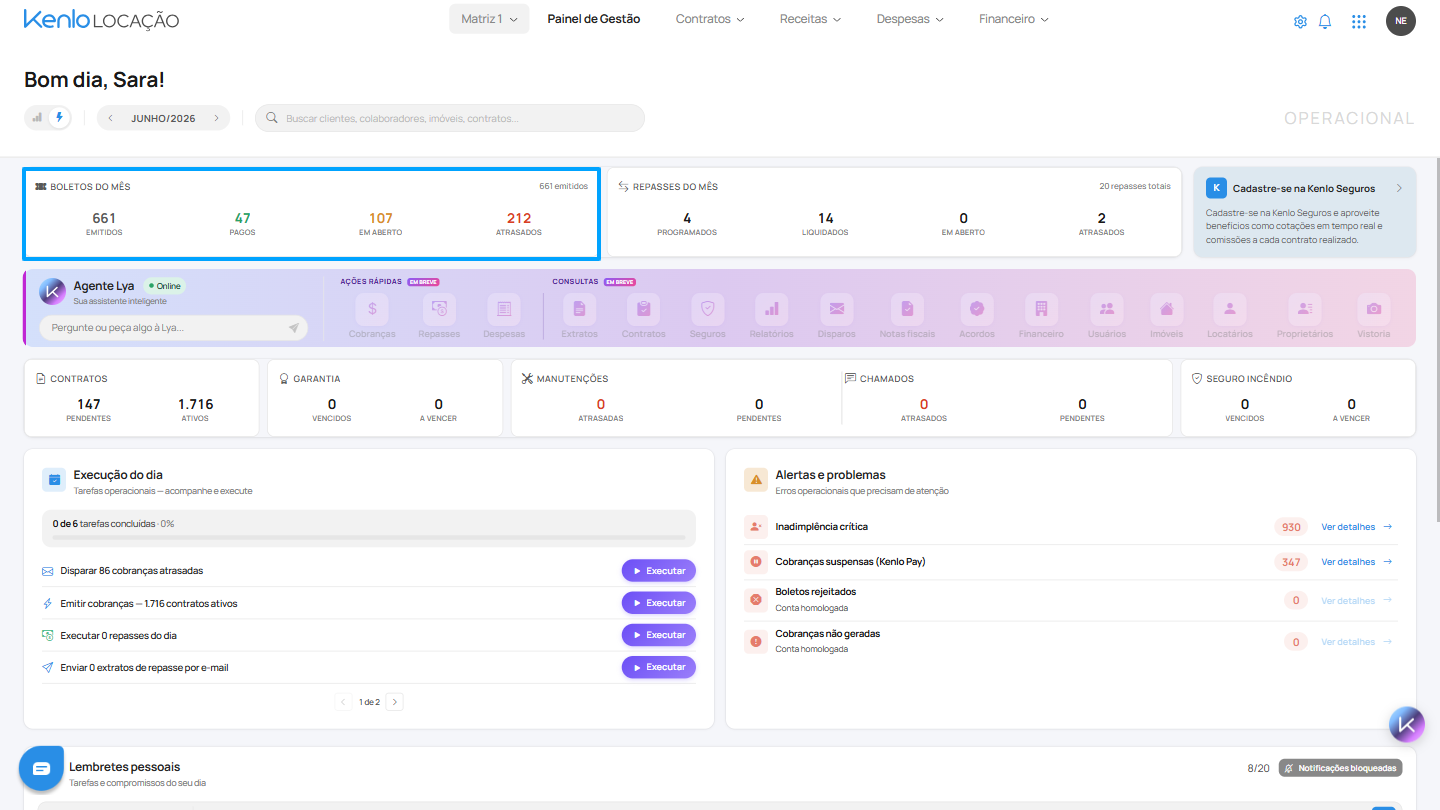
Clique em qualquer contador para acessar a tela de Receitas / Cobranças a Receber, já com o filtro aplicado:
Repasses do Mês
4. Exibe o status dos repasses aos proprietários no período.
| Status | O que significa |
| Programado | Repasses previstos/agendados |
| Liquidado | Repasses já concluídos |
| Em Aberto | Repasses pendentes dentro do prazo |
| Atrasado | Repasses vencidos e não realizados |
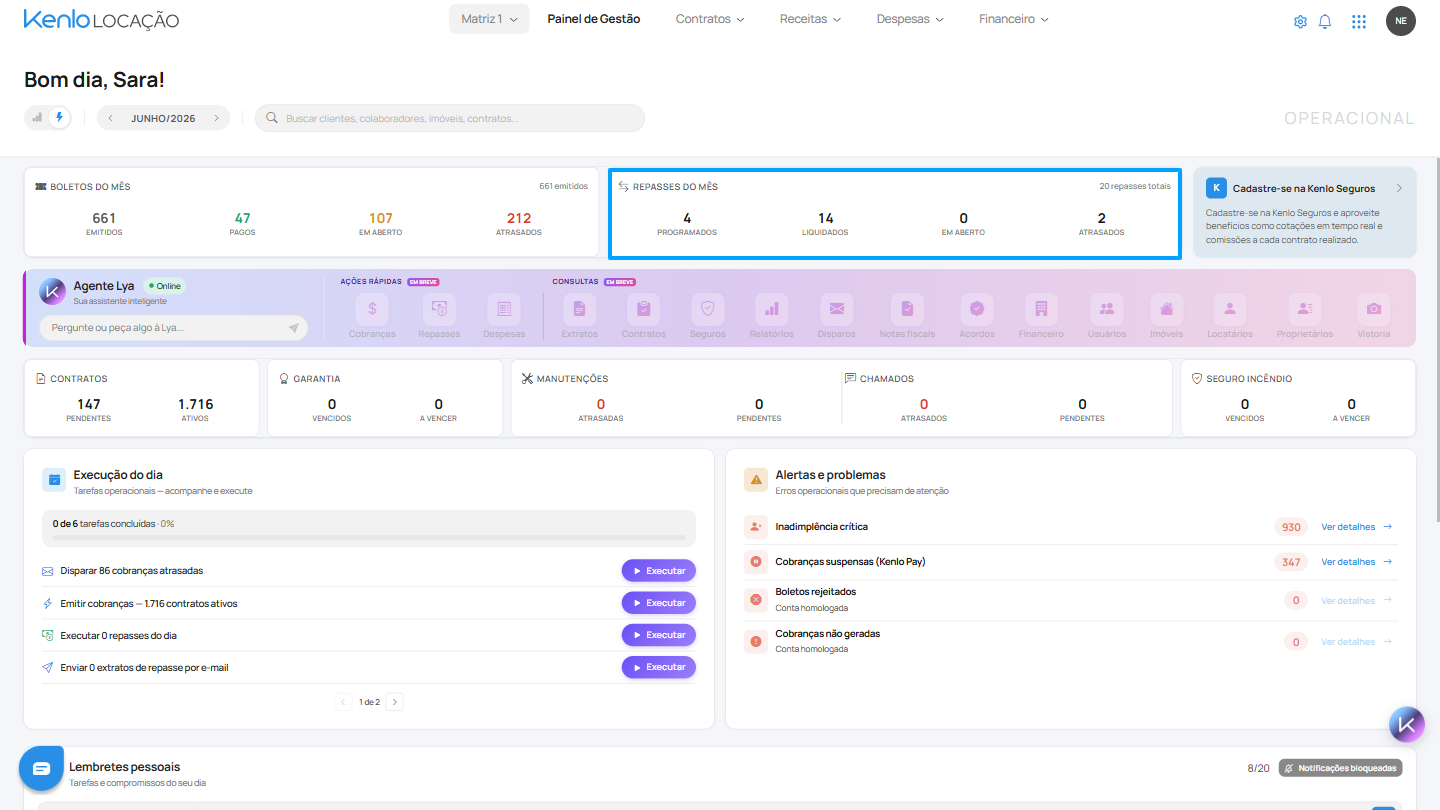
Clique em um status para acessar a tela de repasses já filtrada:
Contratos, Garantias, Seguro, Manutenções e Chamados
5. Consolida os principais contadores operacionais da imobiliária. Cada item pode aparecer com um dos seguintes status:
- Pendente — exige uma ação
- Ativo — em vigência/funcionamento
- Vencido — passou do prazo
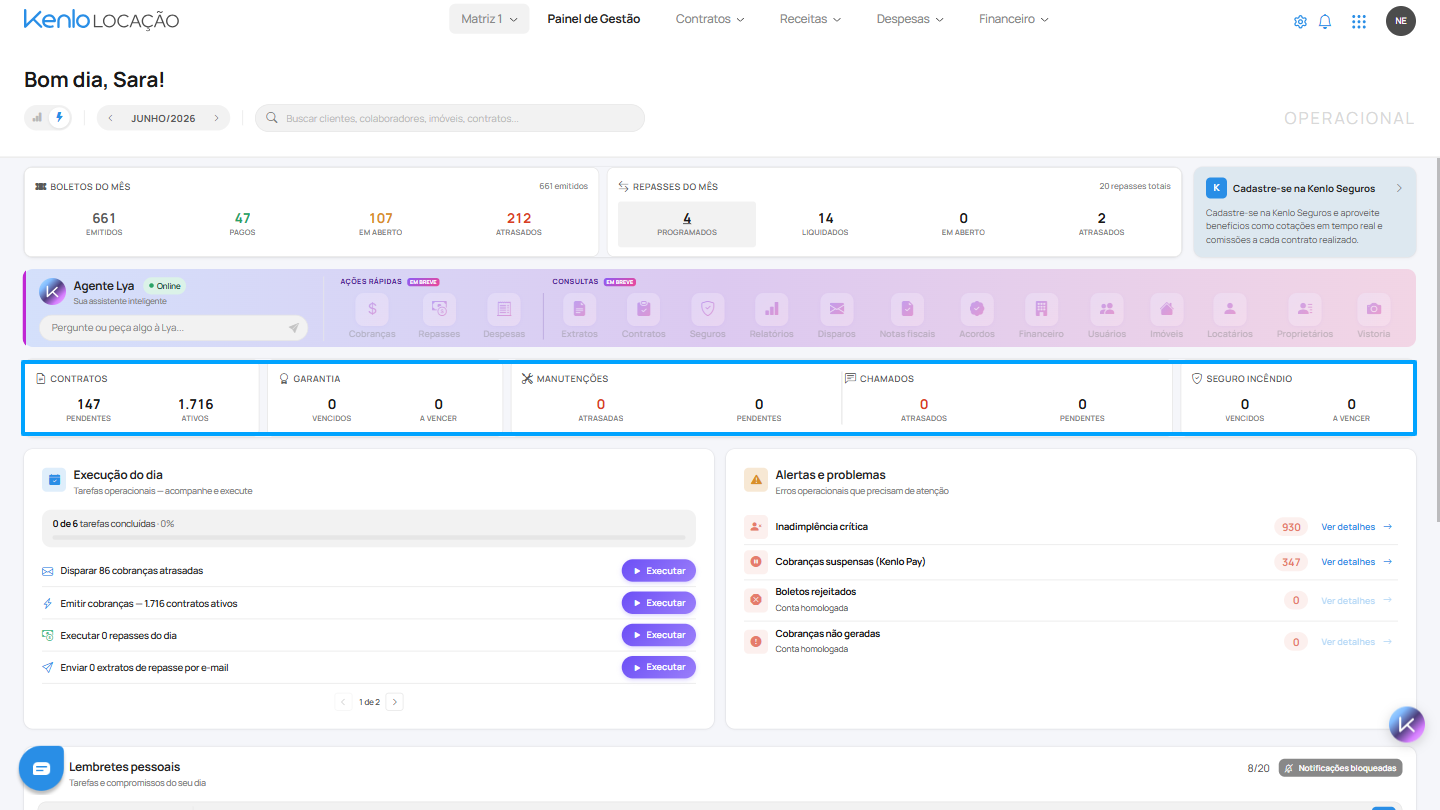
Clique em qualquer item para ser direcionado ao relatório ou tela correspondente.
Alertas e Problemas
6. Reúne as situações críticas que exigem ação imediata, organizadas por severidade.
| Alerta | O que indica | Ação recomendada |
| Inadimplência Crítica | Cobranças com mais de 30 dias de atraso | Priorizar cobrança ou negociação |
| Cobranças Suspensas | Cobranças pausadas no sistema | Verificar se a suspensão está correta |
| Boletos Rejeitados | Boletos não registrados corretamente | Corrigir o cadastro e reprocessar |
| Cobranças Não Geradas | Contratos ativos sem boleto no mês | Verificar contrato e gerar cobrança |
| E-mails Rejeitados Cobrança | Falha no envio de e-mails de cobrança | Verificar e-mail e reenviar |
| E-mails Rejeitados Extrato | Falha no envio de extratos por e-mail | Corrigir e-mail e reenviar extrato |
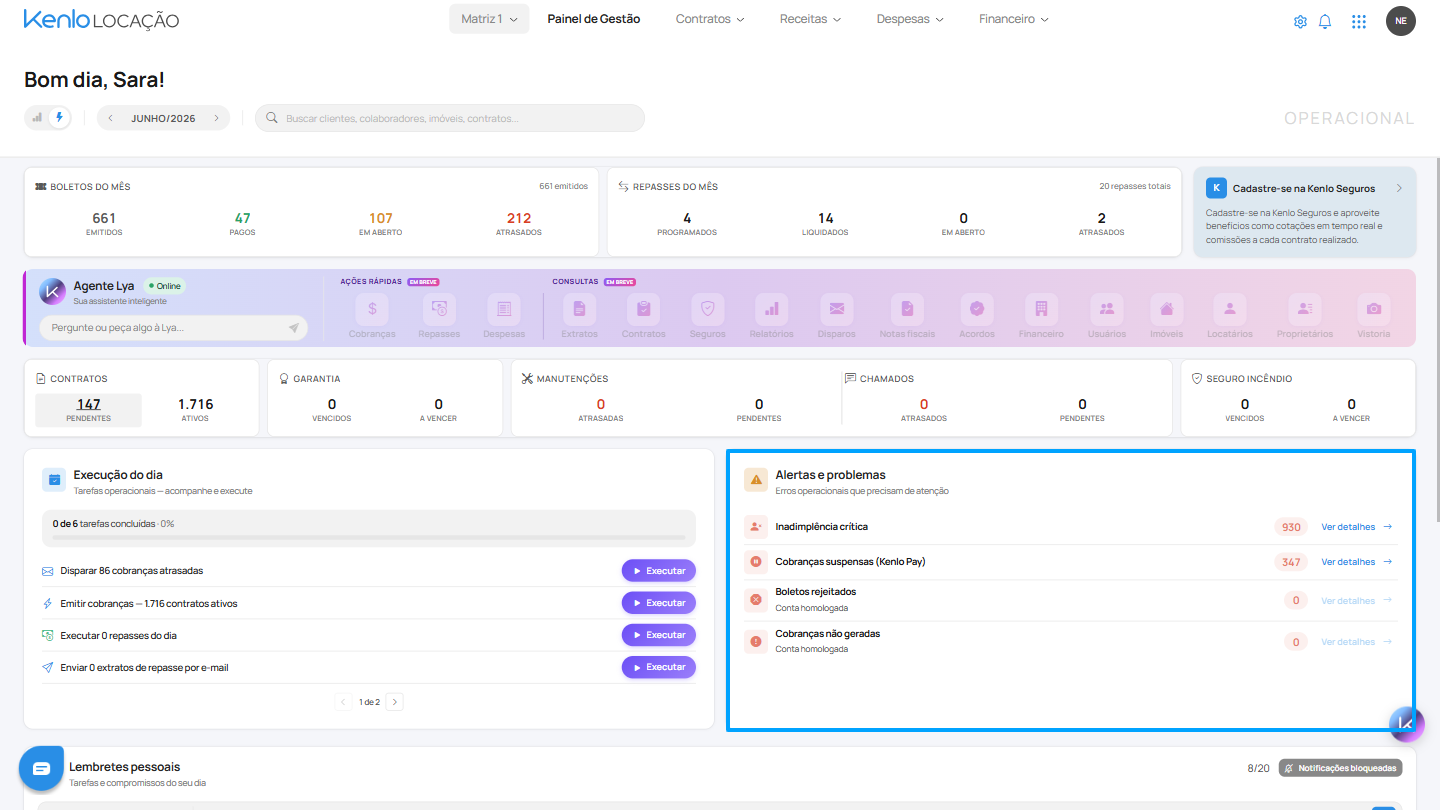
Verifique este card sempre ao iniciar o dia.
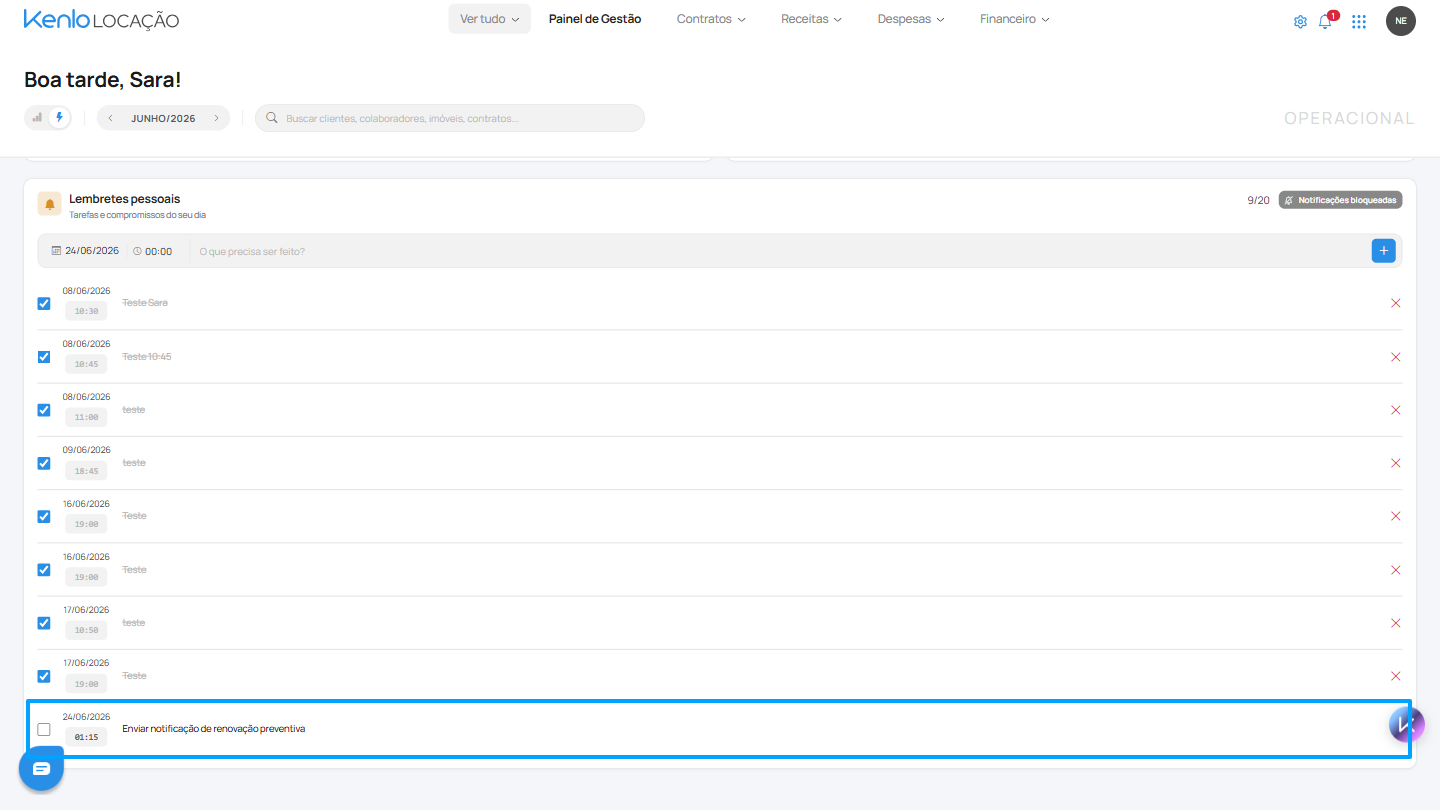
Lembretes Pessoais
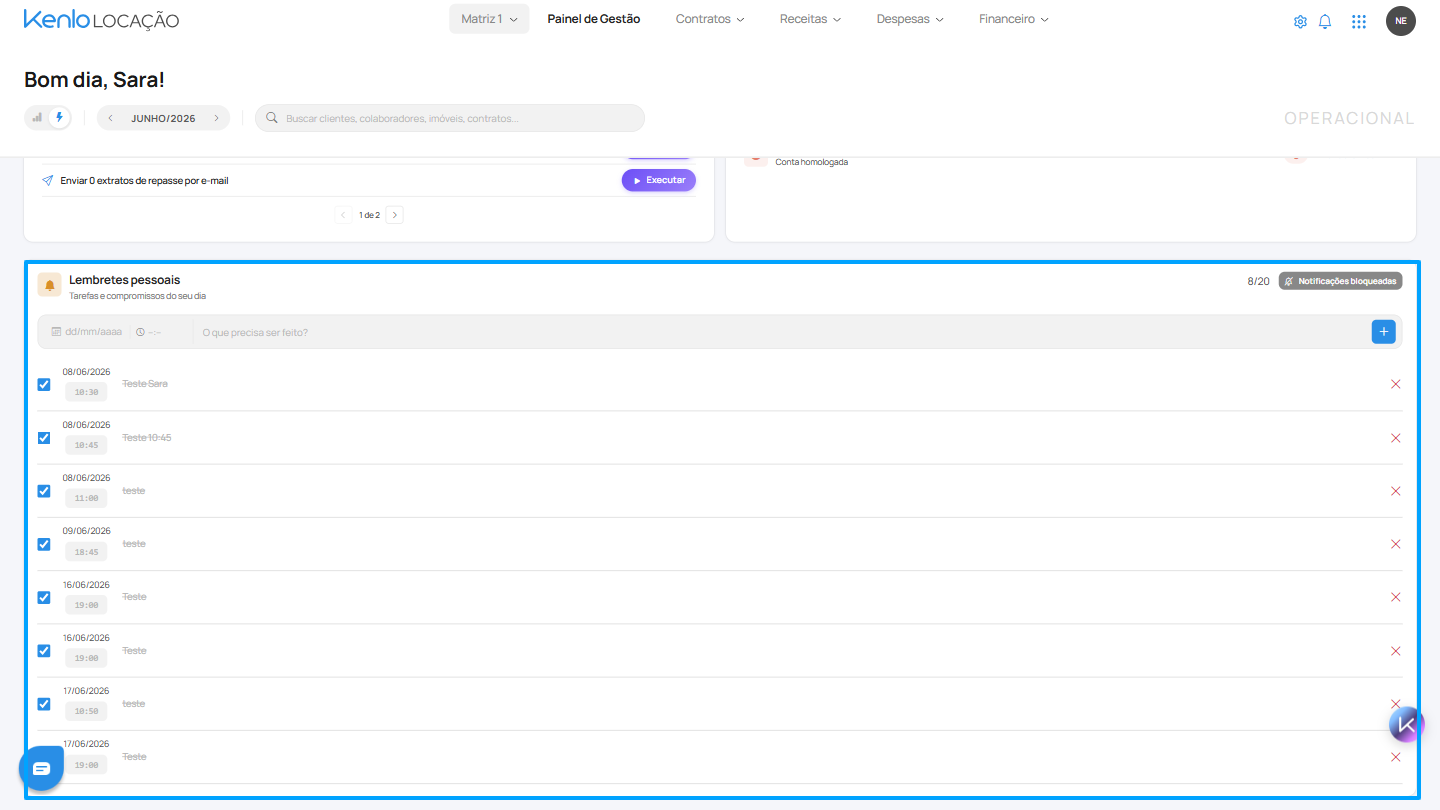
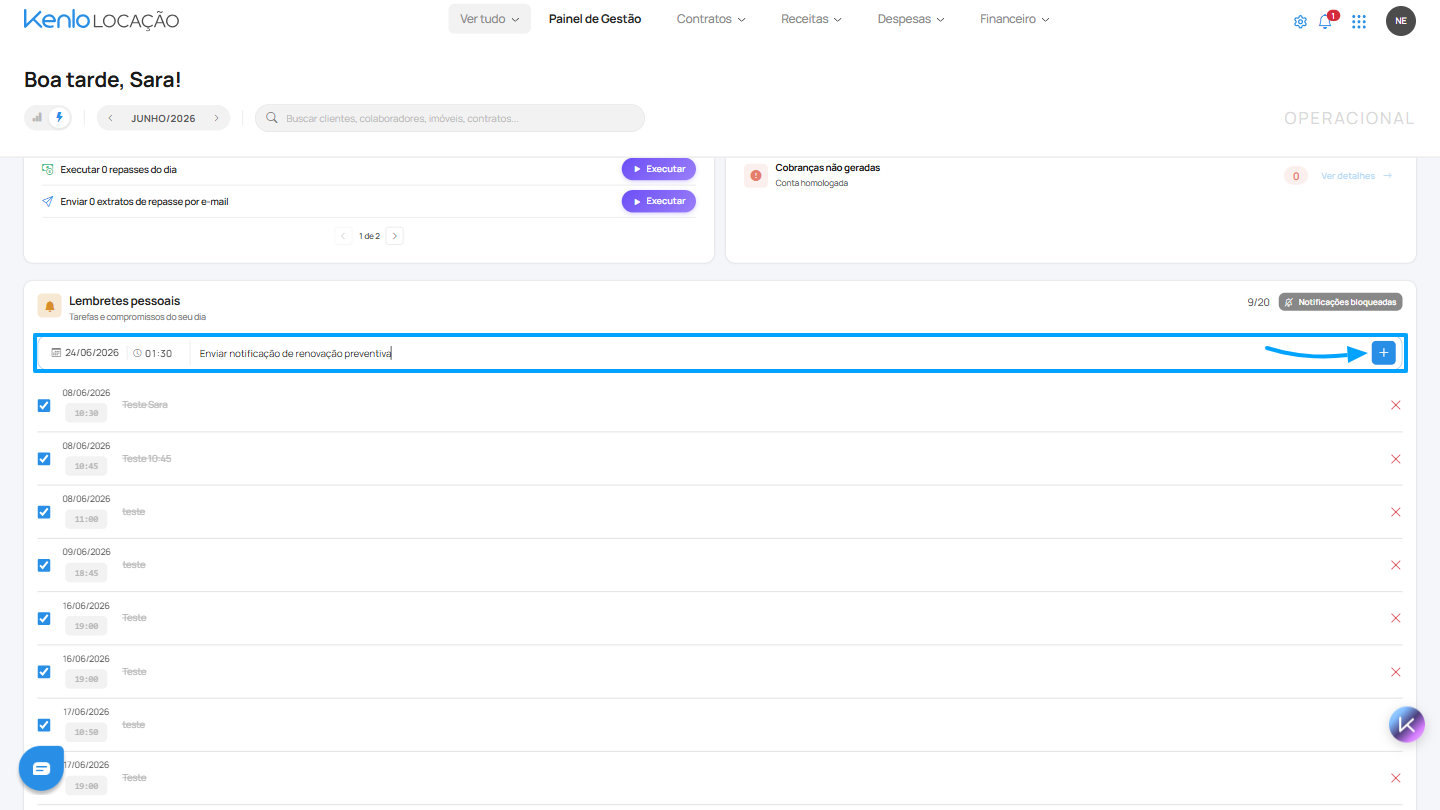
7. Permite organizar tarefas manuais e compromissos diretamente na Dashboard. Funcionalidades disponíveis:
- Criar lembrete com título
- Definir data e horário
- Marcar como concluído
- Excluir lembrete
- Ativar notificação no navegador no horário agendado
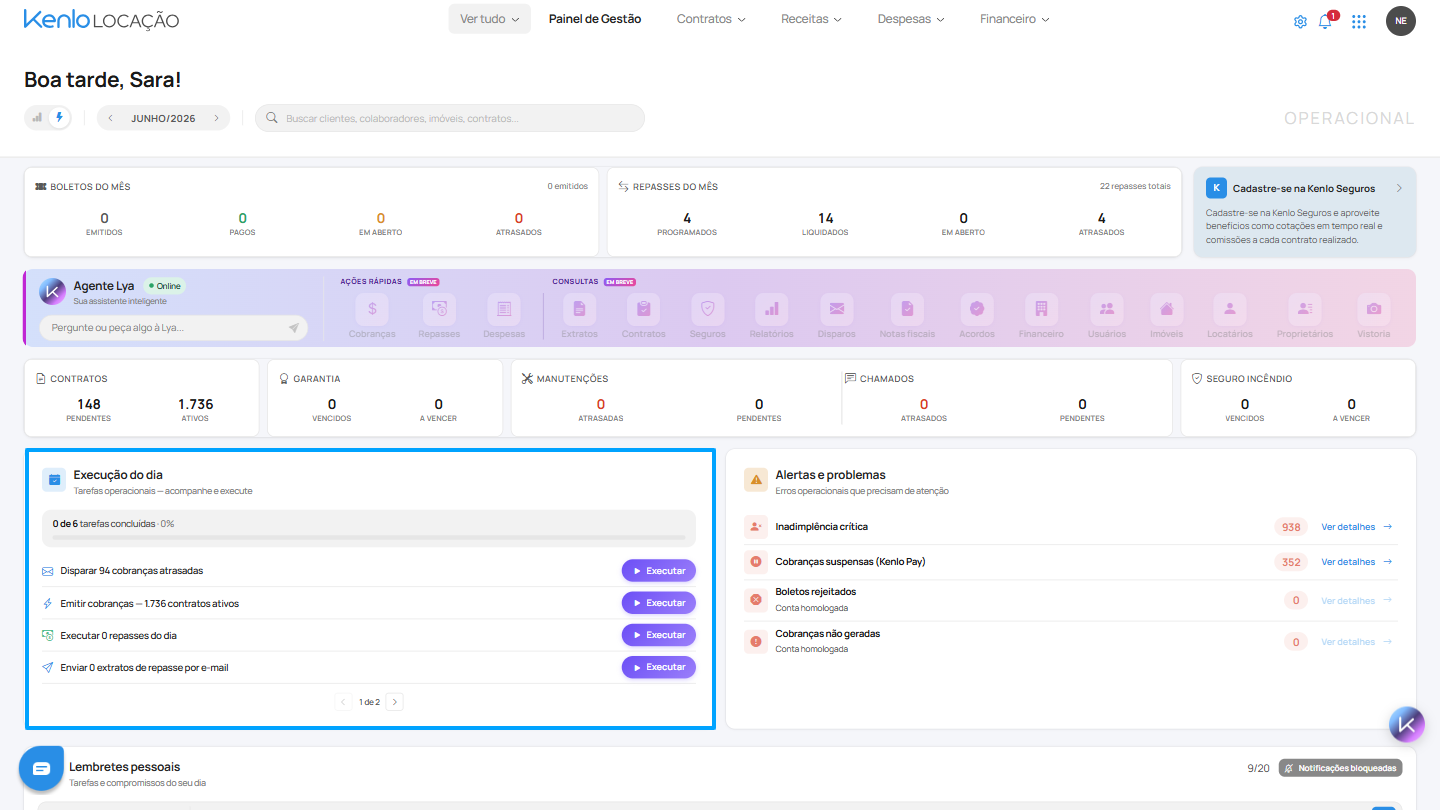
Execução do Dia
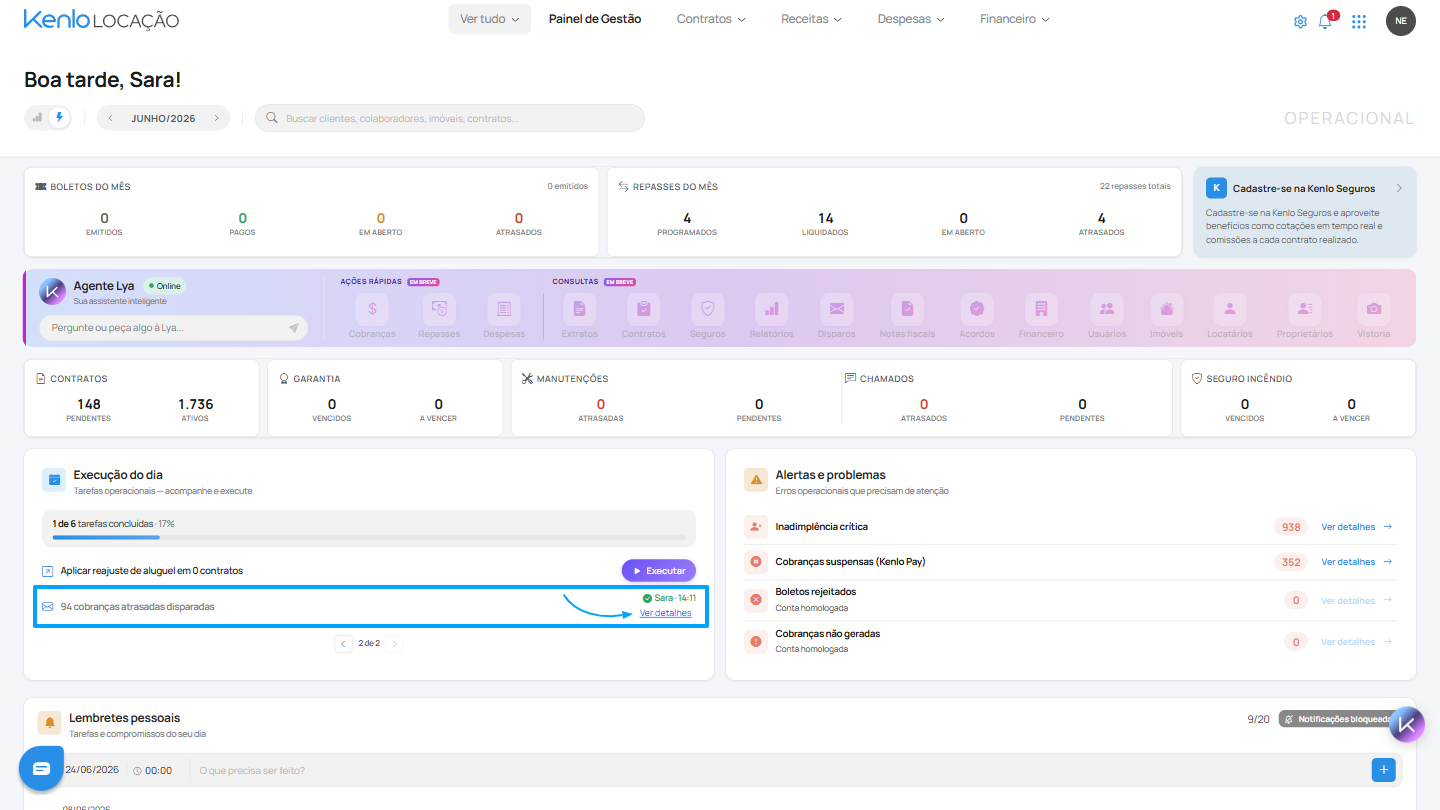
8. Organiza as tarefas operacionais que precisam ser realizadas diariamente. A barra de progresso mostra quantas já foram concluídas.
Tarefas disponíveis: Disparo · Cobranças · Repasses · Extrato · Despesa · Contratos
| Status | O que significa |
| Pendente | Tarefa ainda não executada |
| Em Dia | Tarefa concluída — registra quem executou e o horário |
| Bloqueada | Outro usuário está executando — evita duplicidade |
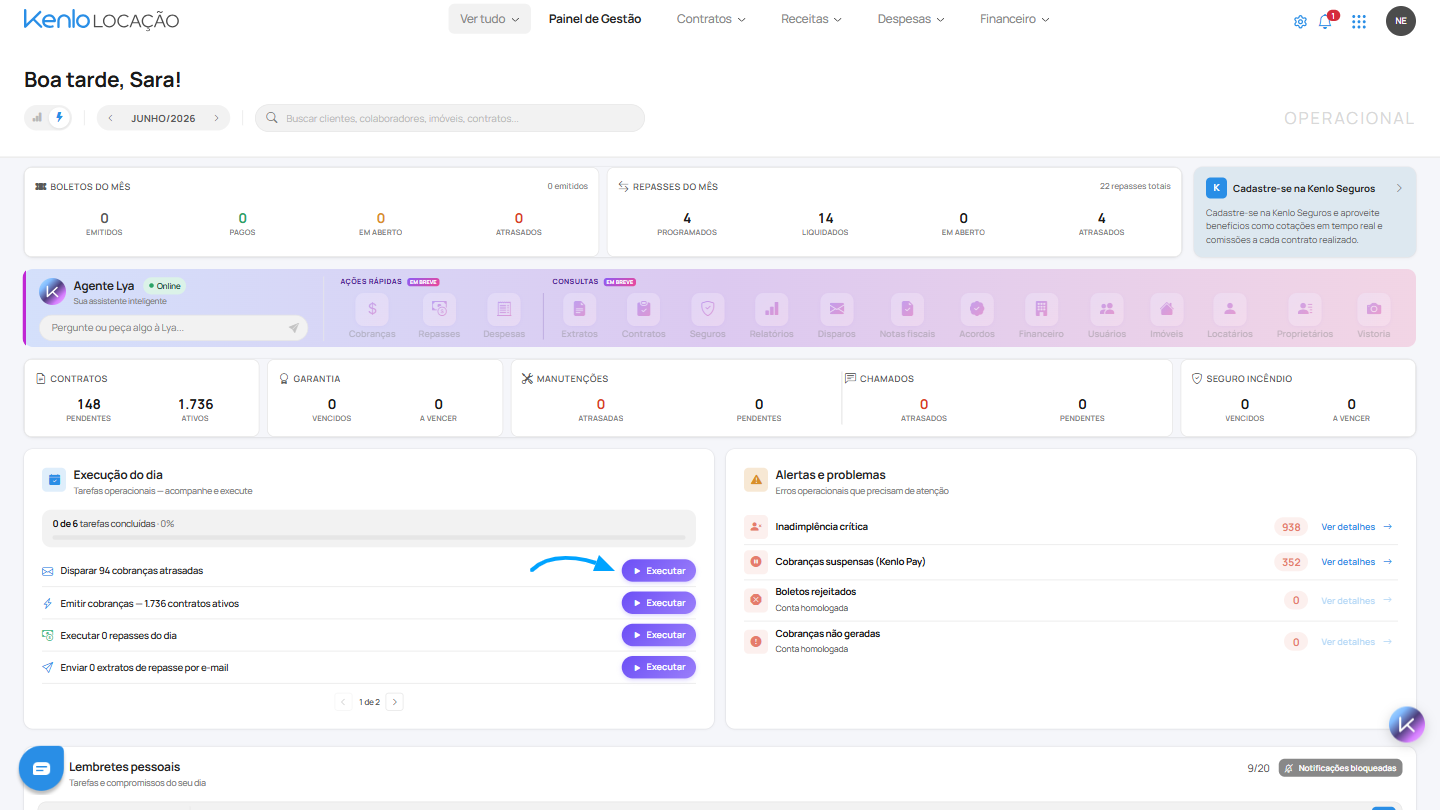
9. Para executar uma tarefa, clique em "Executar"
10. Siga o fluxo: Conferência → Resumo → Confirmação
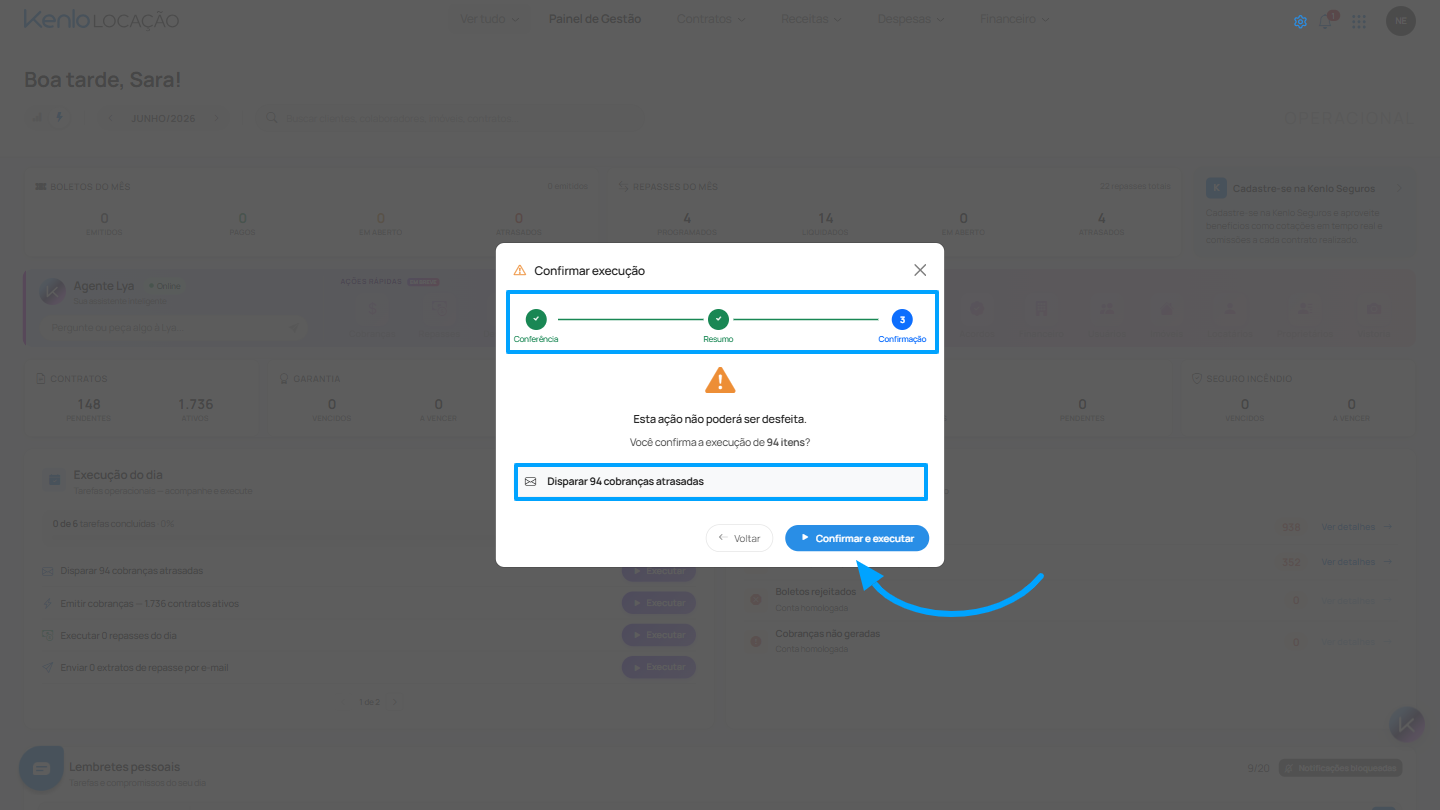
11. Ao final, verifique o total com sucesso e o total com erro antes de fechar a janela.
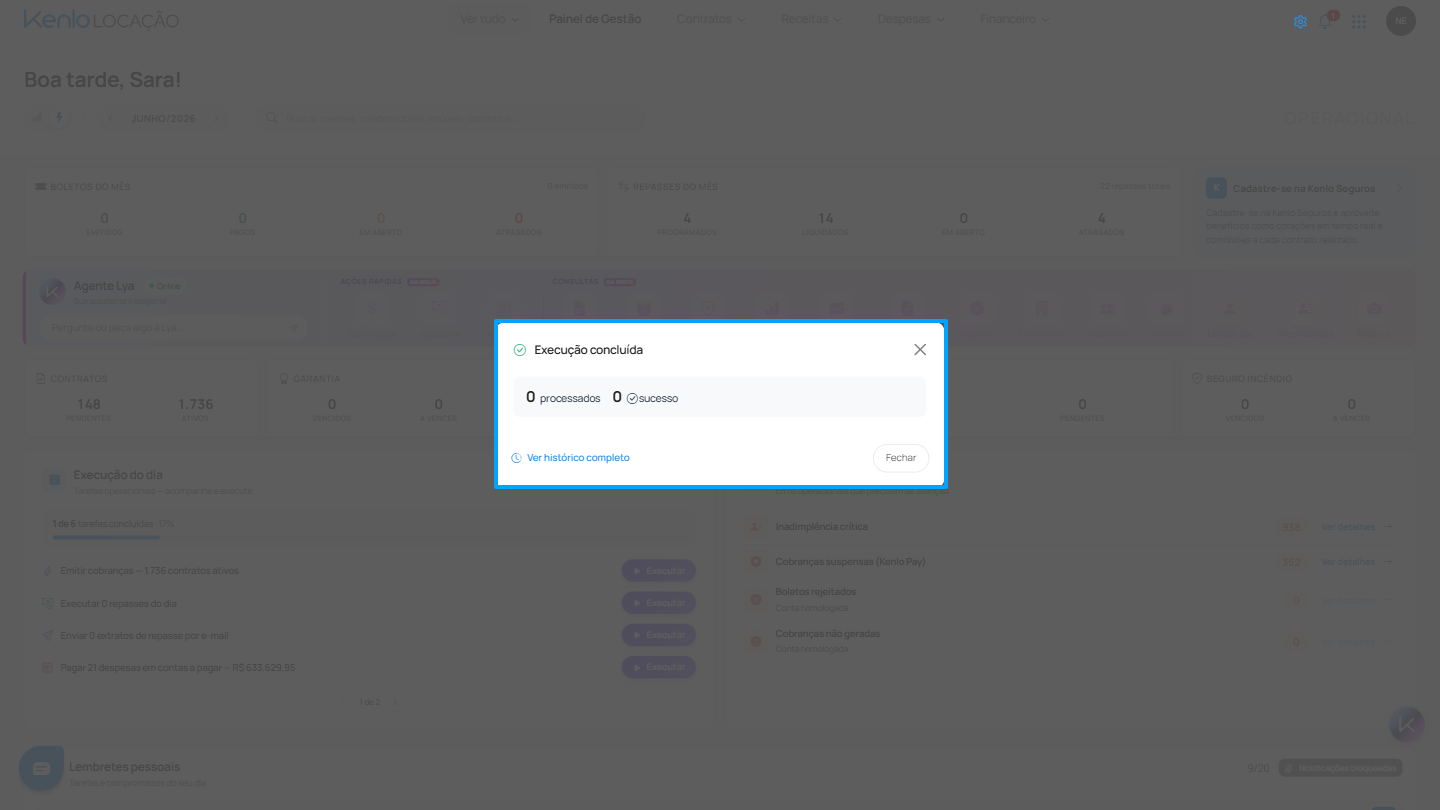
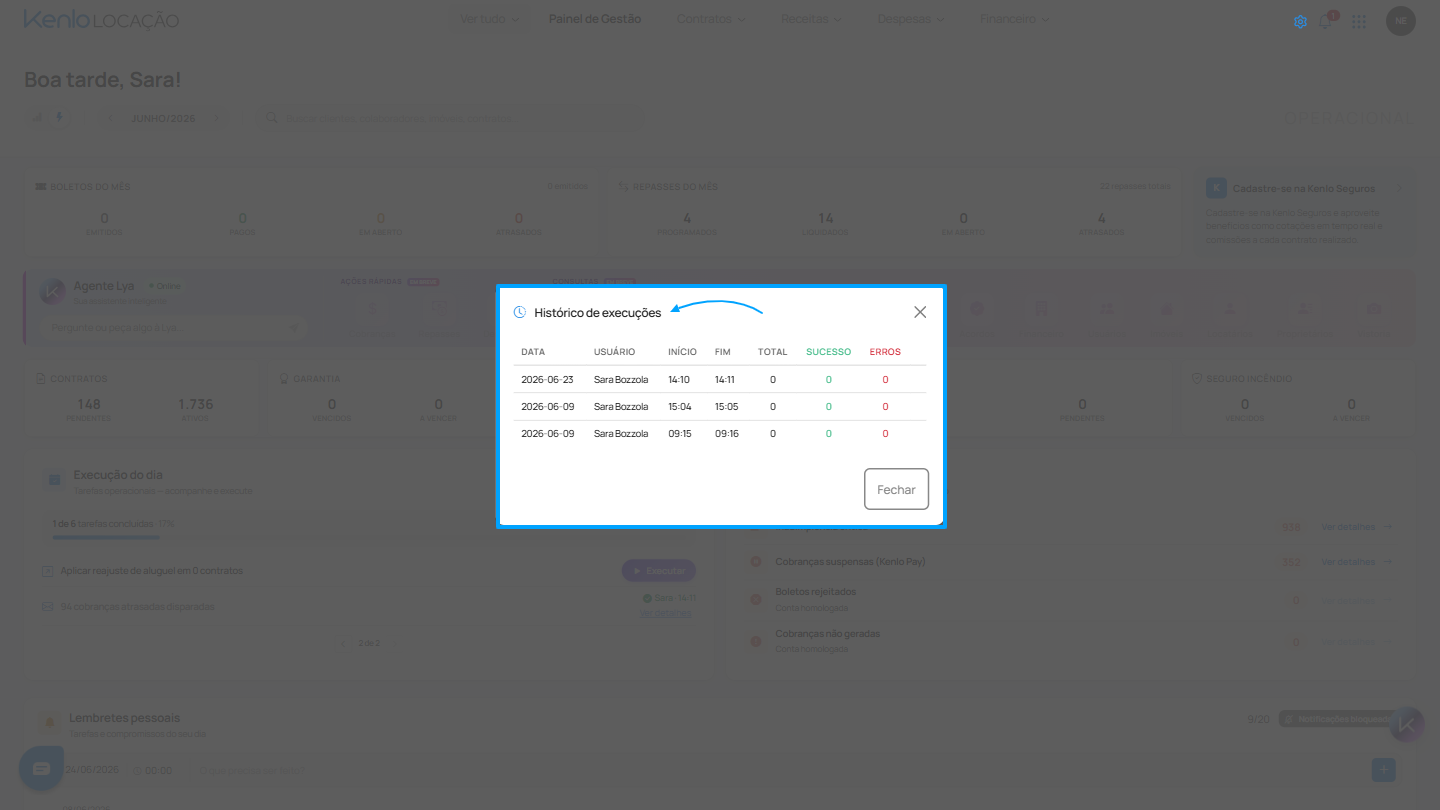
12. O histórico das ações executadas permanecerá registrado no quadro, com a respectiva indicação de “Conclusão”.
⏩ Na prática:
✅ Agora você já conhece todos os blocos da Visão Operacional e sabe como utilizá-los na sua rotina diária!
Artigos relacionados:
Ficou com dúvidas❓
Entre em contato com o nosso suporte pelo chat ou pelo e-mail suporte@kenlo.com.br
Este artigo foi útil?
Que bom!
Obrigado pelo seu feedback
Desculpe! Não conseguimos ajudar você
Obrigado pelo seu feedback
Feedback enviado
Agradecemos seu esforço e tentaremos corrigir o artigo