Acessar o menu
Vá em Despesas > Repasses > A realizar.

Selecionar um repasse em aberto
Localize um repasse em aberto na listagem.
Clique em Simular Repasse.

Visualizar a composição no Drawer
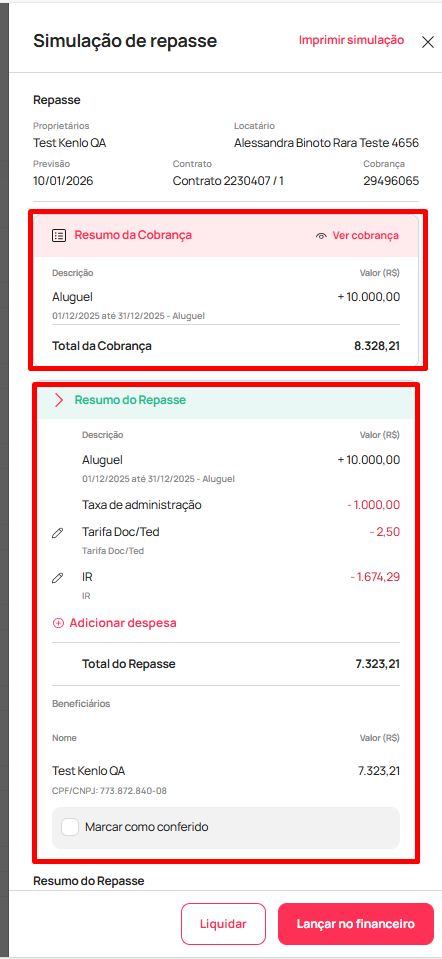
Será exibida uma drawer com a composição detalhada.
A drawer deve ter duas seções:
Seção 1 — Despesas da Cobrança: listar todas as despesas que compõem a cobrança.
Seção 2 — Despesas do Repasse: listar todas as despesas que possuem vínculo com o repasse.
Identificar o ícone de edição
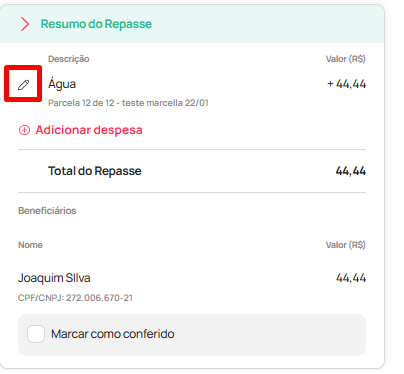
Em cada despesa (nas duas seções), deve existir um ícone de lápis (editar) ao lado esquerdo.
Abrir o modal de edição
Clique no lápis da despesa que deseja ajustar.
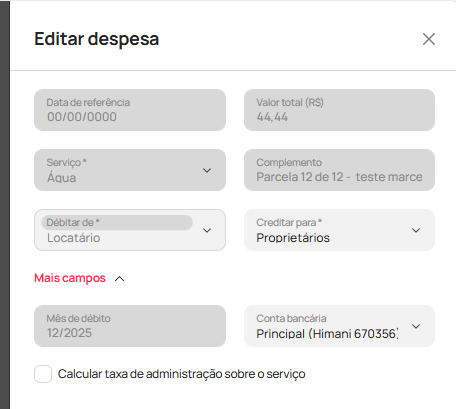
O sistema abre um modal de edição contendo os campos:
Data da despesa
Valor
Nome do serviço
Complemento
Débito de quem
Crédito para quem
Mais campos (conforme regra do serviço)
Calcular taxa de administração sobre o serviço
Conta bancária
Mês de débito
Editar somente os campos permitidos
No modal, somente estes campos podem ser alterados:
Débito (de quem): editável apenas se estiver lançado para Proprietário e/ou Imobiliária.
Crédito (para quem): editável apenas se estiver lançado para Proprietário, Imobiliária e/ou Terceiro.
Conta bancária.
⚠️ Importante — Taxa de administração
Neste momento, a taxa de administração não poderá ser alterada.
O serviço deve permanecer bloqueado/apenas, sem permitir edição durante a simulação do repasse.
Salvar a alteração
Ainda não é cliente Kenlo? Visite nosso site institucional e conheça nossas soluções para imobiliárias que querem ganhar mais eficiência, controle e performance na operação.
Este artigo foi útil?
Que bom!
Obrigado pelo seu feedback
Desculpe! Não conseguimos ajudar você
Obrigado pelo seu feedback
Feedback enviado
Agradecemos seu esforço e tentaremos corrigir o artigo