Acessar o menu
Vá em Despesas > Repasses > A realizar.
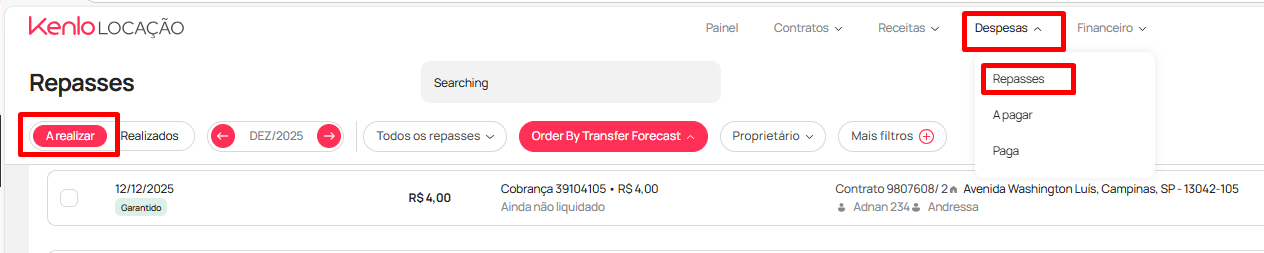
Selecionar um repasse em aberto
Localize um repasse em aberto na listagem.
Clique em Simular Repasse.

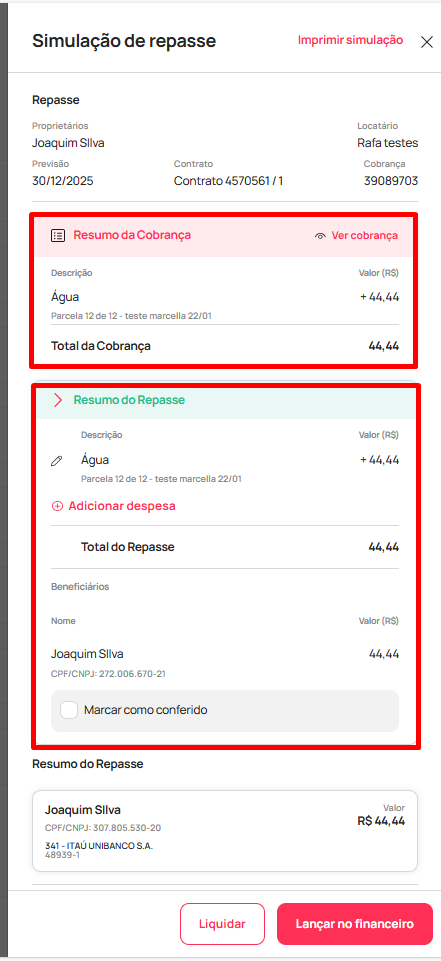
Visualizar a composição no Drawer
Será exibida uma drawer com a composição detalhada.
A drawer deve ter duas seções:
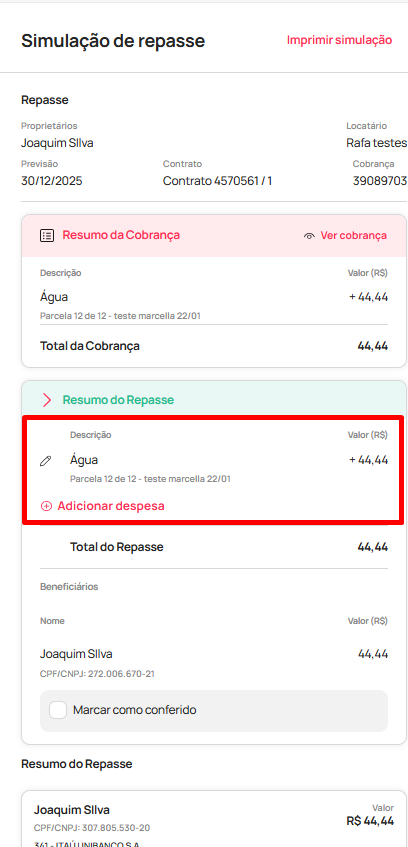
Seção 1 — Despesas da Cobrança: listar todas as despesas que compõem a cobrança.
Seção 2 — Despesas do Repasse: listar todas as despesas que possuem vínculo com o repasse.
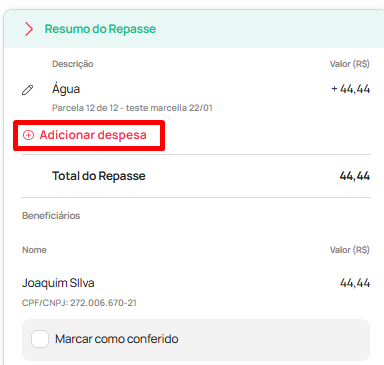
Adicionar nova despesa
Na Seção 2 — Despesas do Repasse, clique em Adicionar despesa.
Abrir o Drawer de adição
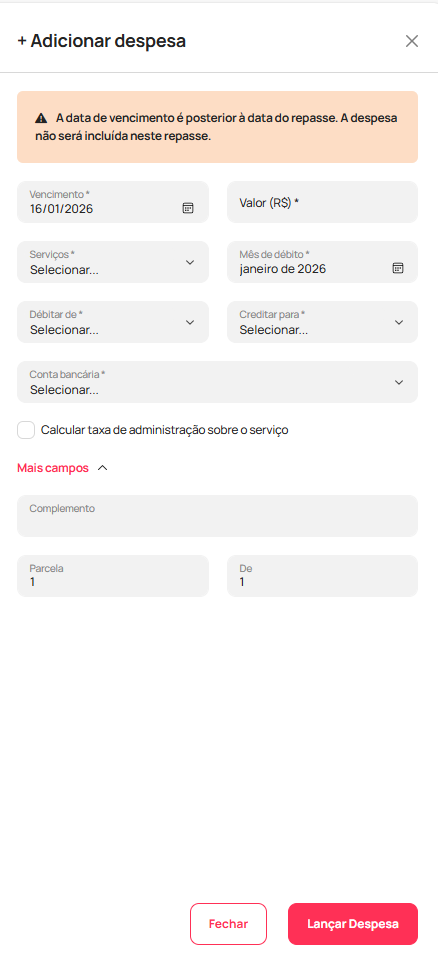
Ao clicar em Adicionar despesa, o sistema abre uma drawer de adição de despesa.
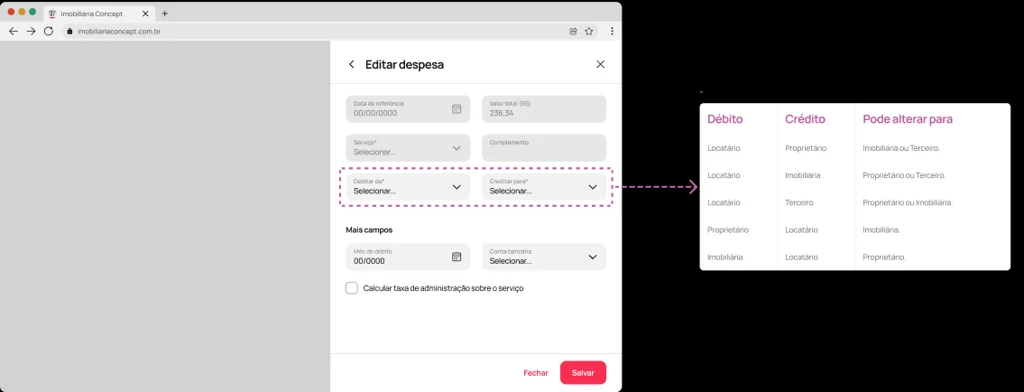
A drawer deve exibir os mesmos campos utilizados na edição de despesa, porém todos os campos estarão editáveis para preenchimento.
Preencher os dados da despesa
Na drawer de adição, o usuário deve preencher:
Data da despesa
Valor
Nome do serviço
Complemento
Débito de quem
Crédito para quem
Mais campos (conforme regra do serviço)
Calcular taxa de administração sobre o serviço
Conta bancária
Mês de débito
Regras de preenchimento
Todos os campos da drawer de adição devem estar habilitados para edição.
As opções de débito e crédito devem respeitar as regras de vínculo entre Proprietário, Imobiliária e Terceiro.
Salvar a nova despesa
Após o preenchimento de todos os campos obrigatórios, clique em Lançar despesa.
A despesa adicionada passa a compor o repasse simulado, sendo exibida imediatamente na Seção 2 — Despesas do Repasse.
Adicionar despesa > Vincular despesa existente
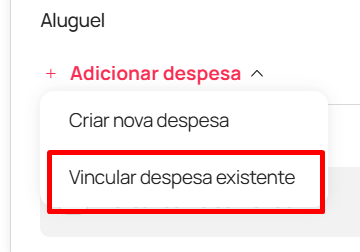
Clique em + Adicionar despesa.
Selecione a opção Vincular despesa existente.
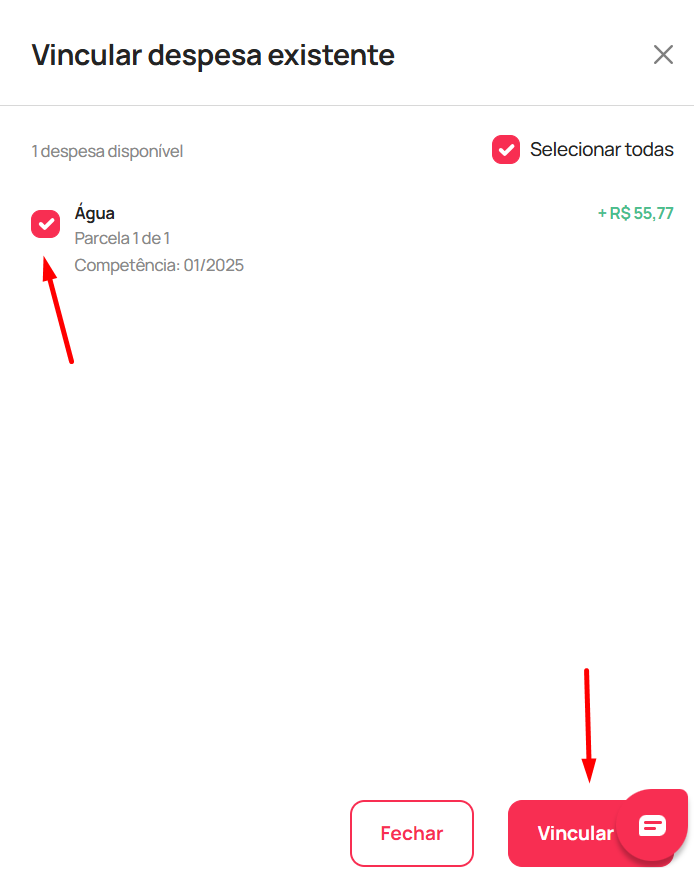
O sistema abrirá uma drawer “Vincular despesa existente” listando as despesas disponíveis para vínculo.
Selecione as despesas desejadas:
Pelo checkbox de cada item, ou
Clique em Selecionar todas para vincular em lote.
Clique em Vincular.
Pronto: as despesas selecionadas passam a constar na Simulação do repasse.
Desvincular uma despesa da simulação do repasse
Se você vinculou uma despesa por engano ou precisa removê-la da simulação:
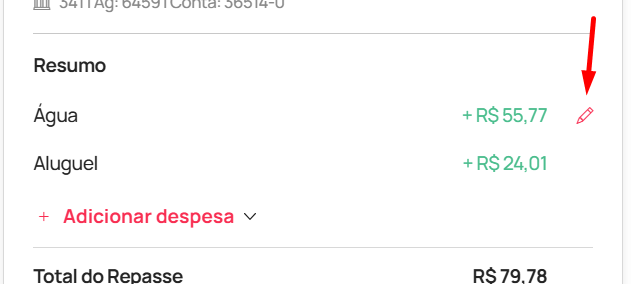
Na lista de despesas da simulação, clique no ícone de lápis (editar) da despesa.
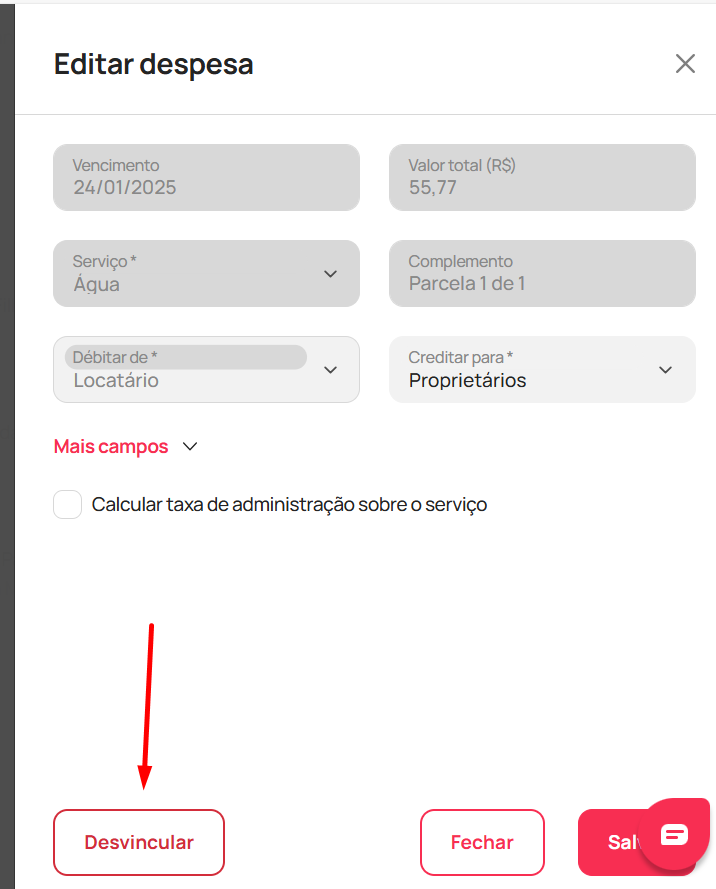
Será aberta a drawer “Editar despesa”.
Clique no botão Desvincular.
A despesa deixa de estar vinculada à simulação do repasse (não será considerada nesse repasse).
Observação técnica (como o vínculo funciona hoje)
O vínculo de uma despesa com um repasse é realizado quando o sistema preenche o ID da cobrança em uma das colunas da tabela IMOVEIS_DESPESA, indicando que aquela despesa pertence ao repasse daquela cobrança.
Em despesas migradas ou lançadas com erro, esse ID não foi alimentado.
Por isso, mesmo estando lançadas, elas não aparecem automaticamente no repasse.
A função “Vincular despesa existente” existe justamente para “puxar” essas despesas e gravar o vínculo corretamente.
Para novas despesas, o comportamento esperado é que o vínculo ocorra normalmente (sem necessidade desse ajuste manual).
Ainda não é cliente Kenlo? Visite nosso site institucional e conheça nossas soluções para imobiliárias que querem ganhar mais eficiência, controle e performance na operação.
Este artigo foi útil?
Que bom!
Obrigado pelo seu feedback
Desculpe! Não conseguimos ajudar você
Obrigado pelo seu feedback
Feedback enviado
Agradecemos seu esforço e tentaremos corrigir o artigo