Com o certificado digital A1 em mãos, é possível emitir notas fiscais eletrônicas com segurança e praticidade, atendendo às exigências da prefeitura e evitando problemas futuros com a fiscalização.
Para anexar o Certificado Digital A1 no sistema, siga as orientações abaixo:
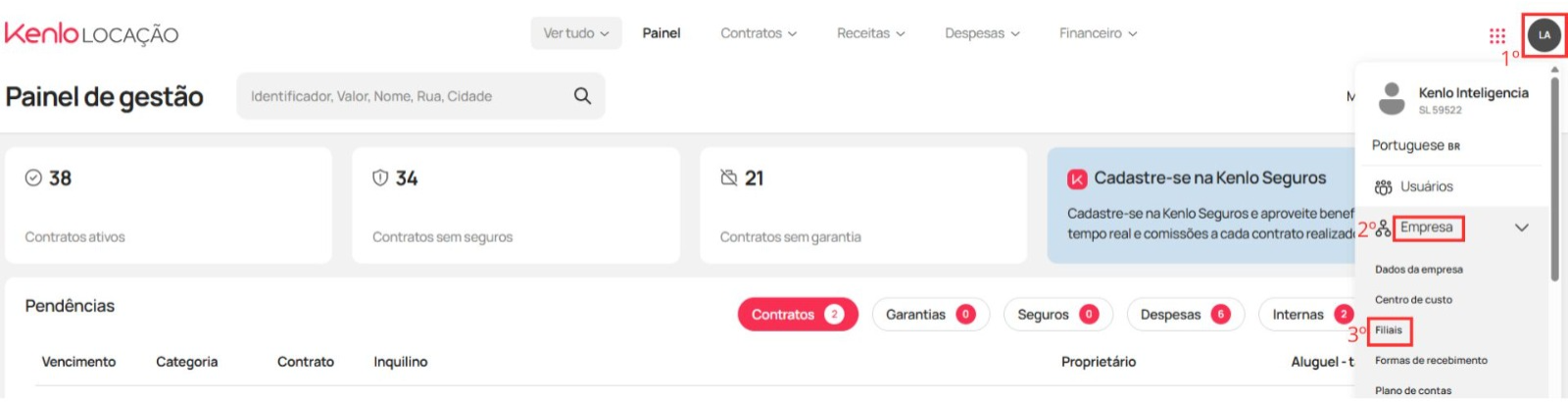
- No canto superior direito da tela, localize e clique nas iniciais do seu usuário (1)
- Ao abrir o menu, clique em "Empresa" (2) > "Filiais" (3)
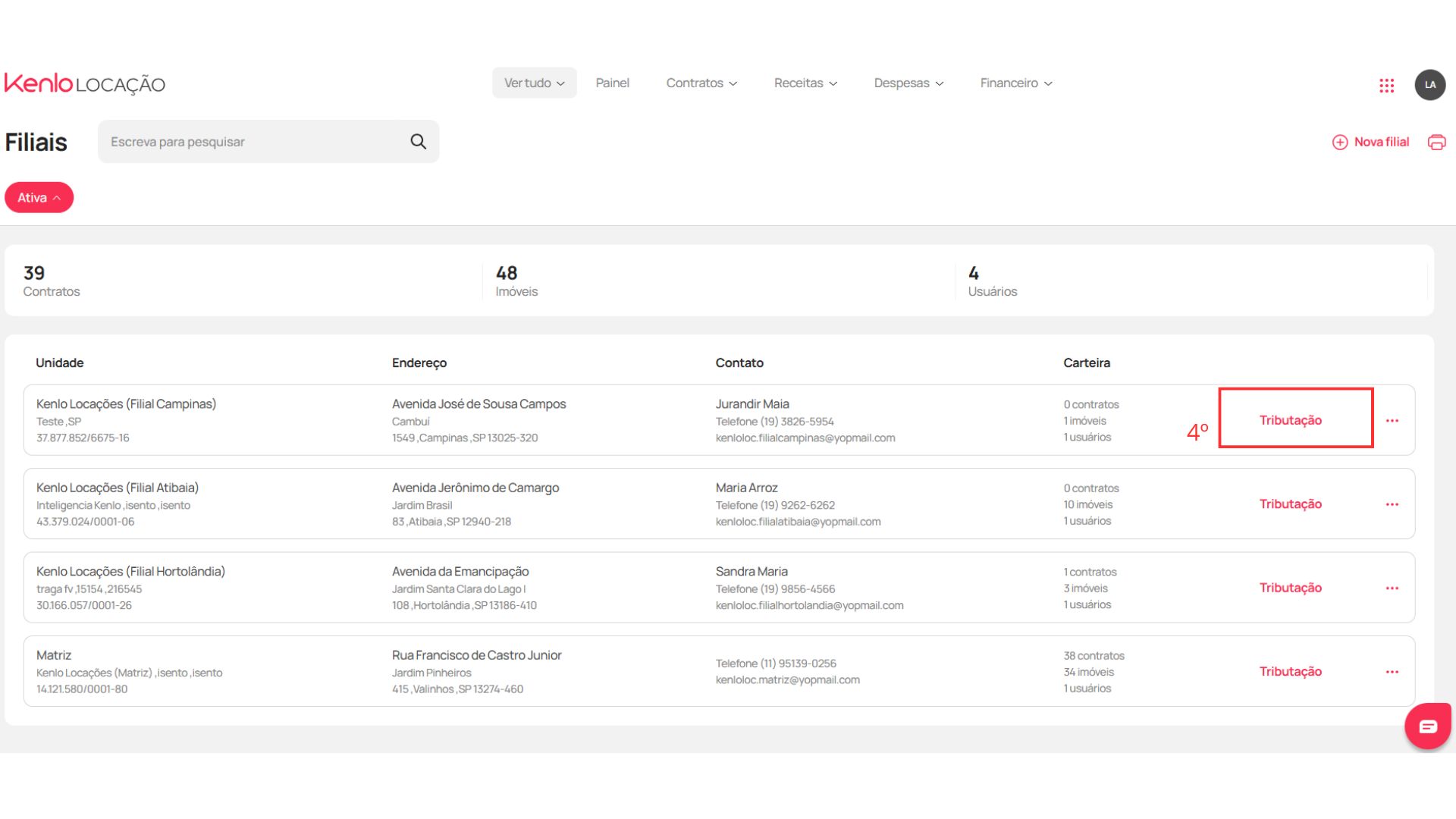
 - Será exibida a lista de filiais cadastradas. Localize a filial desejada e clique em Tributação, no lado direito da tela. (4)
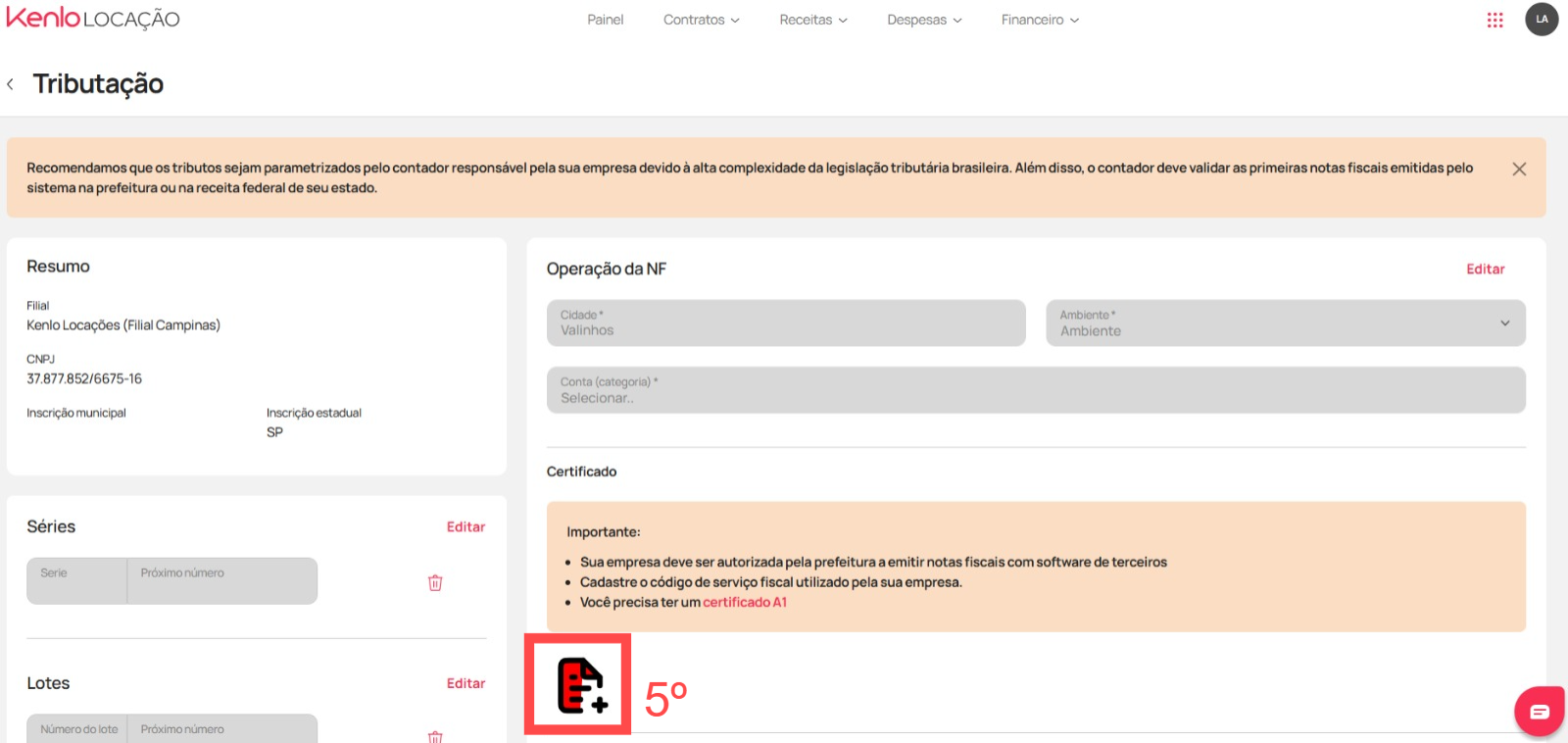
- Em "Certificado" , clique no ícone em vermelho para "Enviar certificado" (5)
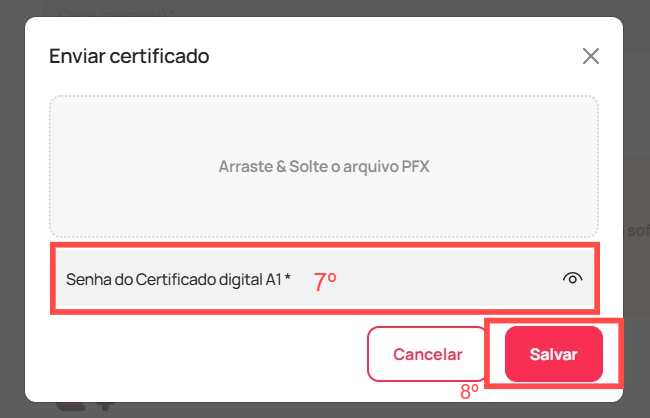
- Em seguida, busque pelo arquivo do certificado em seu computador. Certifique-se de que o arquivo esteja no formato PFX (6)
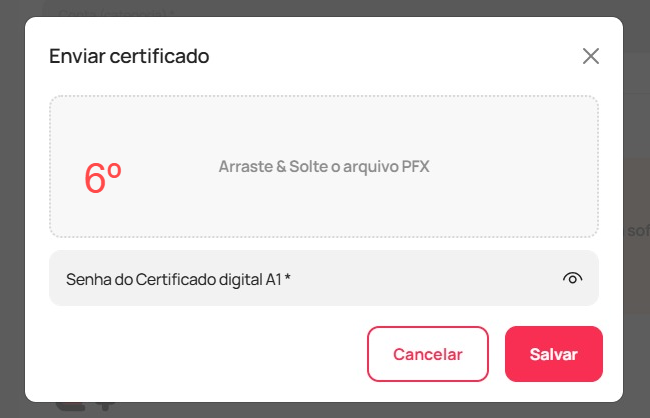
- Registre a senha (7) do certificado e clique em "Salvar" (8)
Prontinho! Aguarde alguns segundos até que o sistema processe o certificado e verifique o seu tempo de validade. Certifique-se de que o certificado foi importado corretamente e que está válido e ativo.
⚠ IMPORTANTE:
- Mantenha o certificado digital A1 atualizado e protegido, e de que qualquer problema na importação ou no uso do certificado pode resultar em problemas fiscais para a empresa. Por isso, é fundamental seguir todas as etapas com atenção e cuidado.
Caso queira saber como substituir o Certificado Digital A1 no sistema Kenlo Locação Clique Aqui
Ficou com alguma dúvida ou precisa de ajuda ? CLIQUE AQUI
Ah, não esquece de avaliar este artigo para sabermos se conseguimos te ajudar ❤️
Ainda não é cliente Kenlo? Visite nosso site institucional e conheça nossas soluções para imobiliárias que querem ganhar mais eficiência, controle e performance na operação.
Este artigo foi útil?
Que bom!
Obrigado pelo seu feedback
Desculpe! Não conseguimos ajudar você
Obrigado pelo seu feedback
Feedback enviado
Agradecemos seu esforço e tentaremos corrigir o artigo