Serviços são as atividades que a imobiliária realiza para seus clientes, como administração de manutenções, reparos, IPTU e contas de consumo. Esses serviços são registrados no sistema financeiro/contábil e categorizados no plano de contas, podendo ser classificados como:
| Classificação | Descrição |
| Receita | Quando o serviço gera dinheiro para a imobiliária |
| Despesa | Quando o serviço envolve um custo |
| Transitória | Quando o valor apenas transita pelo caixa da imobiliária |
Passo a passo
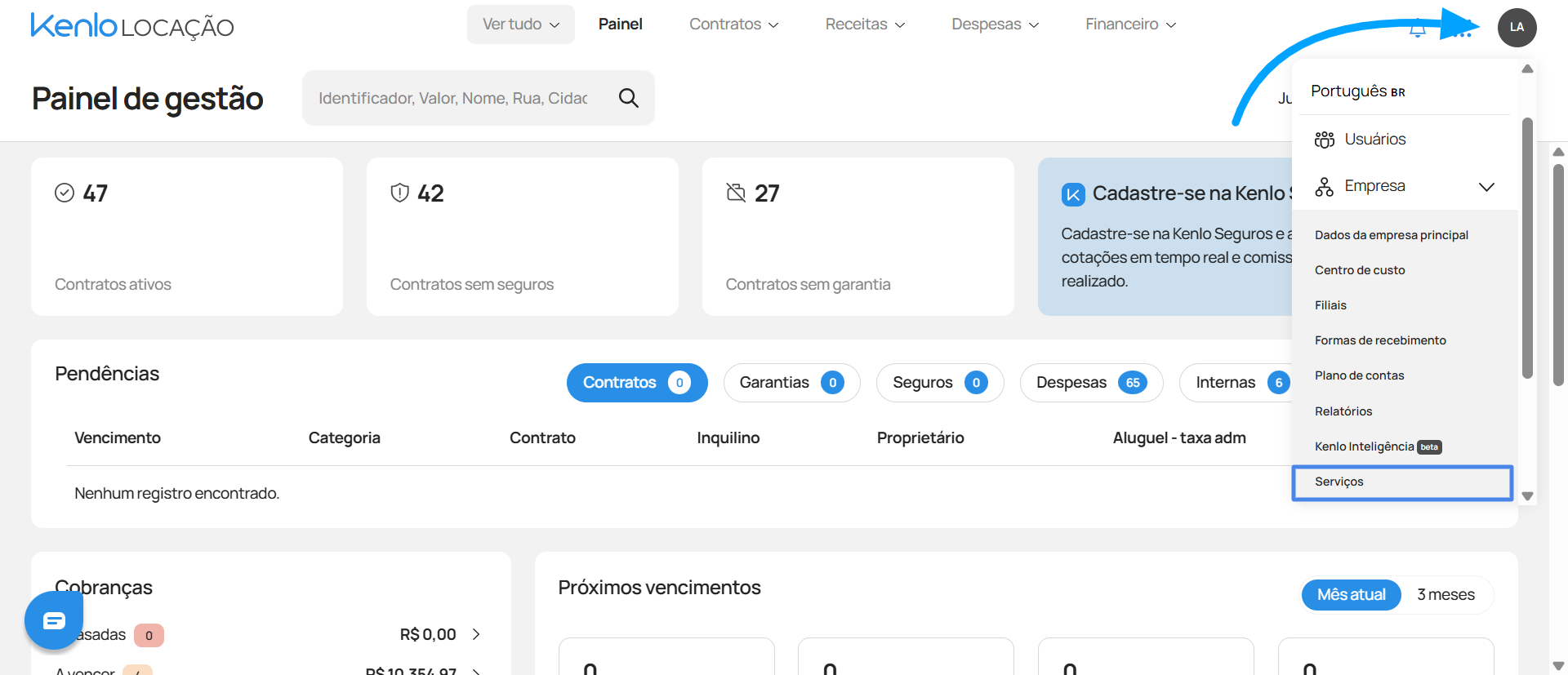
1. No canto superior direito da tela, clique nas iniciais do seu usuário e em "Empresa" → "Serviços"
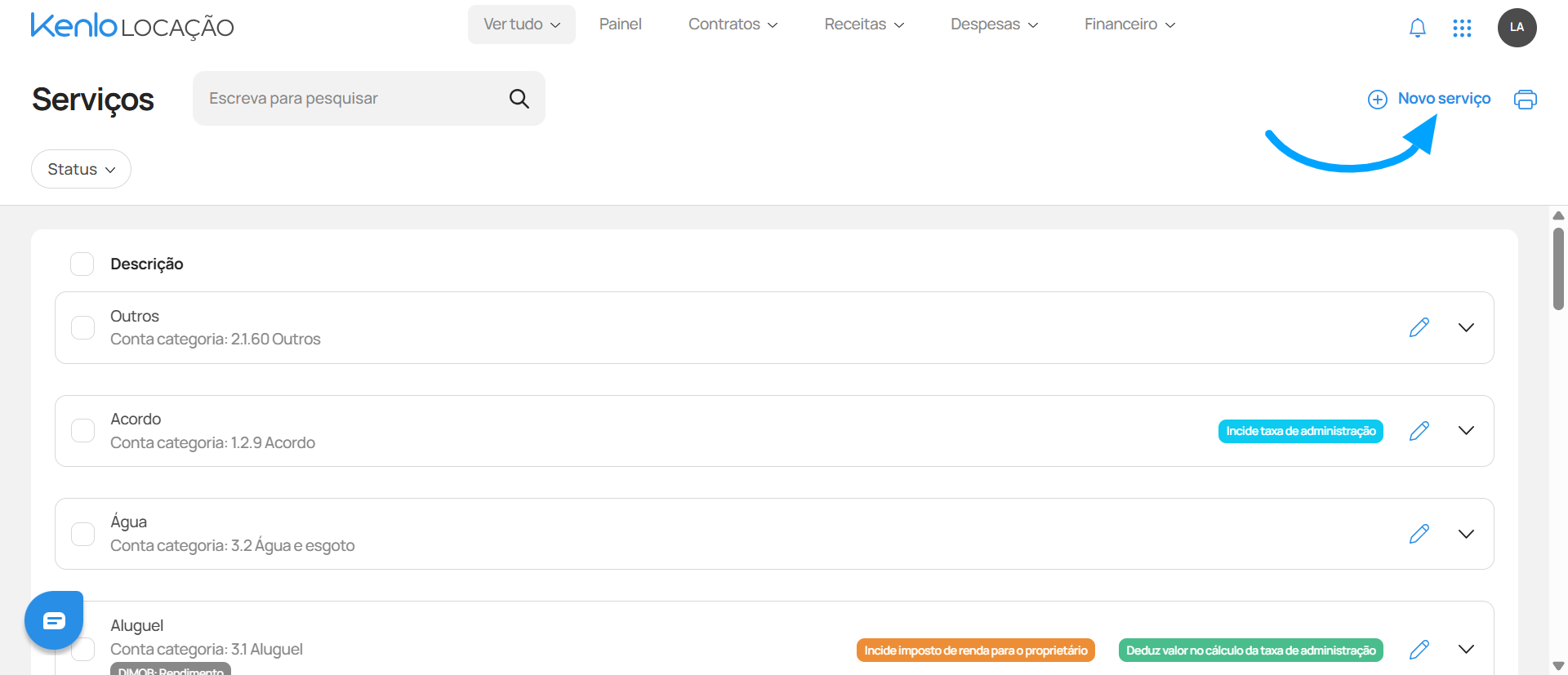
2. Na tela de "Serviços", clique em "Novo serviço" no lado direito da tela
3. Preencha as informações do serviço:
- Nome — será exibido na descrição da cobrança e na nota fiscal do cliente, caso o serviço seja tributado
- Conta (categoria) — categoriza o serviço dentro do plano de contas da imobiliária
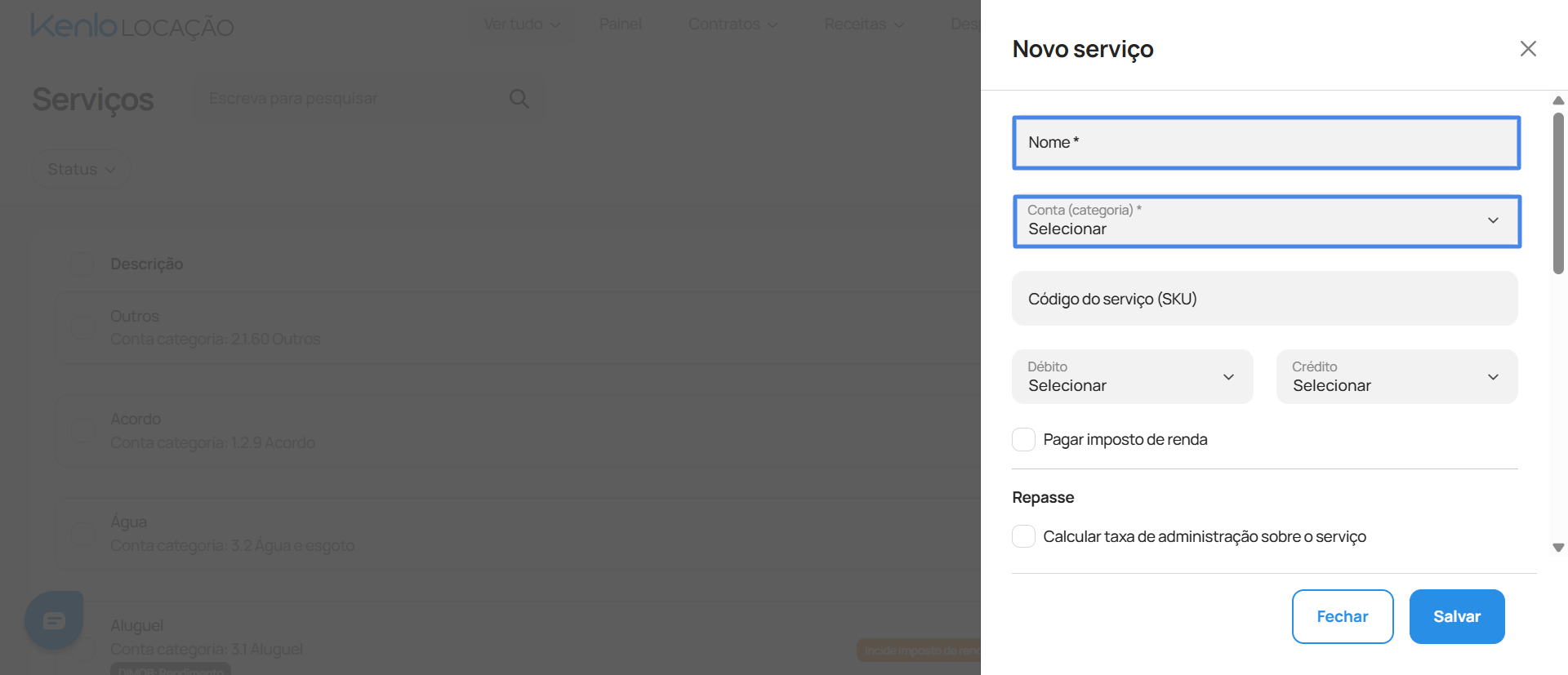
⚠️ A conta categoria faz parte da estrutura do plano de contas, que organiza os lançamentos contábeis da empresa (receitas, despesas e transitórios). O uso correto do plano de contas garante a organização e precisão dos registros contábeis, auxiliando na gestão de custos e na análise da situação financeira da imobiliária
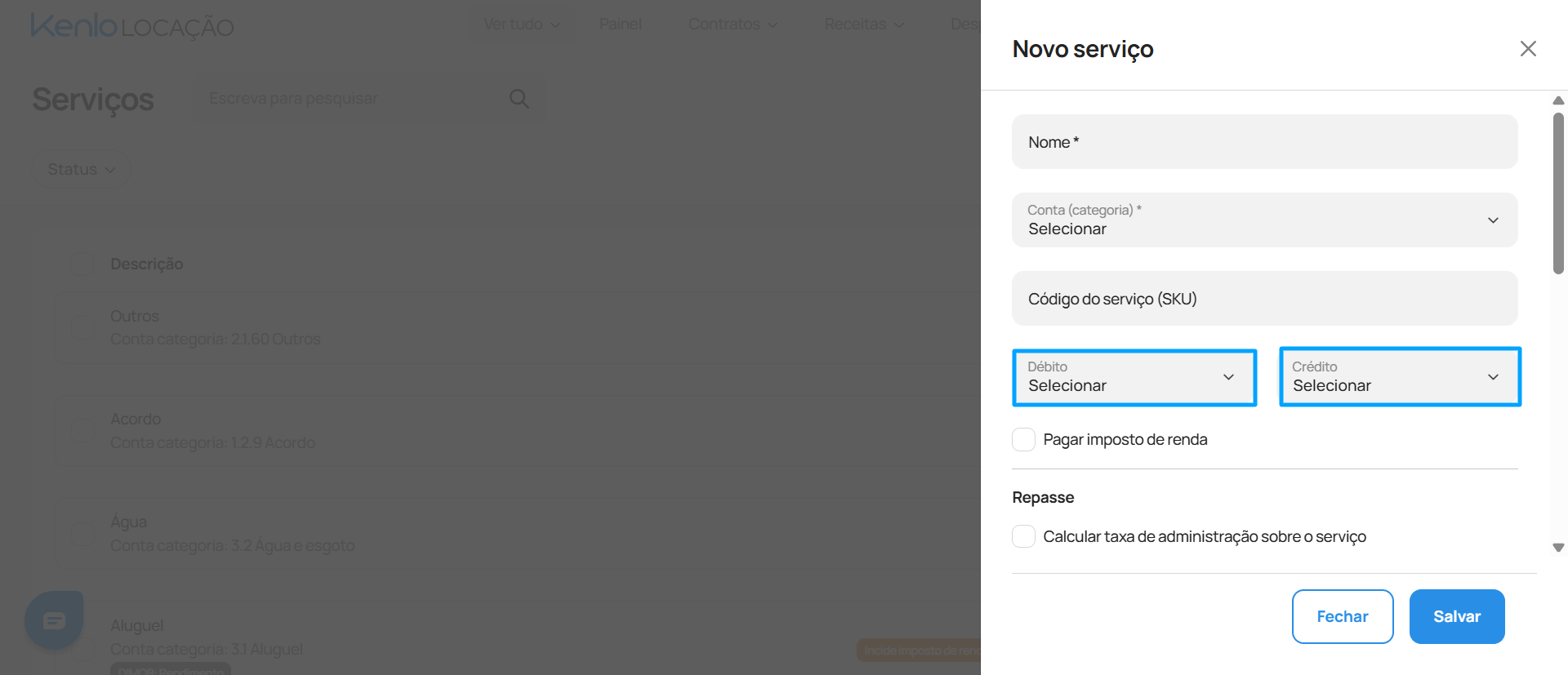
4. É possível pré-definir o responsável pelo Débito e Crédito do serviço
5. Marcar a opção "Pagar imposto de renda", caso o serviço esteja sujeito à retenção de IR
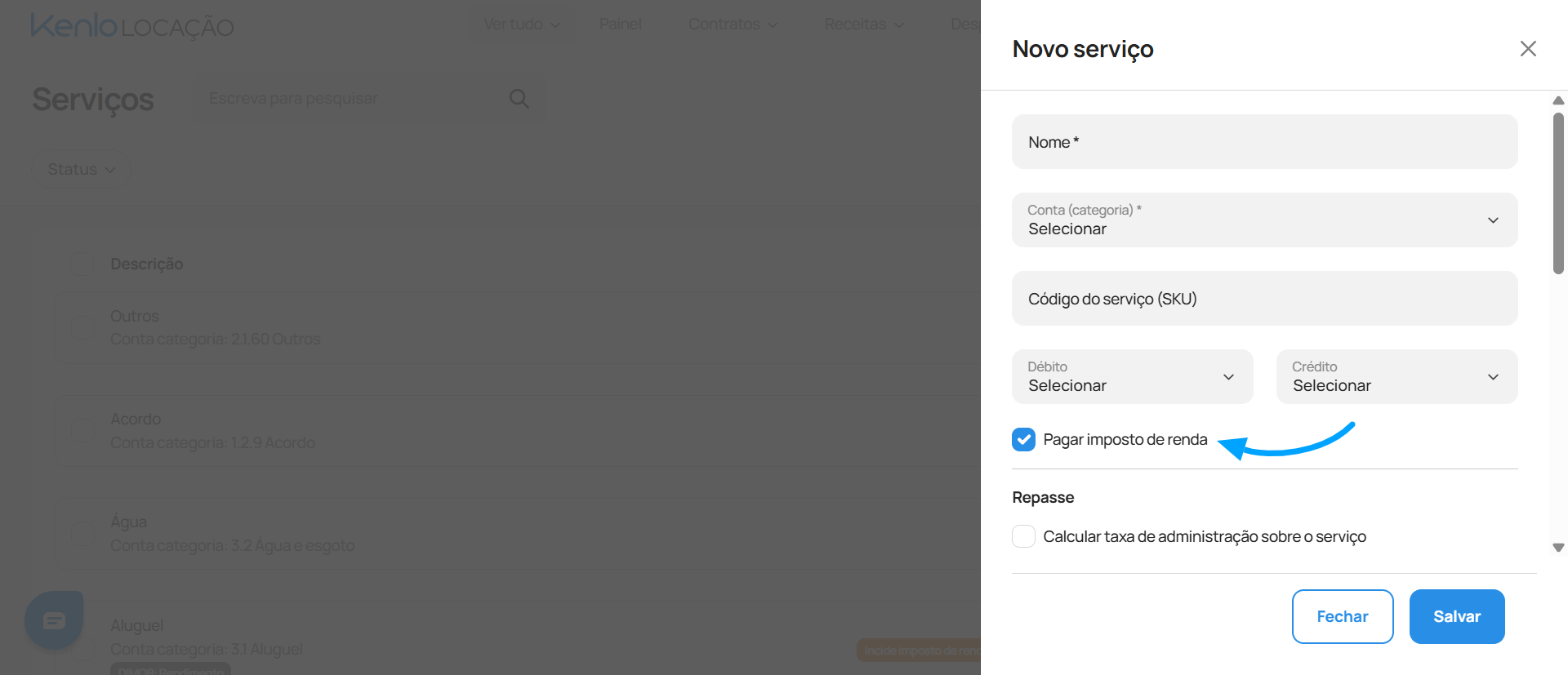
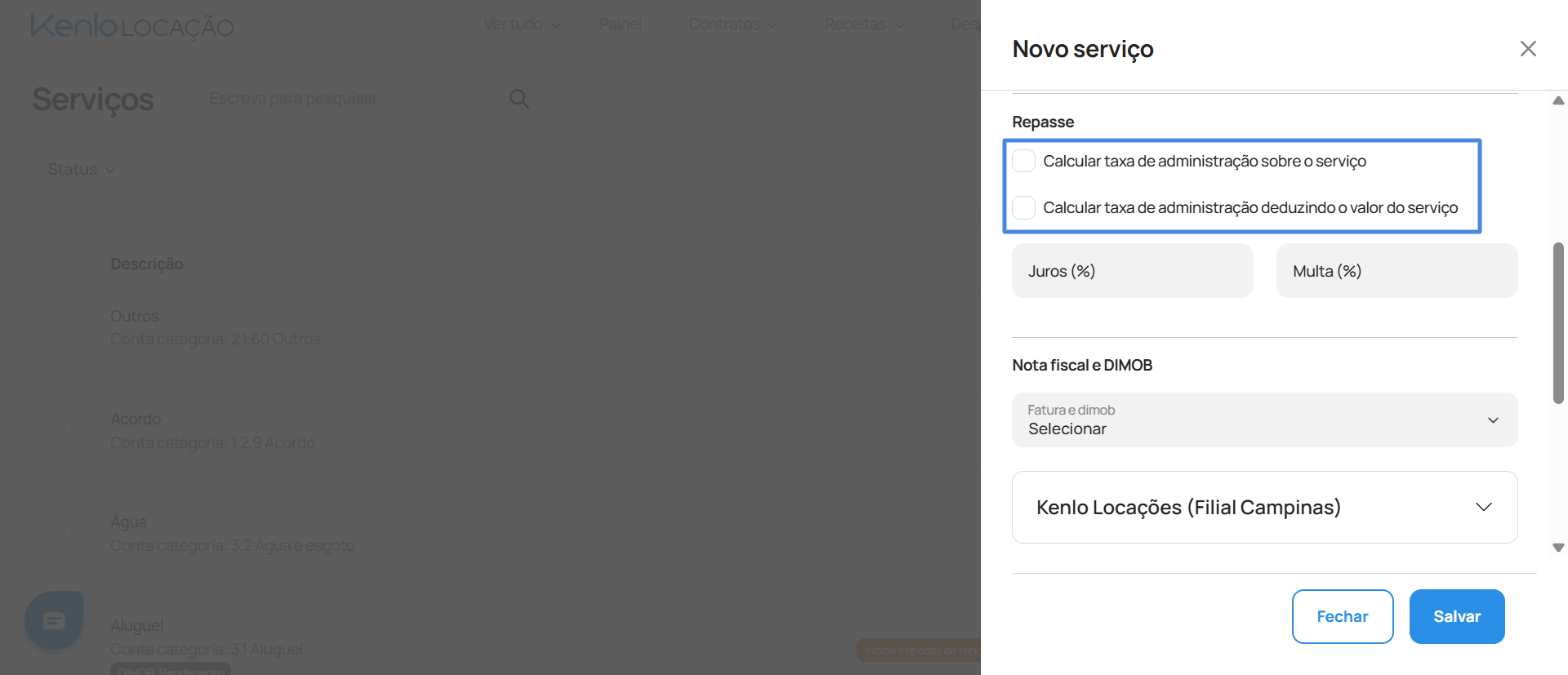
6. Em "Repasse" selecione a opção correspondente a taxa de administração que deve ser considerada no serviço
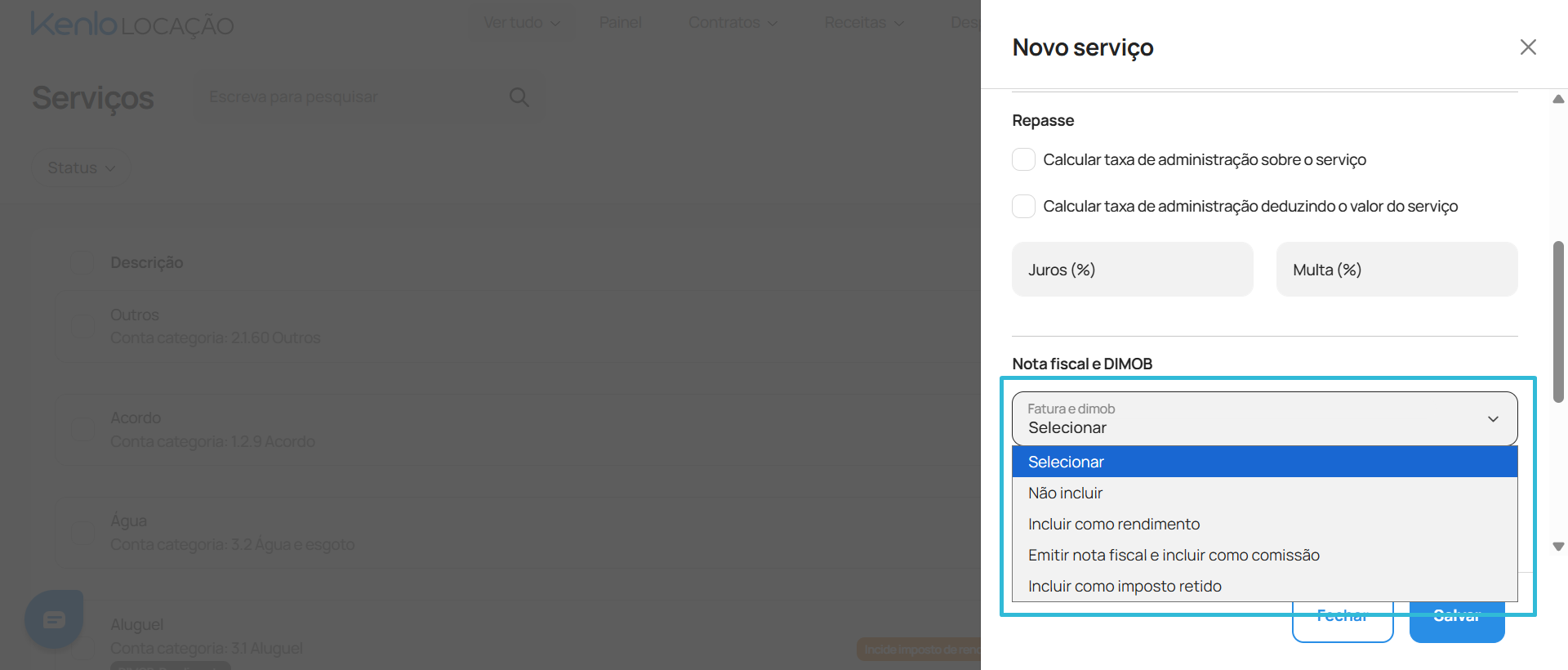
7. Em “Nota Fiscal e DIMOB”, defina se o serviço deverá ser considerado na emissão de Nota Fiscal e na declaração DIMOB, além da forma como essas informações serão tratadas pelo sistema.
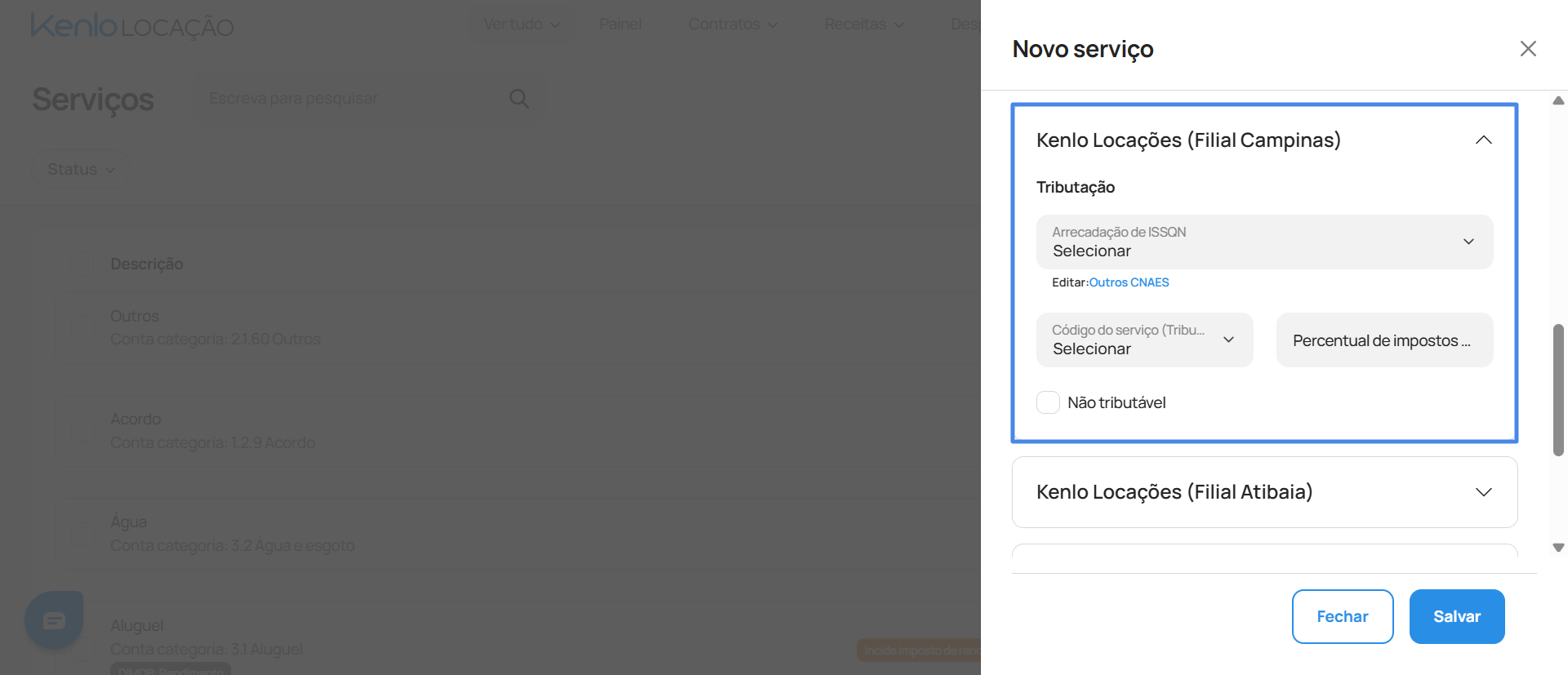
8. Na sequência, o sistema apresentará a configuração de “Tributação” do serviço separadamente por filial. Isso significa que, caso o serviço realize emissão de Nota Fiscal e a imobiliária possua mais de uma unidade, será necessário informar individualmente, em cada filial, os dados tributários utilizados na emissão, como:
- CNAE utilizado para emissão da nota;
- Forma de arrecadação do ISSQN;
- Demais informações fiscais relacionadas ao serviço prestado.
9. Após preencher todas as informações, clique em "Salvar"
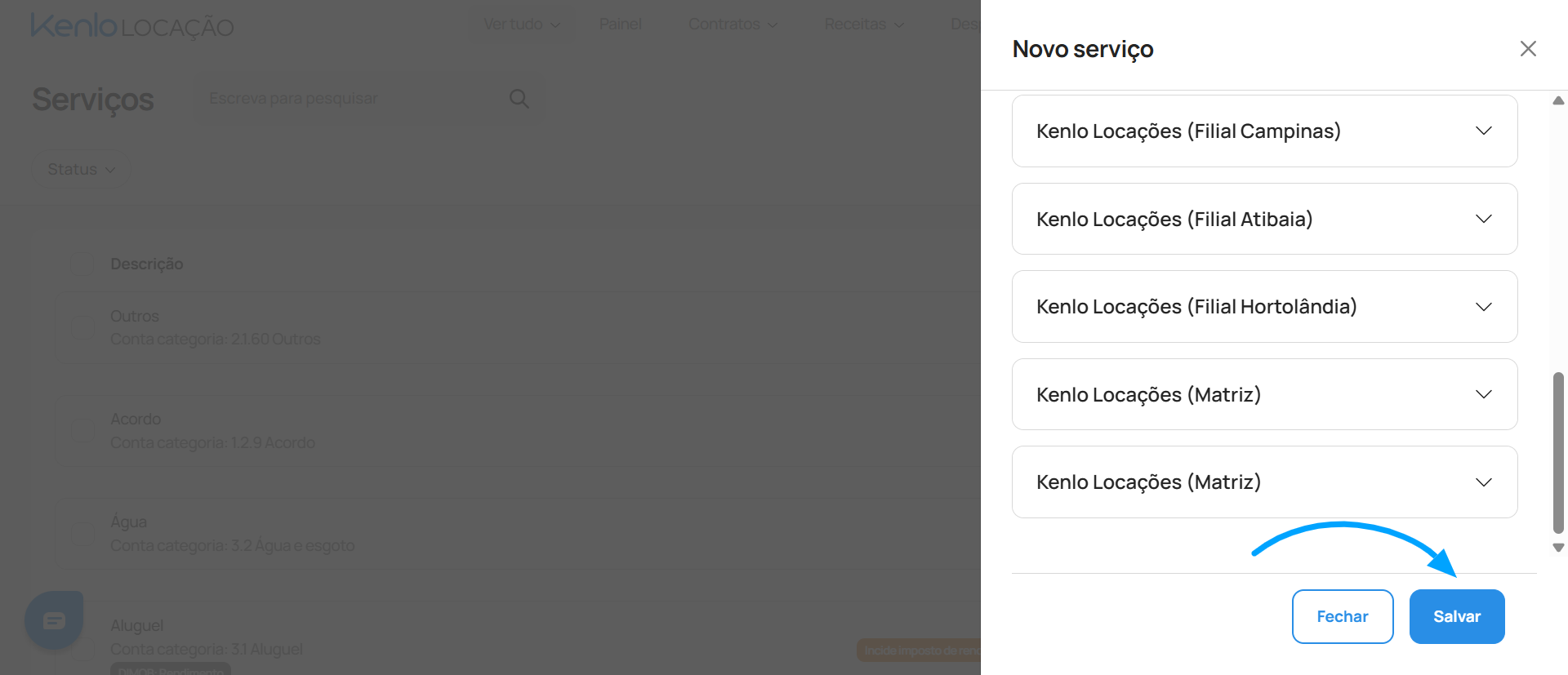
✅ O serviço será adicionado à lista e estará disponível para lançamento de despesas em contratos e imóveis.
Artigos relacionados
- Como editar um serviço
- Como ativar ou desativar um serviço
- Como configurar um serviço para incidir/reter Imposto de Renda
Ficou com dúvidas❓
Entre em contato com o nosso suporte pelo chat ou pelo e-mail suporte@kenlo.com.br
Este artigo foi útil?
Que bom!
Obrigado pelo seu feedback
Desculpe! Não conseguimos ajudar você
Obrigado pelo seu feedback
Feedback enviado
Agradecemos seu esforço e tentaremos corrigir o artigo