Além das categorias padrão do sistema — Receitas, Despesas e Transitórias — é possível criar novas categorias no Plano de Contas para atender às particularidades da sua imobiliária.
⚠️ Antes de começar
- Ao adicionar novas categorias, tenha cuidado para evitar duplicidade ou inconsistência nas informações
- Categorias adicionadas não podem ser excluídas após o uso — por isso, realize uma análise cuidadosa antes de criar uma nova categoria, garantindo a organização e integridade dos dados financeiros da imobiliária
Passo a passo
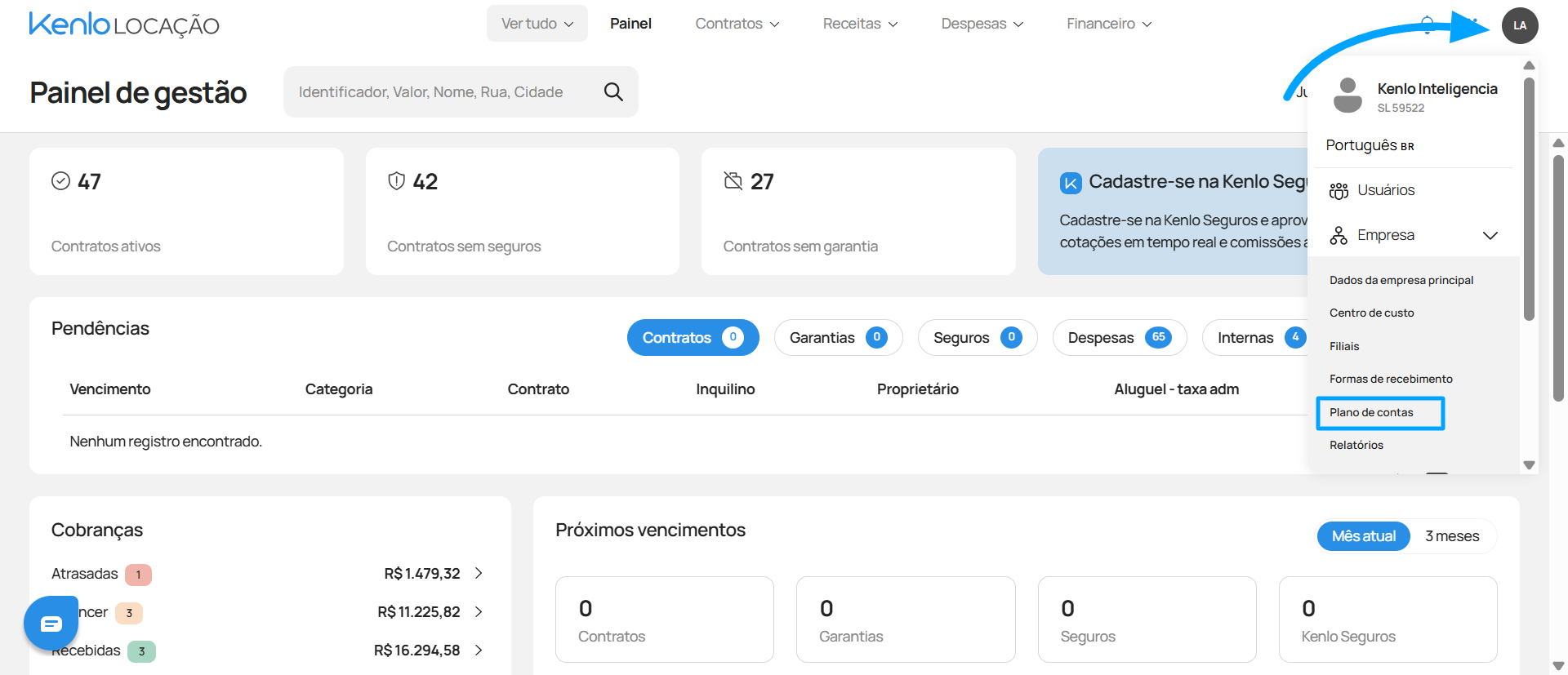
1. No canto superior direito da tela, clique nas iniciais do seu usuário e acesse "Empresa → Plano de Contas"
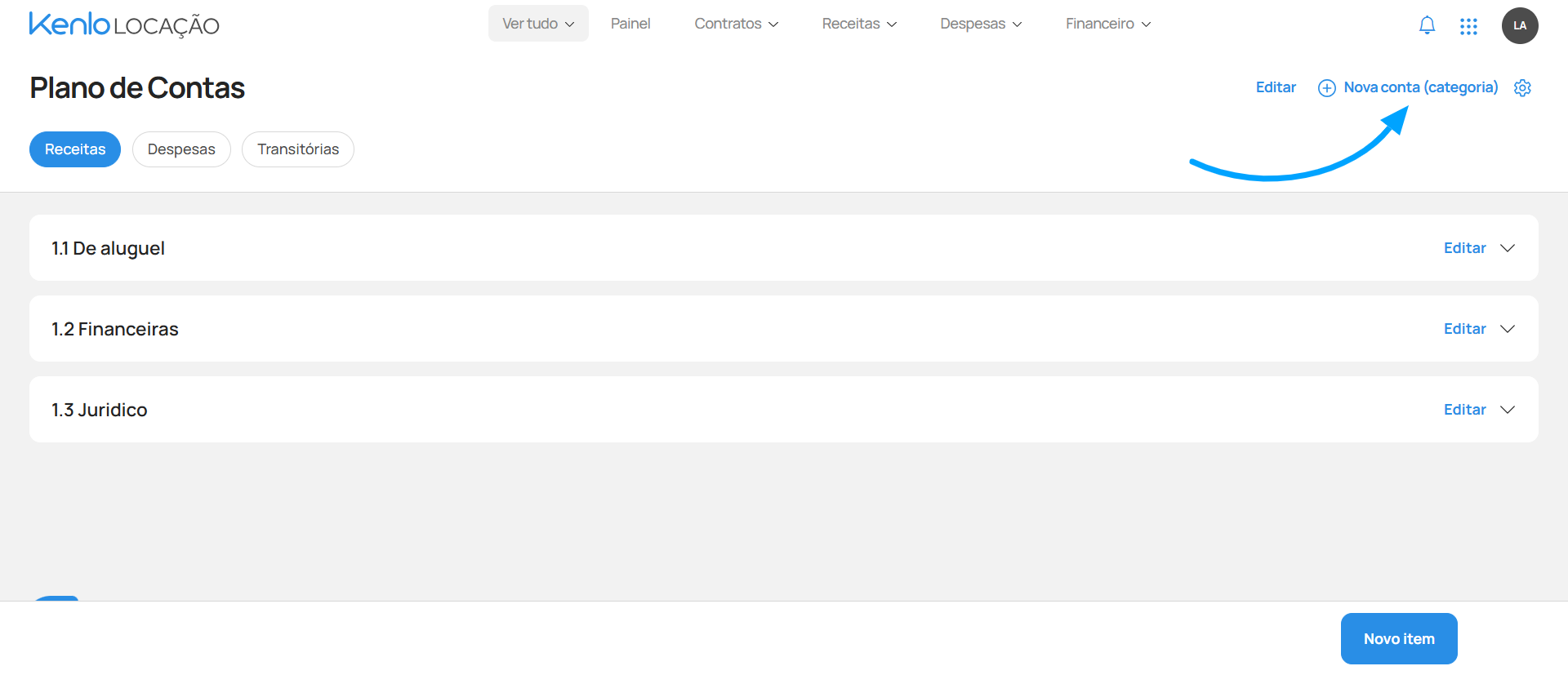
2. Na tela "Plano de Contas", clique em "Nova conta (categoria)", localizada no lado direito da tela.
As categorias representam o nível principal de organização do Plano de Contas, funcionando como agrupadores para os itens relacionados.
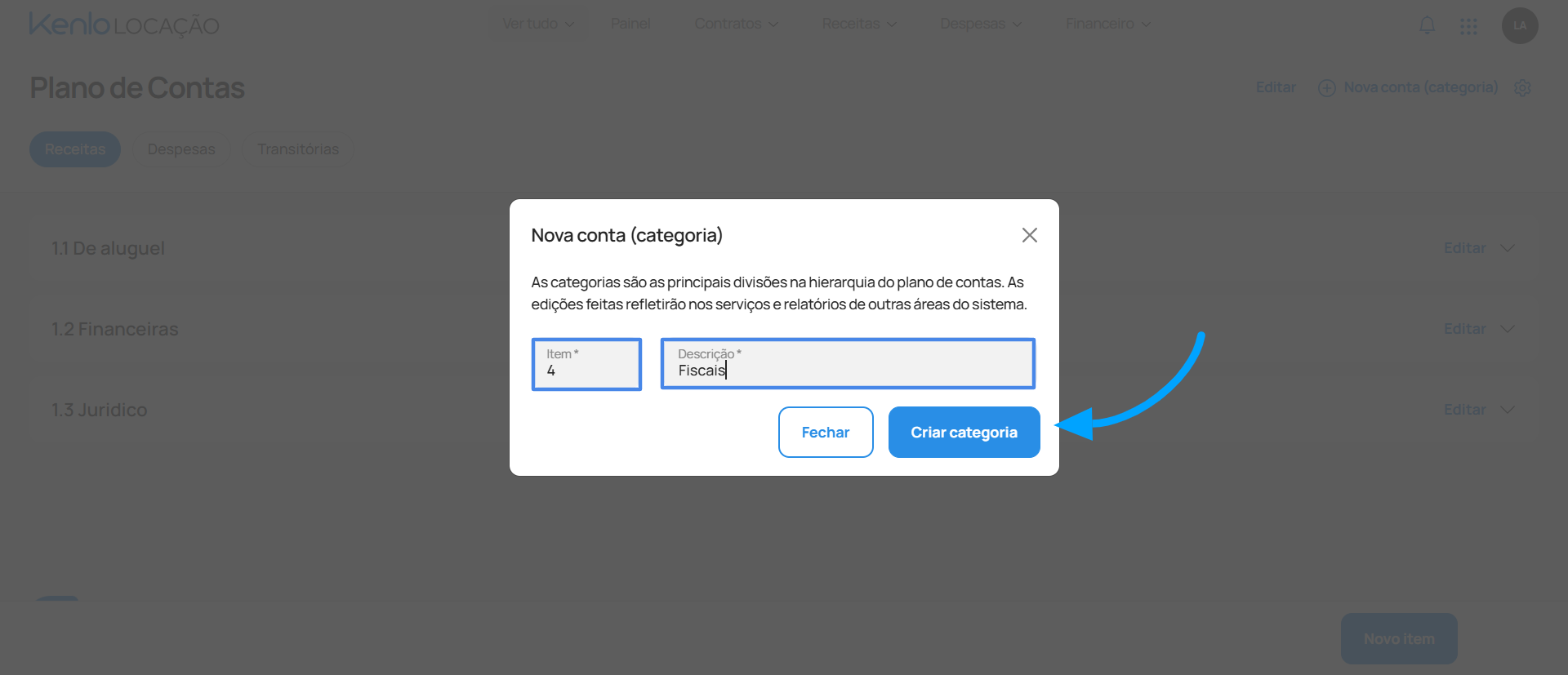
3. Informe o "Nível" e a "Descrição" da categoria que deseja criar e, em seguida, clique em "Criar categoria".
4. Após criar a categoria, clique em "Novo item" para cadastrar as subcategorias ou lançamentos que ficarão vinculados a ela.
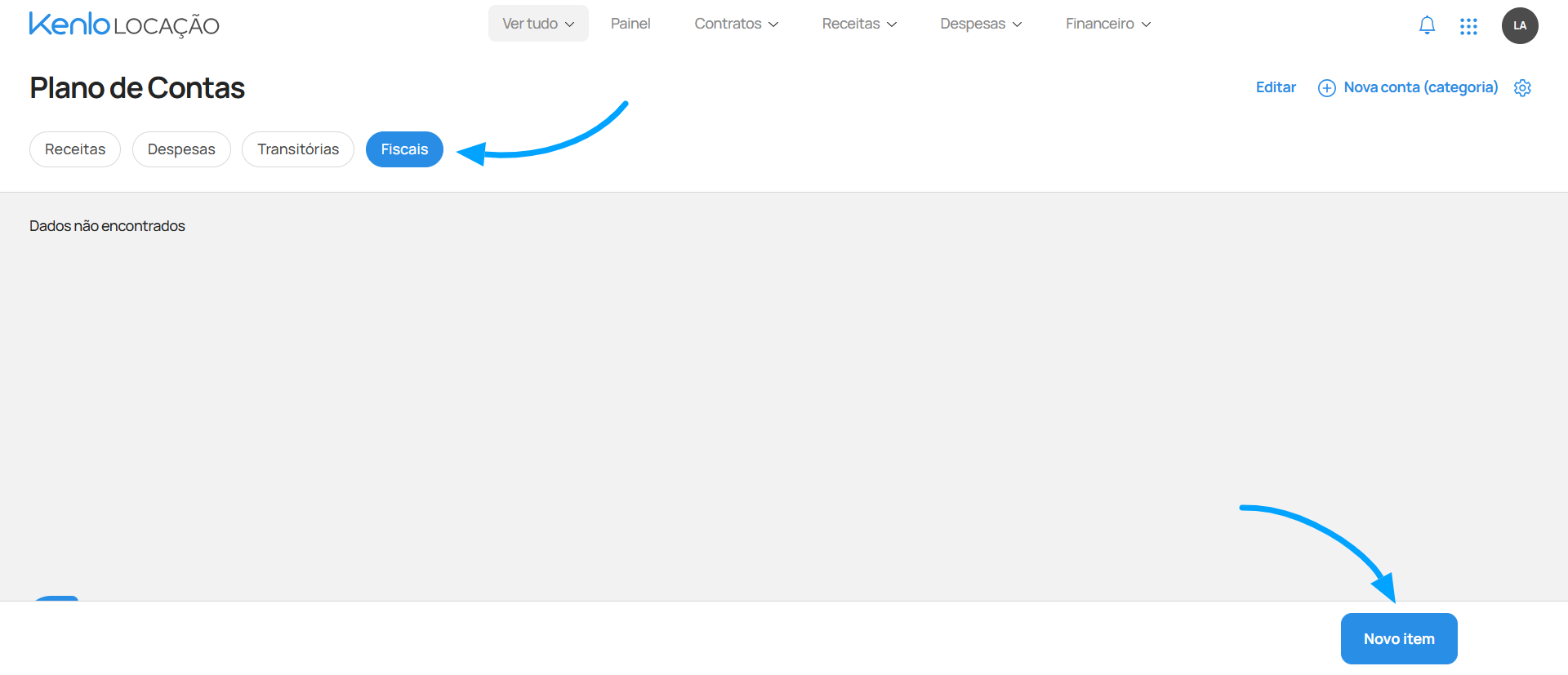
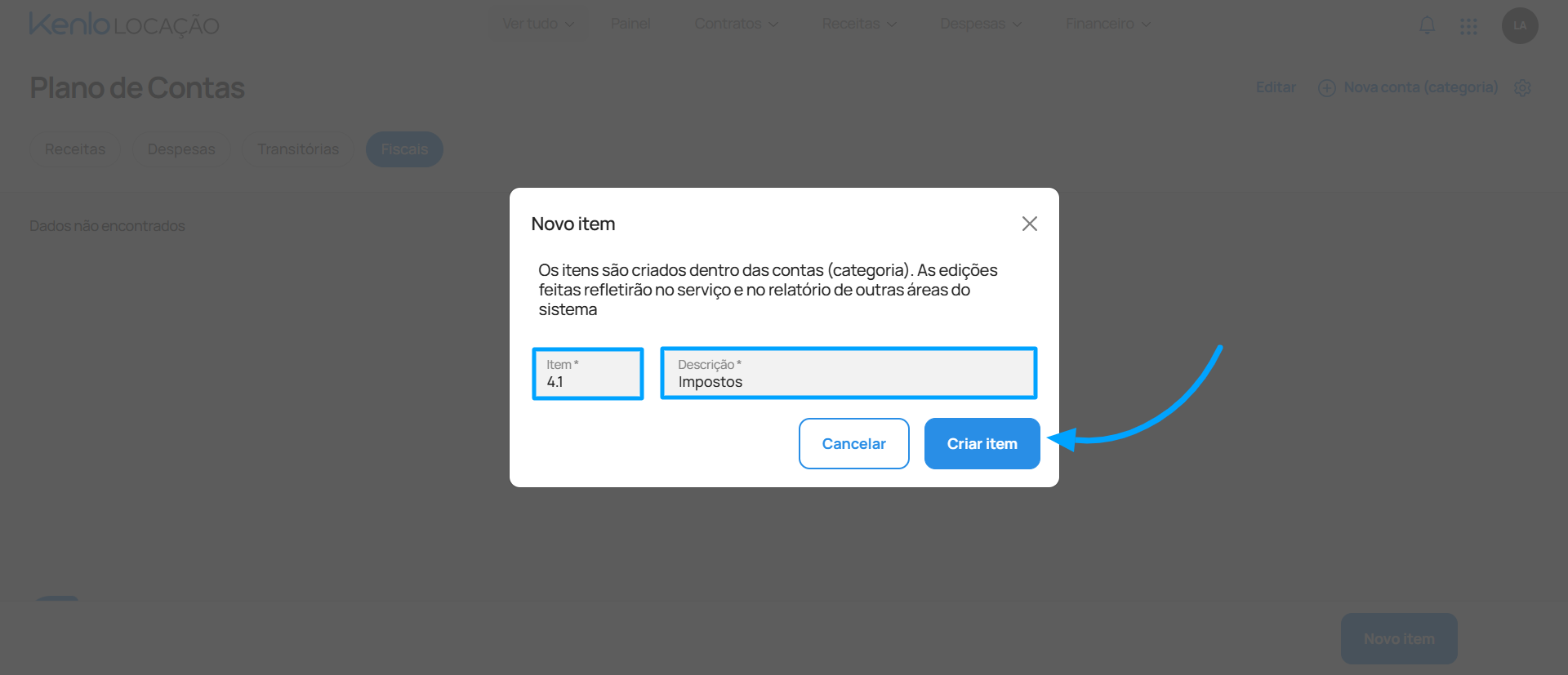
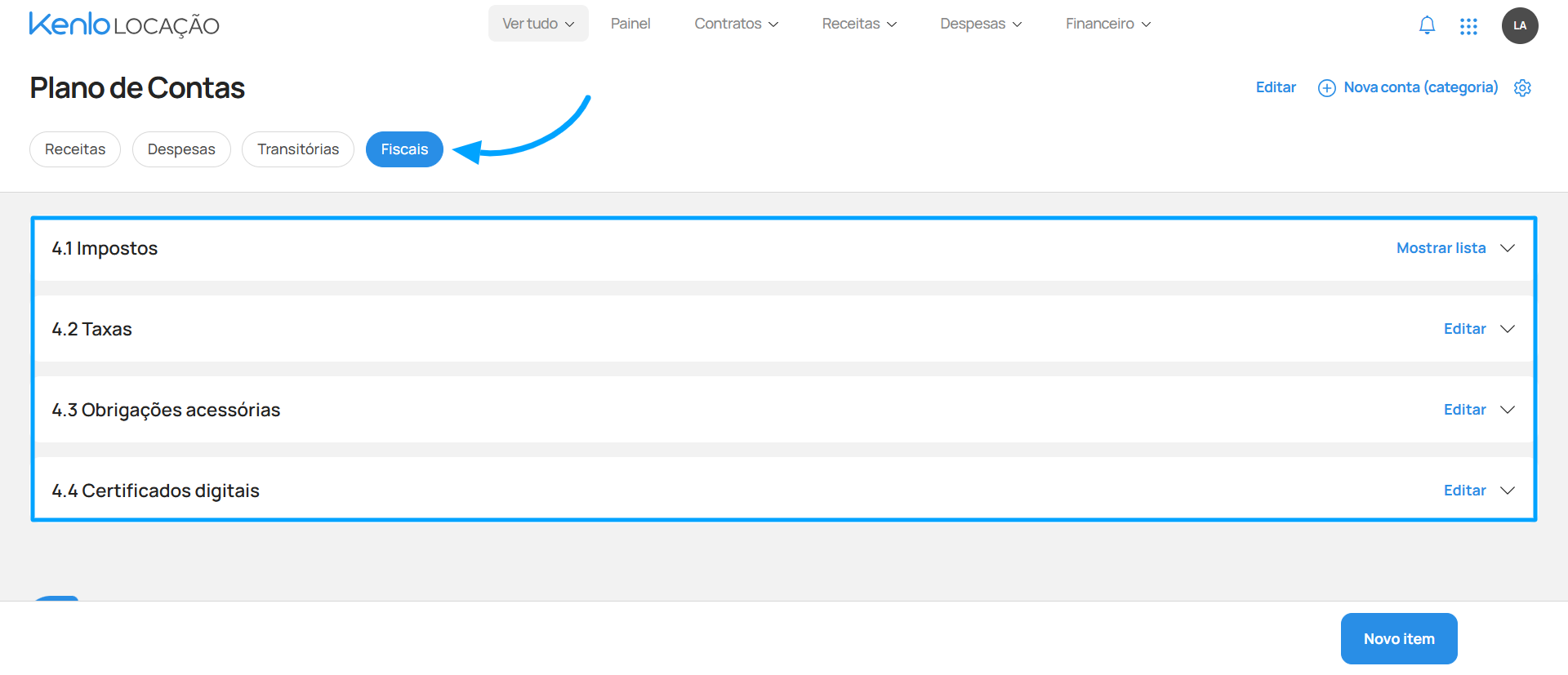
5. Os itens serão exibidos abaixo da categoria principal, facilitando a organização e a classificação das informações financeiras.
Exemplo:
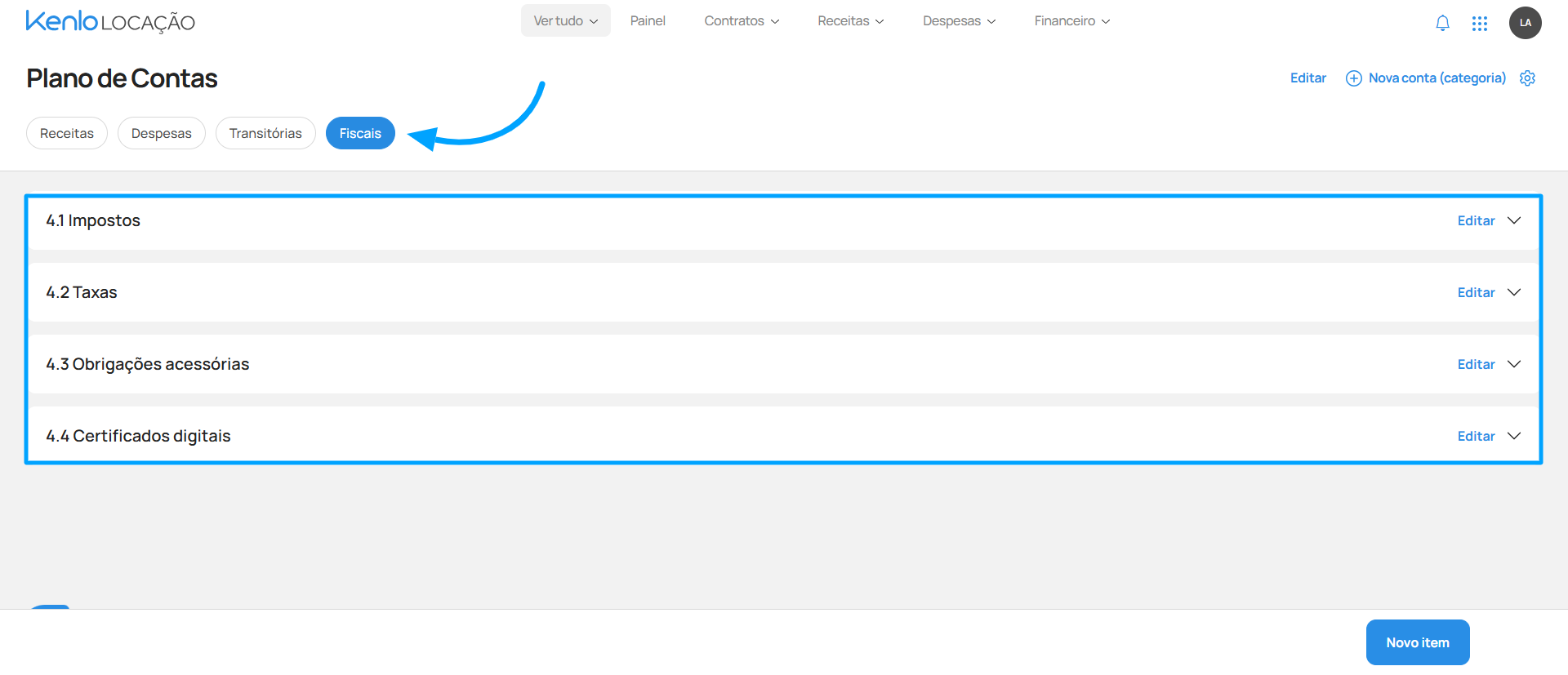
4. Fiscais (categoria)
4.1 Impostos
4.2 Taxas
4.3 Obrigações acessórias
4.4 Certificados digitais
4.5 Auditorias fiscais
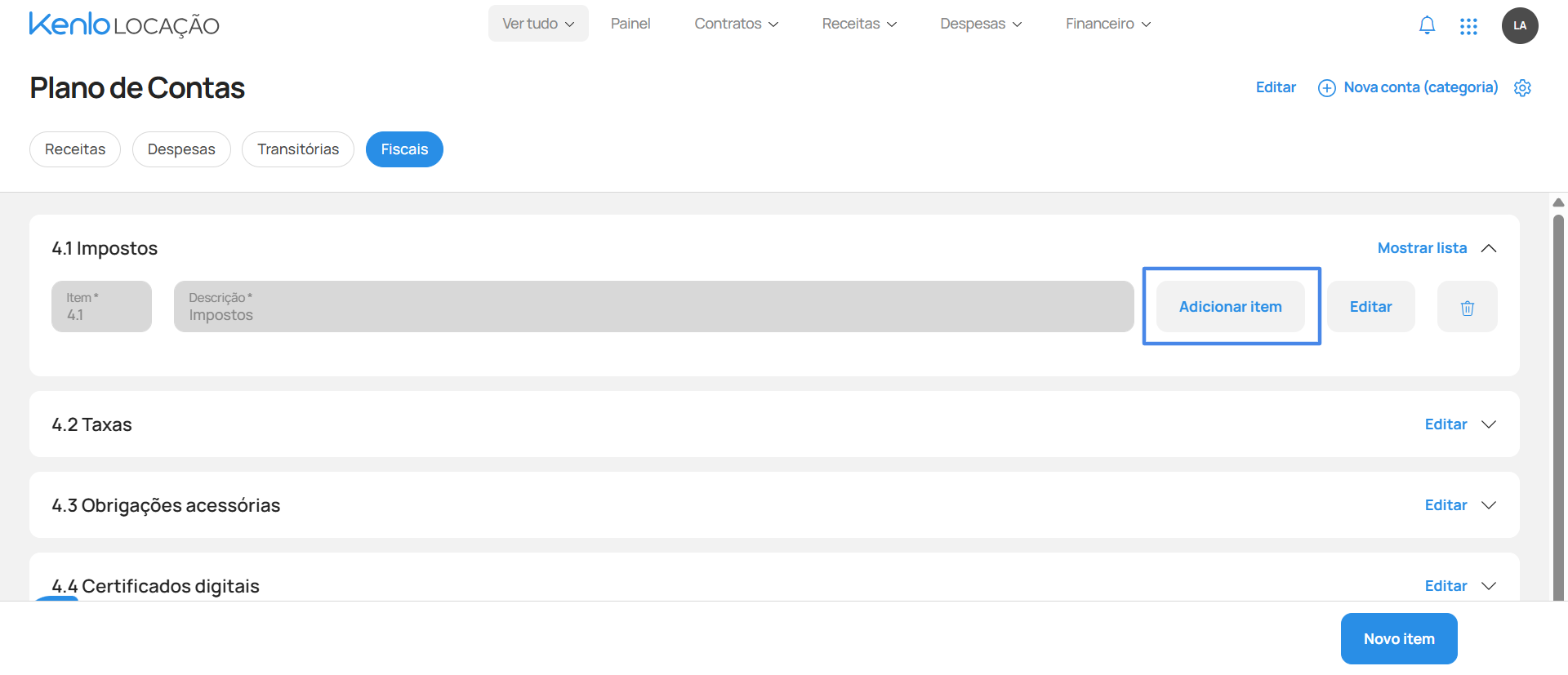
5. Após criar os itens, você também poderá criar subitens para detalhar ainda mais a estrutura do Plano de Contas. Para isso, localize o item desejado, clique sobre ele para expandir o campo e selecione a opção "Adicionar item".
6. Os subitens permitem criar uma hierarquia dentro de cada item, facilitando a organização e a classificação das movimentações financeiras. Preencha a sua "Descrição" e "Salvar"
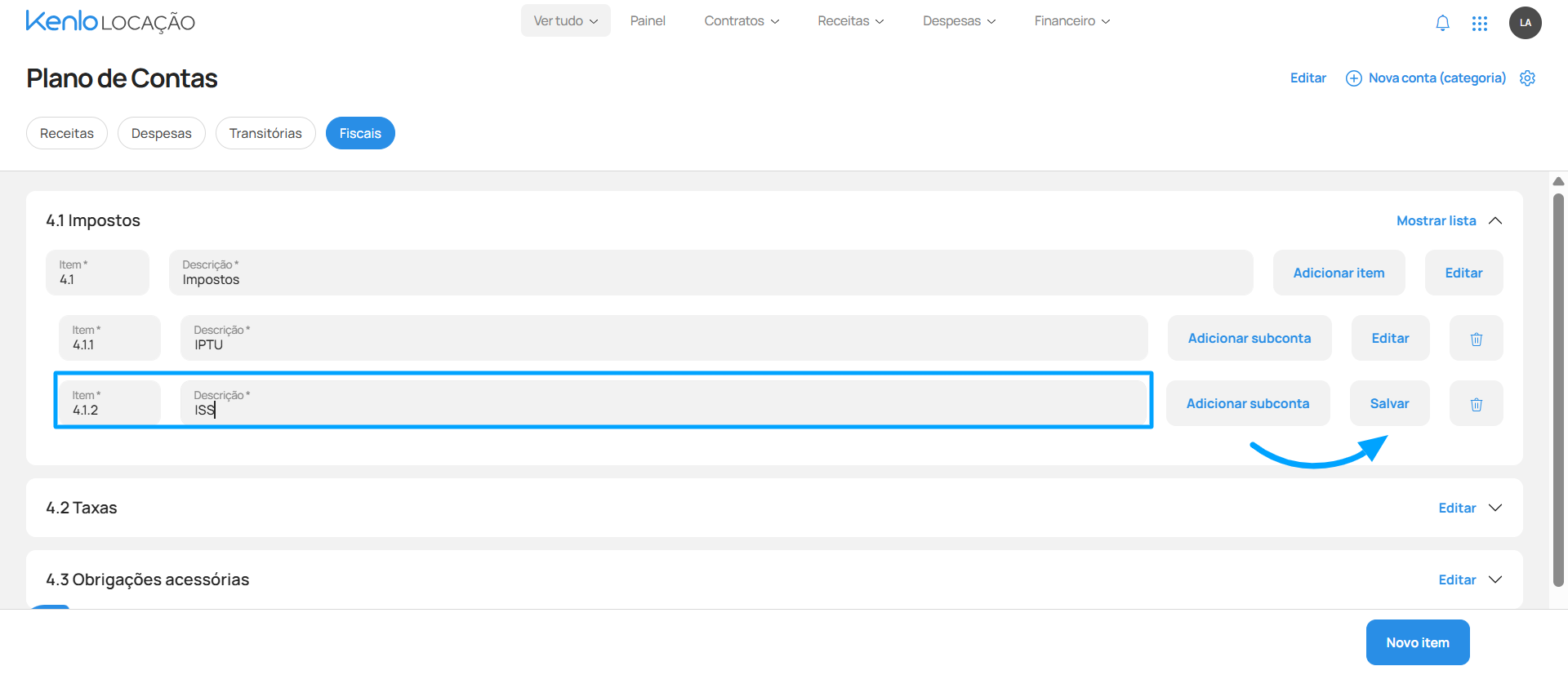
Exemplo:
4. Fiscal (categoria)
- 4.1 Impostos (item)
- 4.1.1 IPTU (subitem)
- 4.1.2 ISS (subitem)
- 4.1.3 IRPJ (subitem)
- 4.1.4 PIS (subitem)
- 4.1.5 COFINS (subitem)
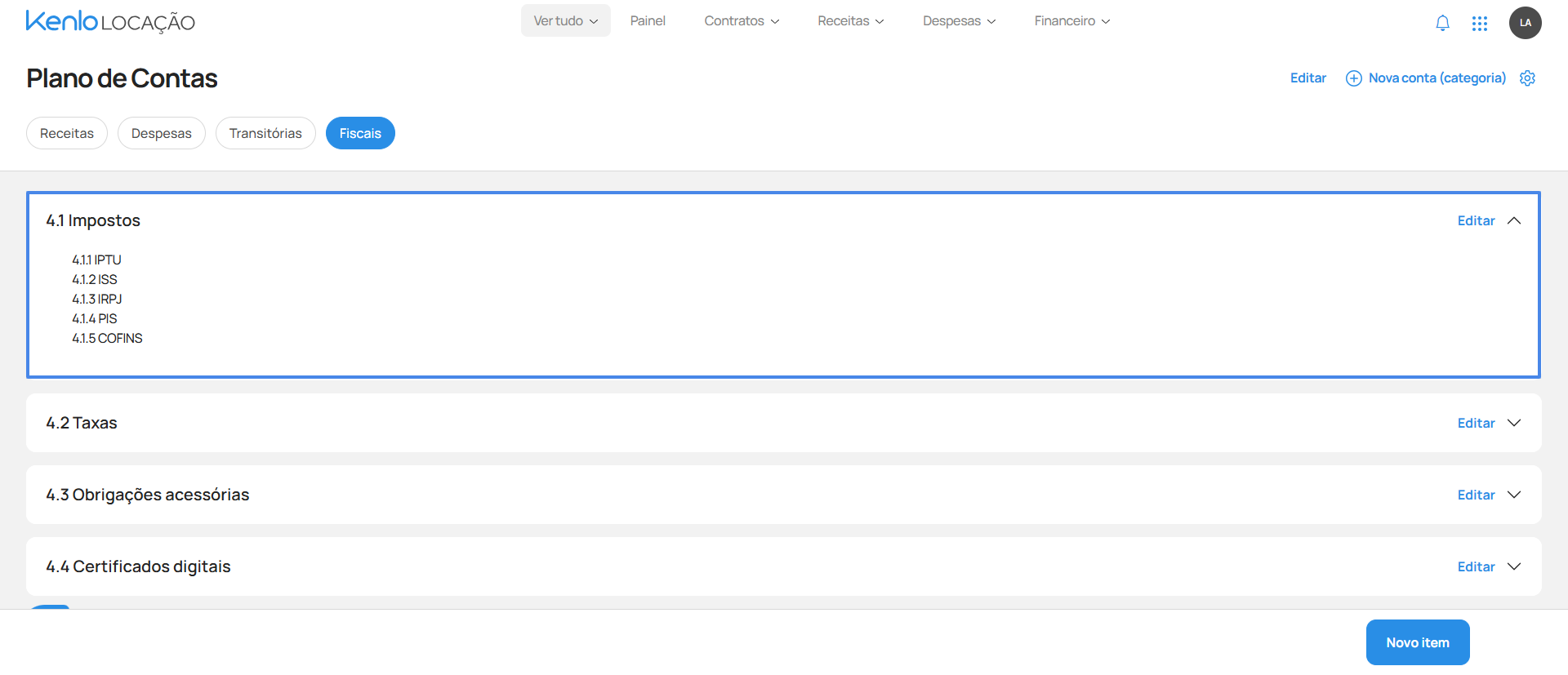
✅ Utilize os subitens para segmentar informações específicas dentro de cada item, mantendo uma estrutura padronizada e de fácil consulta.
7. Após salvar, a categoria e seus respectivos itens/subitens ficarão disponíveis na tela "Plano de Contas".
Artigos relacionados
Ficou com dúvidas❓
Entre em contato com o nosso suporte pelo chat ou pelo e-mail suporte@kenlo.com.br
Este artigo foi útil?
Que bom!
Obrigado pelo seu feedback
Desculpe! Não conseguimos ajudar você
Obrigado pelo seu feedback
Feedback enviado
Agradecemos seu esforço e tentaremos corrigir o artigo