Para realizar vistorias pelo App Kenlo Vistorias, siga as orientações abaixo:
- O processo começa na versão web do sistema Kenlo, onde a equipe administrativa realiza o cadastro da vistoria com as seguintes informações:
Imóvel a ser vistoriado
Tipo de vistoria (entrada ou saída)
Responsável pela vistoria
Solicitante da vistoria
Data, horário e duração estimada da vistoria
Observações gerais (se houver)
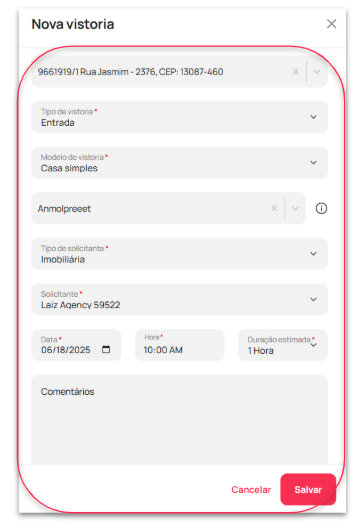
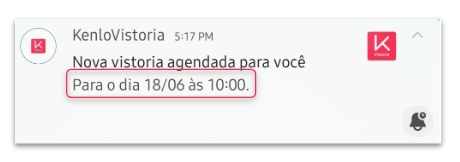
Assim que a vistoria é cadastrada e salva, ela fica imediatamente disponível no aplicativo para o vistoriador designado, que receberá uma notificação automática informando a disponibilidade da nova vistoria.
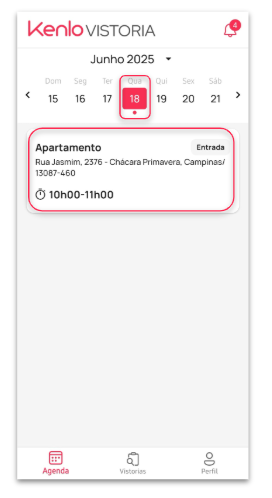
- Ao acessar o aplicativo, o vistoriador deve clicar na vistoria agendada para iniciar o preenchimento.
A primeira tela apresenta uma visão geral do imóvel, com os seguintes dados:
- Endereço completo
- Tipo de vistoria
- Data e horário agendado
- O aplicativo oferece ainda a funcionalidade “Como chegar lá”, que permite ao vistoriador visualizar o trajeto até o local da vistoria. Ao clicar, ele será direcionado automaticamente para o Google Maps, facilitando a navegação por GPS, tanto na versão web quanto no aplicativo.
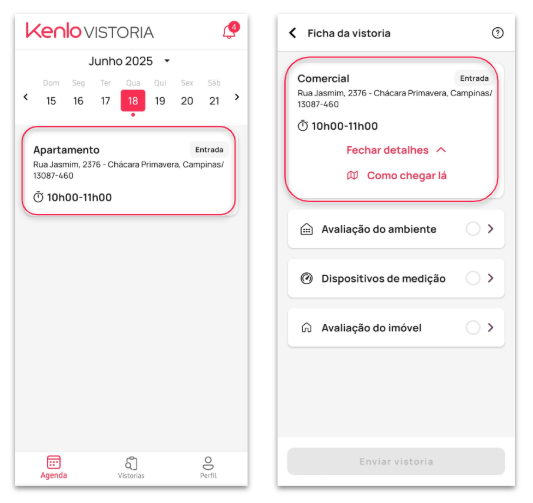
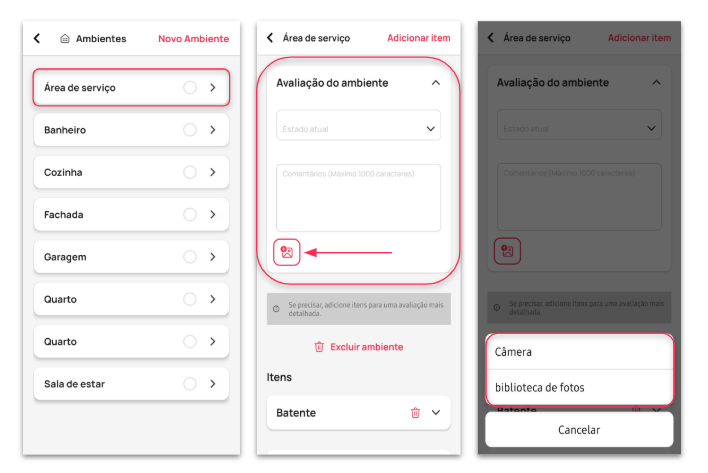
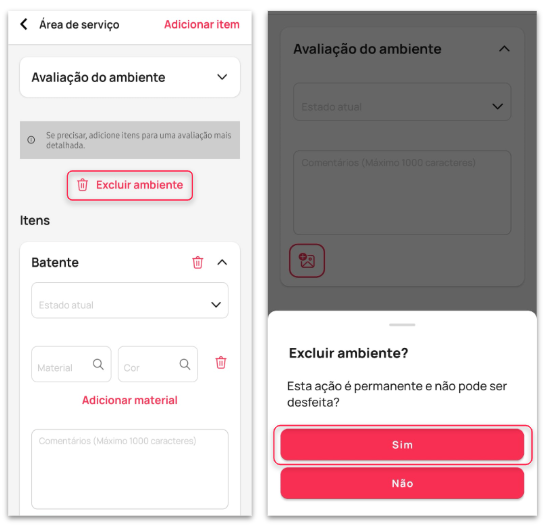
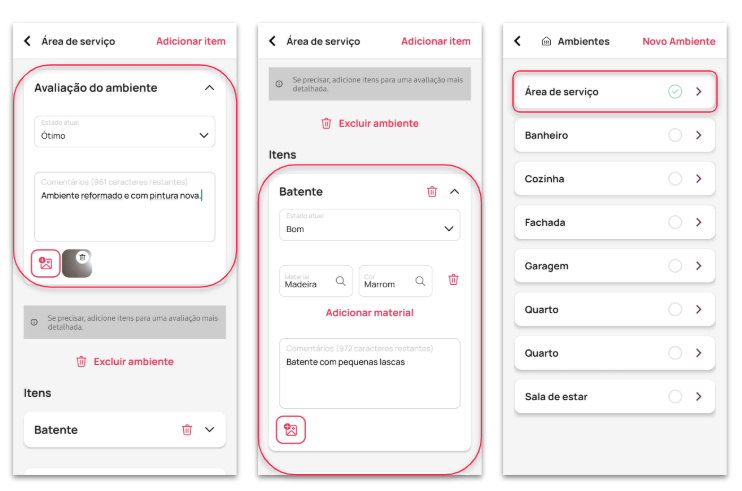
- Ao clicar em "Avaliação do Ambiente", o vistoriador dará início ao processo de vistoria, preenchendo os detalhes de cada ambiente e seus respectivos itens.
Em cada ambiente, o vistoriador deverá:
- Registrar uma avaliação geral do espaço;
- Inserir comentários gerais sobre o ambiente;
- Adicionar fotos amplas, que podem ser capturadas diretamente pelo aplicativo ou selecionadas da galeria do dispositivo.
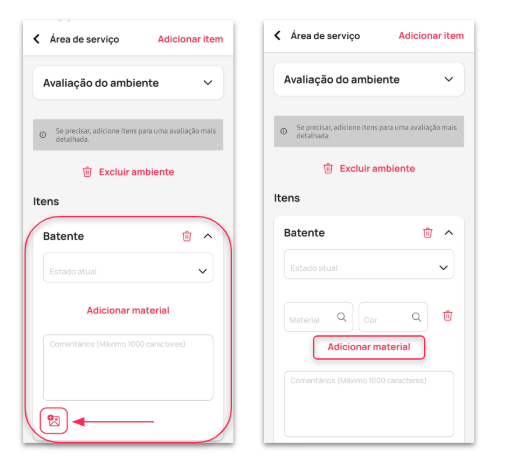
- Após a avaliação geral do ambiente, o vistoriador deve detalhar os itens individuais presentes, preenchendo:
- Material e cor de cada item;
- Comentários específicos sobre o estado de conservação;
- Fotos pontuais, que podem ser capturadas diretamente pelo aplicativo ou importadas da galeria do dispositivo.
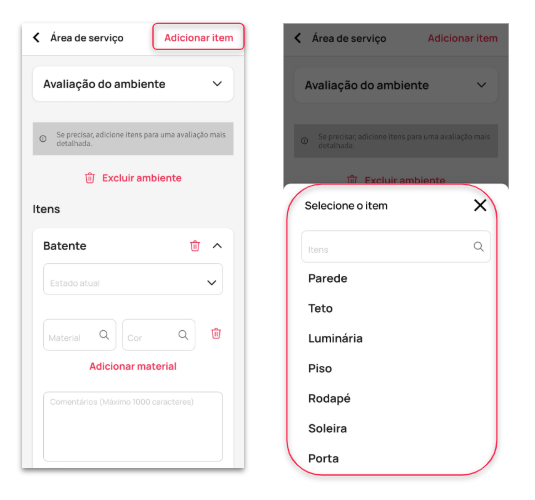
- O vistoriador também poderá incluir novos itens ao ambiente, desde que esses itens já estejam previamente cadastrados na plataforma web. Isso garante que a vistoria siga os padrões definidos pela imobiliária, mantendo a consistência nos laudos.
- Para excluir um item, basta clicar no ícone de lixeira ao lado do nome do item.
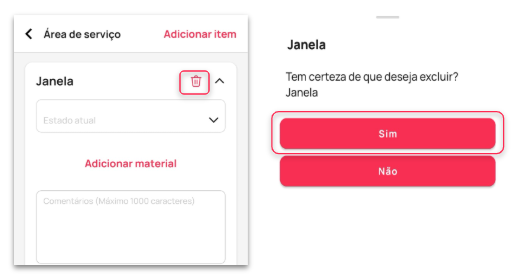
- Se necessário, é possível excluir um ambiente completo: clique no nome do ambiente e depois em "Excluir ambiente".
- Todos os ambientes e itens devem ser preenchidos obrigatoriamente.
Caso contrário, a vistoria não poderá ser enviada para o sistema web.
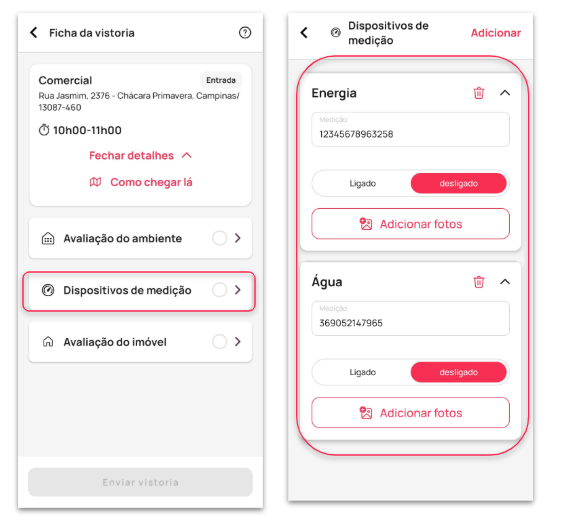
- Medição de relógios (quando aplicável):
Nos imóveis que possuírem relógios de água, luz e gás, o vistoriador terá a opção de:
- Informar a medição atual de cada relógio;
- Indicar se o fornecimento está ligado ou desligado;
- Adicionar fotos dos medidores para registro visual e conferência.
Para excluir um relógio, basta clicar no ícone de lixeira ao lado do nome.
Após concluir o preenchimento de todos os campos dos relógios de medição, o vistoriador deve clicar em “Salvar” para prosseguir ao próximo.
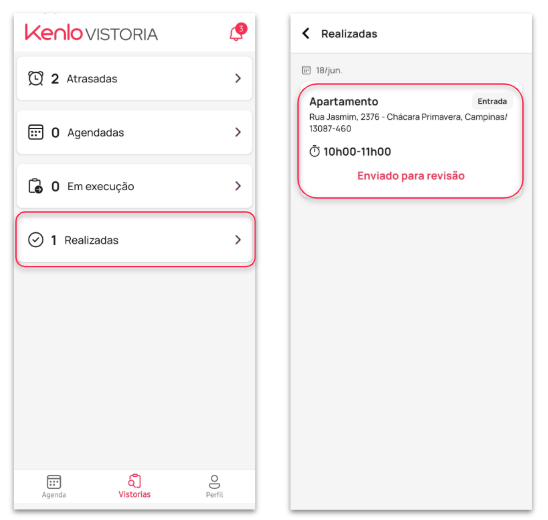
- Ao concluir o preenchimento de todos os ambientes, o vistoriador poderá enviar a vistoria para revisão na plataforma web.
⚠ IMPORTANTE:
- É necessário estar conectado a uma rede Wi-Fi ou 4G para realizar o envio. O aplicativo também oferece a opção “Enviar depois”, caso o vistoriador esteja sem conexão no momento.
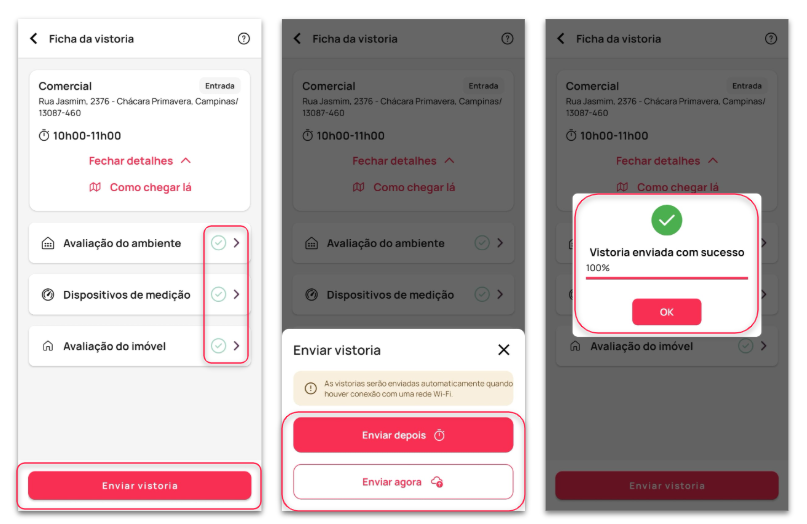
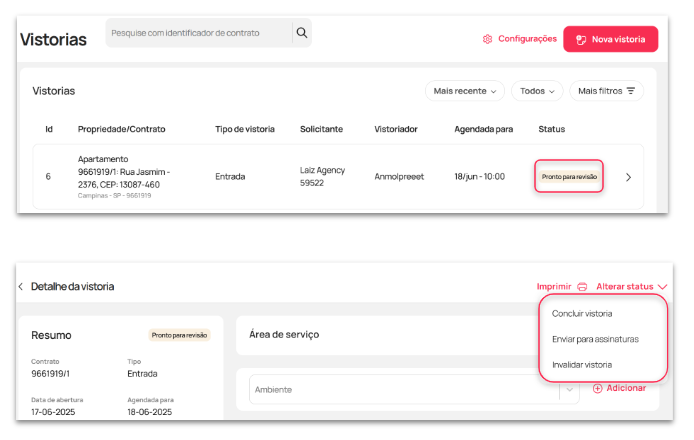
- Uma vez enviada, a vistoria ficará com o status de “Enviada para revisão”, e poderá ser acessada pela equipe na versão web para análise completa, incluindo todos os dados e fotos.
- Na plataforma web:
O laudo da vistoria pode ser gerado e impresso com ou sem fotos;
O status poderá ser atualizado para:
“Enviado para assinaturas”
“Concluído”
Após a conclusão, a vistoria é retirada do aplicativo e permanece disponível somente na versão web para consulta futura.
Ficou com alguma dúvida ou precisa de ajuda ? CLIQUE AQUI
Ah, não esquece de avaliar este artigo para sabermos se conseguimos te ajudar ❤️
Ainda não é cliente Kenlo? Visite nosso site institucional e conheça nossas soluções para imobiliárias que querem ganhar mais eficiência, controle e performance na operação.
Este artigo foi útil?
Que bom!
Obrigado pelo seu feedback
Desculpe! Não conseguimos ajudar você
Obrigado pelo seu feedback
Feedback enviado
Agradecemos seu esforço e tentaremos corrigir o artigo