Gerenciar o acesso dos funcionários aos sistemas da empresa é uma prática essencial para garantir a segurança das informações e a organização no ambiente de trabalho. Em situações como a saída de um colaborador ou a revogação de permissões de acesso, é importante desativar ou inativar os usuários de forma eficiente.
Na plataforma Kenlo Imob, essa ação pode ser realizada de maneira simples e rápida, assegurando o controle sobre quem tem acesso ao sistema. Confira abaixo o passo a passo para inativar um usuário.
- Como inativar um usuário no Kenlo Imob?
1 - Com o perfil de Diretor ou Supervisor, acesse o menu do usuário no canto superior direito da tela e clique em "Configurações gerais" > "Usuários"

2 - Na página de "Usuários", localize o usuário que deseja inativar e clique em "Inativar":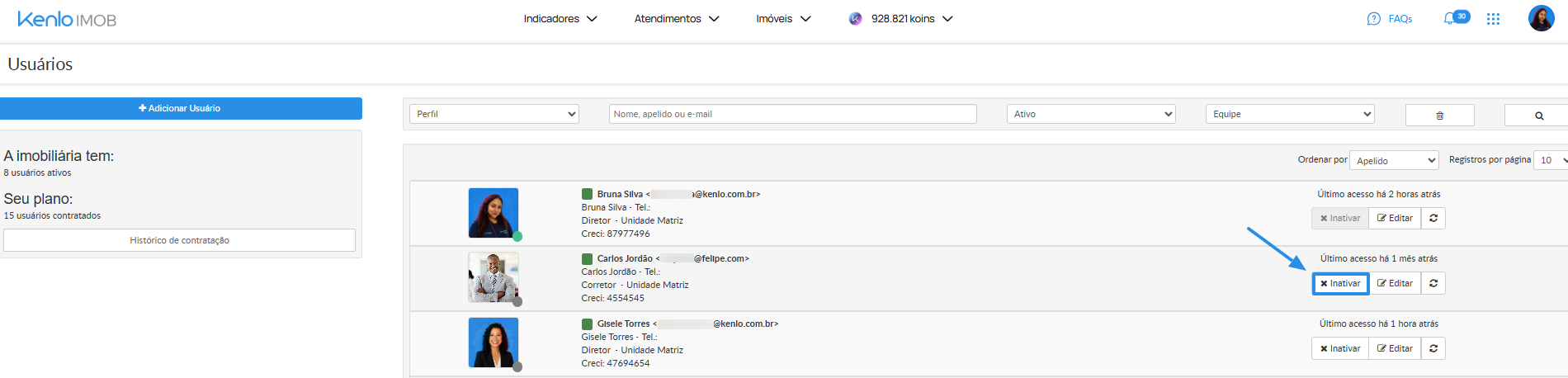
Observação:
Para reativar um usuário inativo, é necessário realizar o mesmo processo, acessando a aba de usuários inativos e selecionando a opção "Ativar".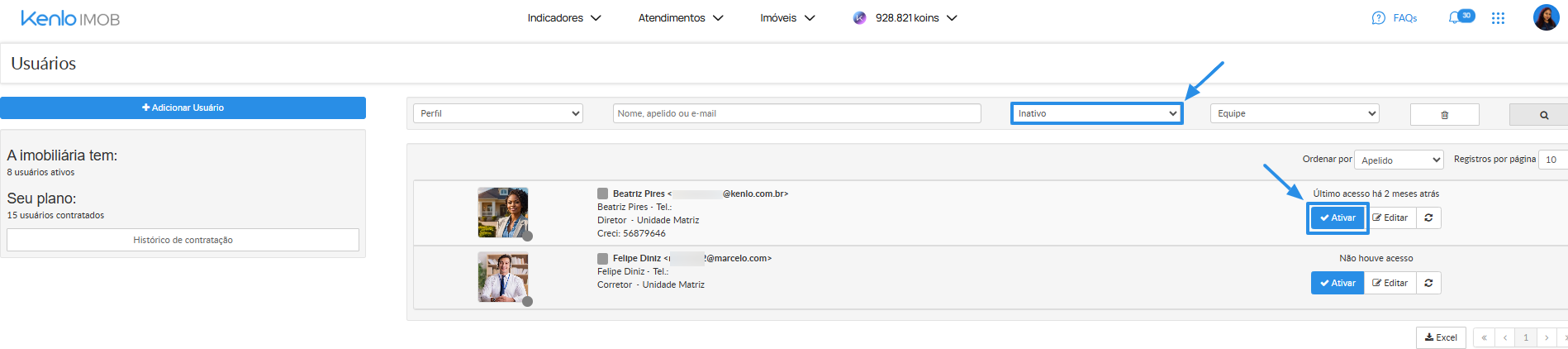
Lembre-se de sempre utilizar essa funcionalidade de forma responsável, garantindo a privacidade e segurança de todos os usuários do sistema Kenlo Imob.
Importante: Acesso pelo aplicativo após a inativação do usuário
Ao inativar um usuário pelo sistema web, o acesso é revogado imediatamente para novas autenticações realizadas pelo computador.
No entanto, caso esse usuário já esteja com uma sessão ativa no aplicativo móvel, ele poderá permanecer logado por até 8 horas, conseguindo acessar o sistema durante esse período. Isso ocorre porque o aplicativo mantém a sessão autenticada até a expiração do token de acesso.
Após esse prazo, ou caso o usuário faça logout do aplicativo, uma nova autenticação será necessária e o acesso será bloqueado, respeitando a exclusão realizada no sistema.
Atenção: se houver necessidade de interromper o acesso imediatamente por questões de segurança, recomenda-se considerar esse comportamento antes de realizar a inativação do usuário, pois sessões já iniciadas no aplicativo permanecem válidas até sua expiração.
- Vídeo explicativo:
Este artigo foi útil?
Que bom!
Obrigado pelo seu feedback
Desculpe! Não conseguimos ajudar você
Obrigado pelo seu feedback
Feedback enviado
Agradecemos seu esforço e tentaremos corrigir o artigo