Com o Certificado Digital A1 em mãos, é possível emitir notas fiscais eletrônicas com segurança e praticidade, atendendo às exigências da prefeitura e evitando problemas futuros com a fiscalização. Siga o passo a passo abaixo para anexá-lo ao sistema.
Passo a passo
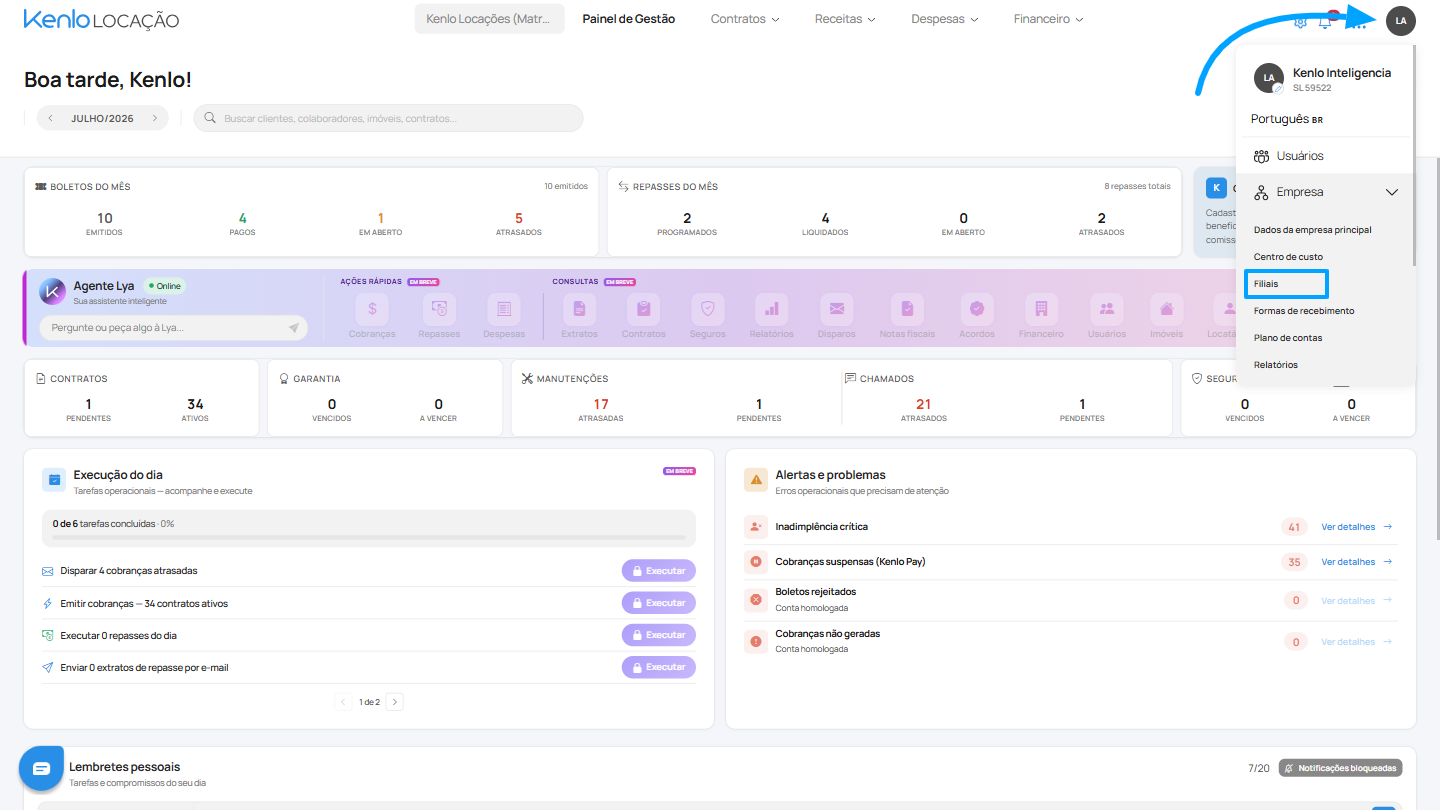
1. No canto superior direito da tela, localize e clique nas iniciais do seu usuário. Em seguida clique em "Empresa" → "Filiais"
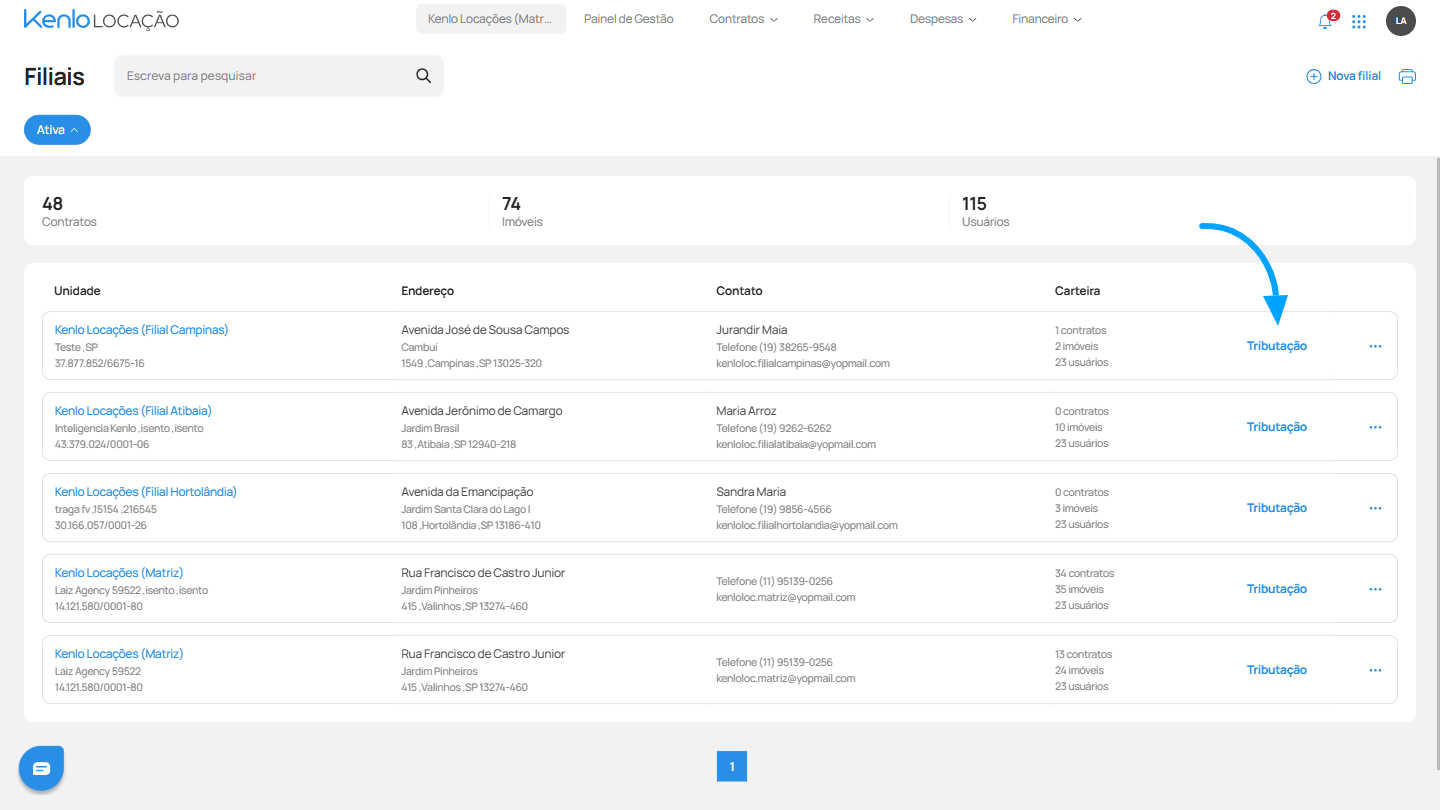
2. Será exibida a lista de filiais cadastradas. Localize a filial desejada e clique em "Tributação" no lado direito da tela
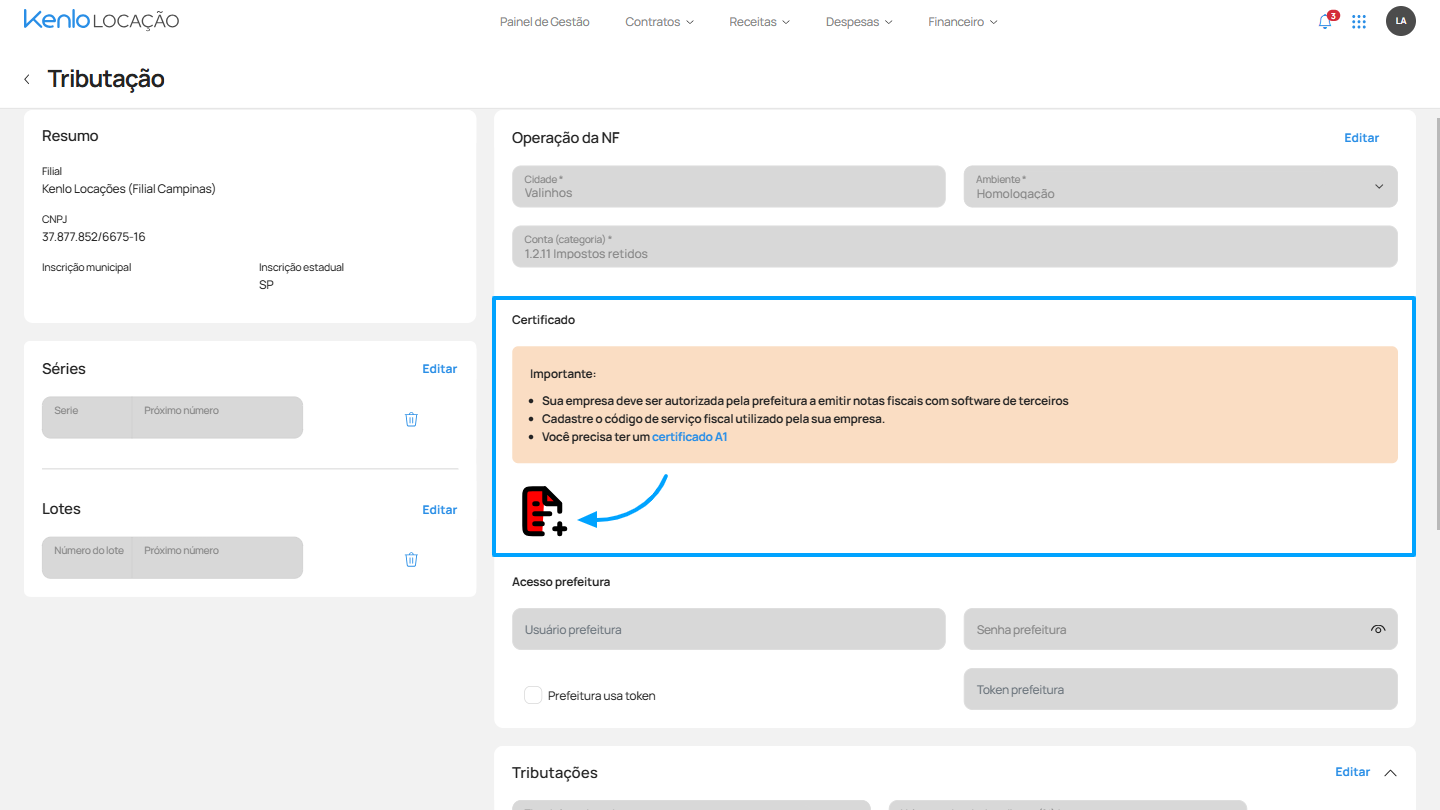
3. Em "Certificado", clique no ícone em vermelho de "Enviar certificado"
4. Busque pelo arquivo do certificado em seu computador — certifique-se de que o arquivo esteja no formato PFX
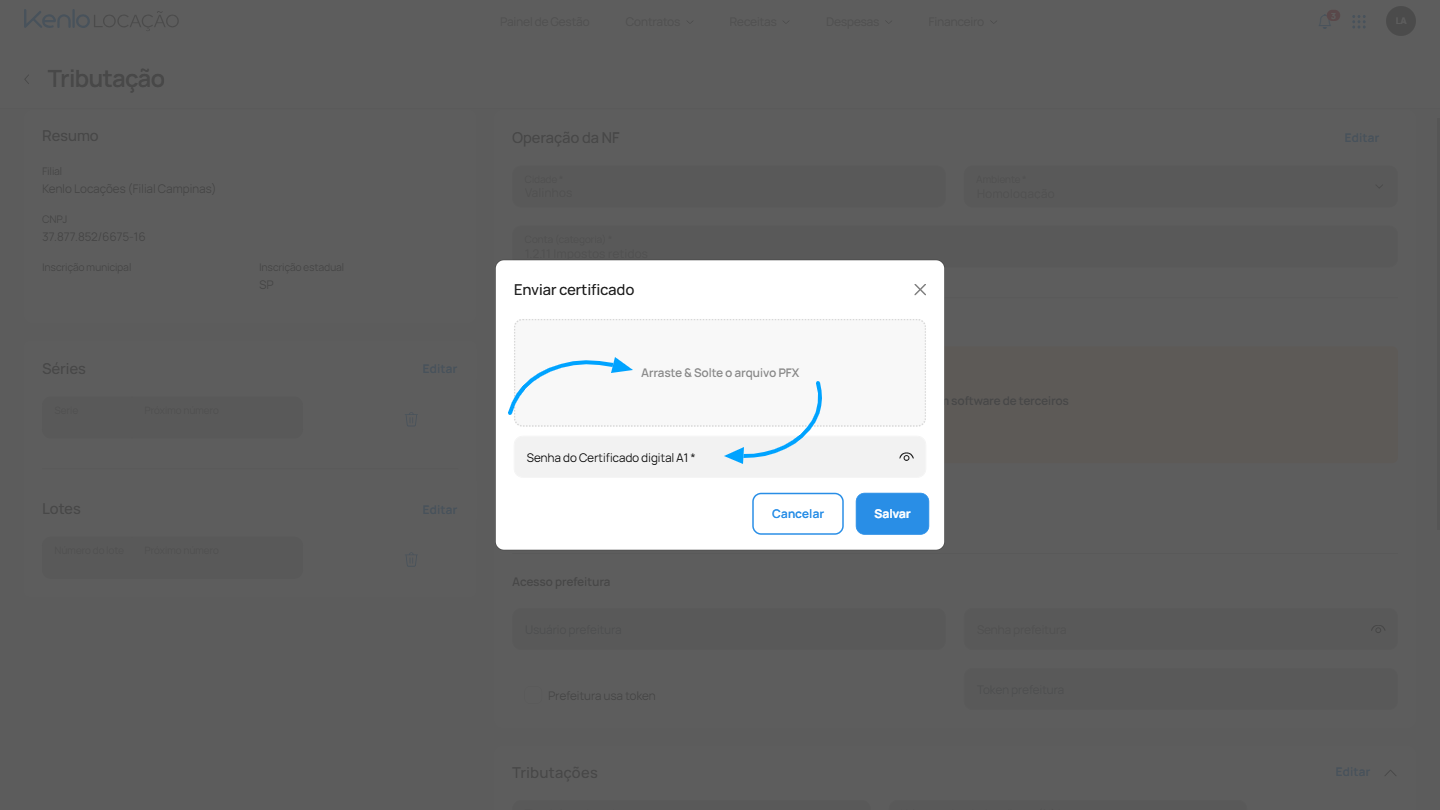
5. Registre a senha do certificado e clique em "Salvar"
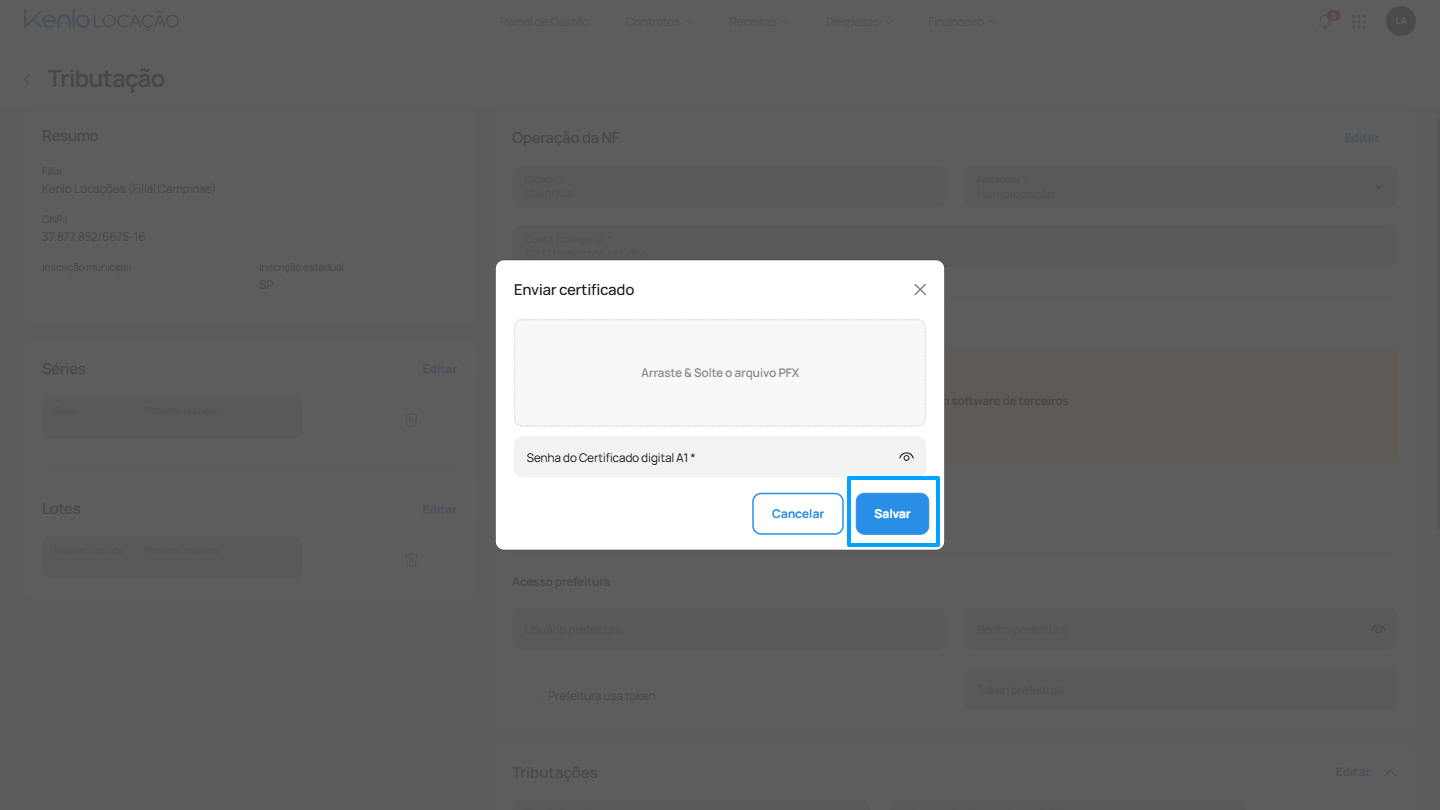
✅ Aguarde alguns segundos até que o sistema processe o certificado e verifique o seu tempo de validade. Certifique-se de que o certificado foi importado corretamente e que está válido e ativo.
Substituindo o Certificado
Quando o seu certificado estiver próximo do vencimento ou já expirado, basta seguir exatamente o mesmo caminho para substituí-lo:
"Iniciais do usuário → Empresa → Filiais → Tributação → Enviar certificado"
Faça o upload do novo arquivo PFX, registre a nova senha e clique em "Salvar". O sistema substituirá o certificado anterior automaticamente.
⚠️ Atenção
- Mantenha o Certificado Digital A1 sempre atualizado e protegido
- Qualquer problema na importação ou no uso do certificado pode resultar em problemas fiscais para a empresa
- O arquivo deve estar obrigatoriamente no formato PFX — outros formatos não serão aceitos pelo sistema
- Siga todas as etapas com atenção e cuidado para garantir o funcionamento correto da emissão de NFs
Ficou com dúvidas❓
Entre em contato com o nosso suporte pelo chat ou pelo e-mail suporte@kenlo.com.br
Este artigo foi útil?
Que bom!
Obrigado pelo seu feedback
Desculpe! Não conseguimos ajudar você
Obrigado pelo seu feedback
Feedback enviado
Agradecemos seu esforço e tentaremos corrigir o artigo