Para começar a emitir notas fiscais eletrônicas pelo Kenlo Locação, é necessário realizar algumas configurações tributárias no sistema. Siga o passo a passo abaixo com atenção.
⚠️ Antes de começar
- Valide todas as informações tributárias da imobiliária com o seu contador antes de preencher os campos no sistema
- Para iniciar a homologação com a prefeitura, é necessário que os dados tributários estejam corretos e completos
Passo a passo
1️⃣ Acessar as configurações da filial
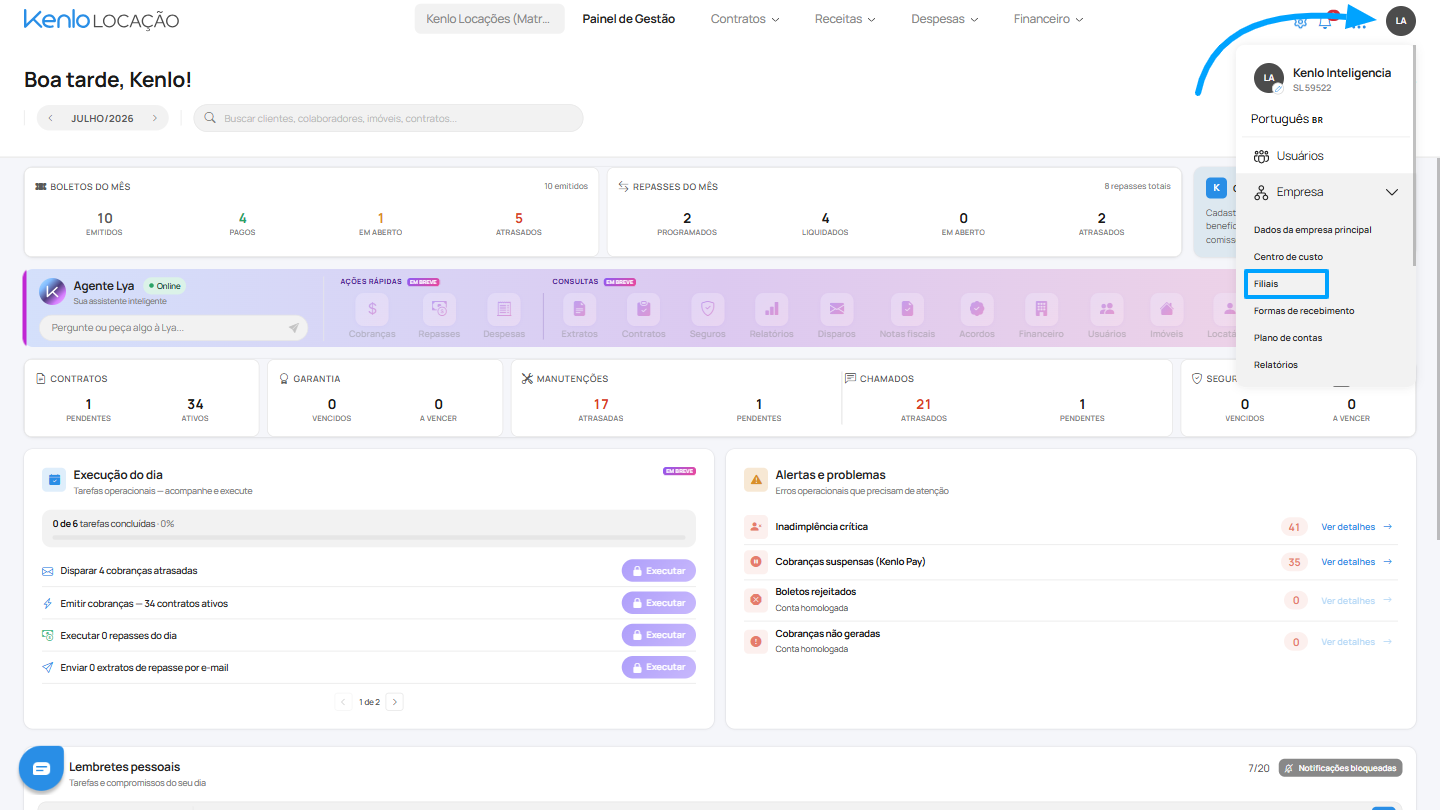
1. No canto superior direito da tela, clique nas iniciais do seu usuário e em seguida em Empresa → Filiais
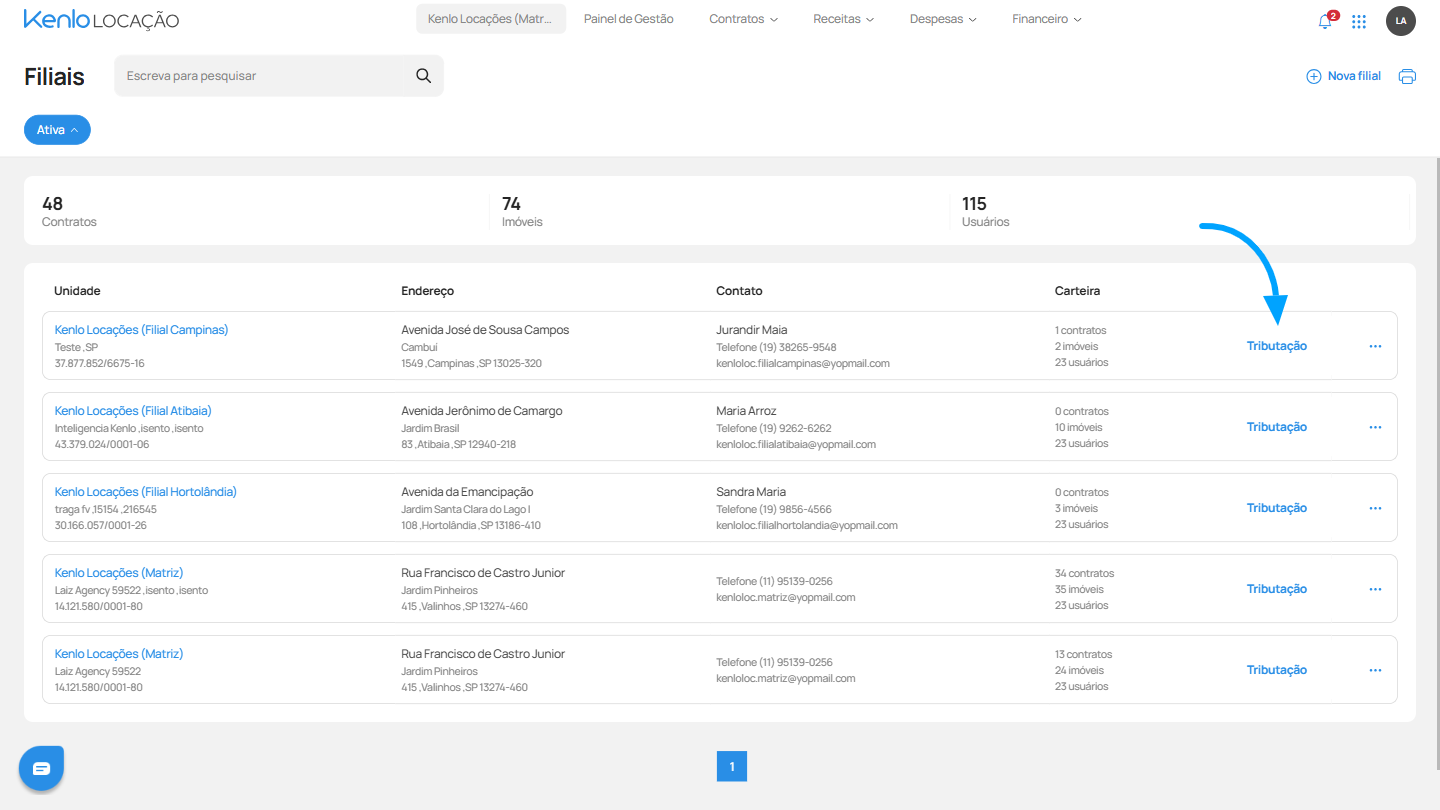
3. Será exibida a lista de filiais cadastradas. Localize a filial desejada e clique em "Tributação" no lado direito da tela
2️⃣ Preencher os dados de Operação da NF
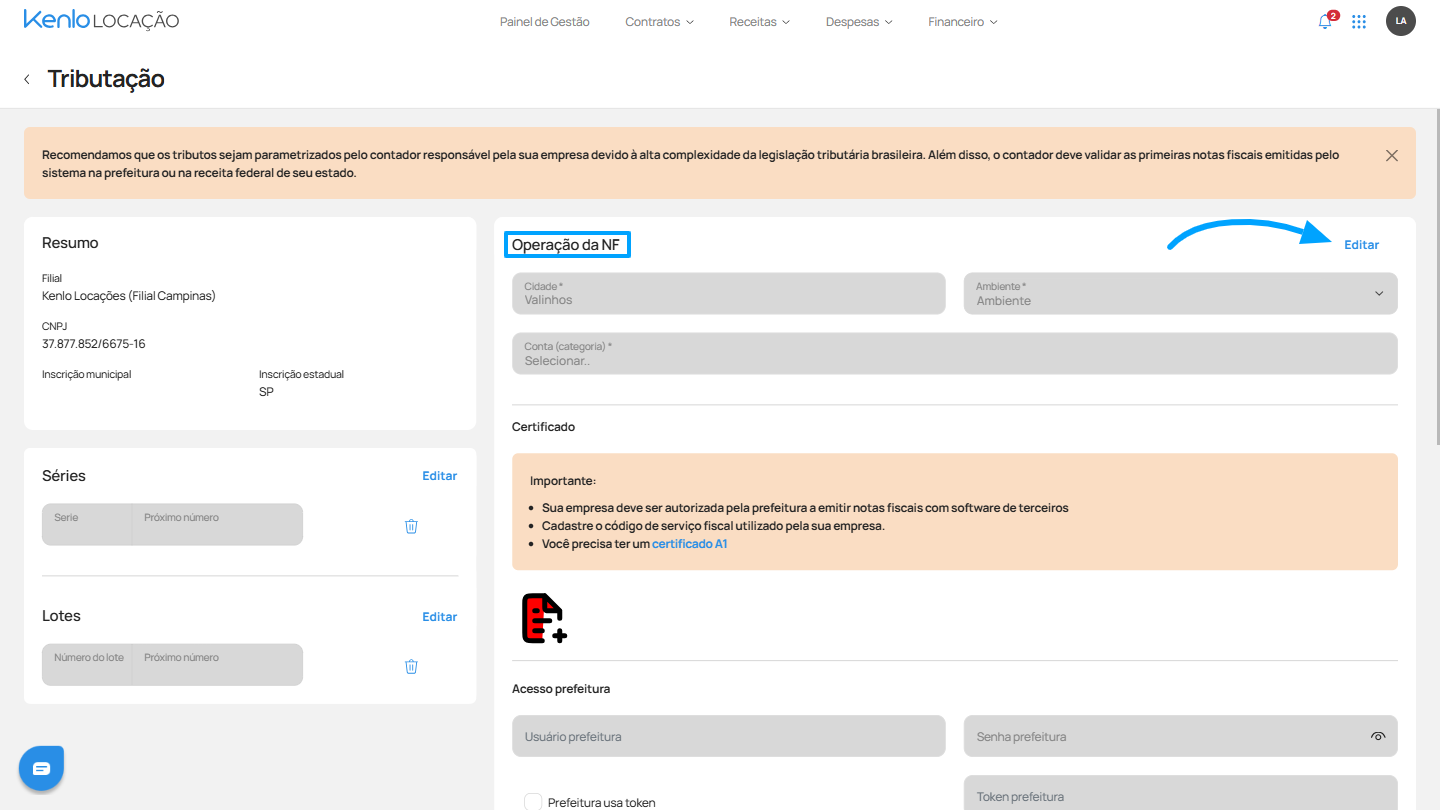
1. No quadro "Operações da NF", clique em "Editar"
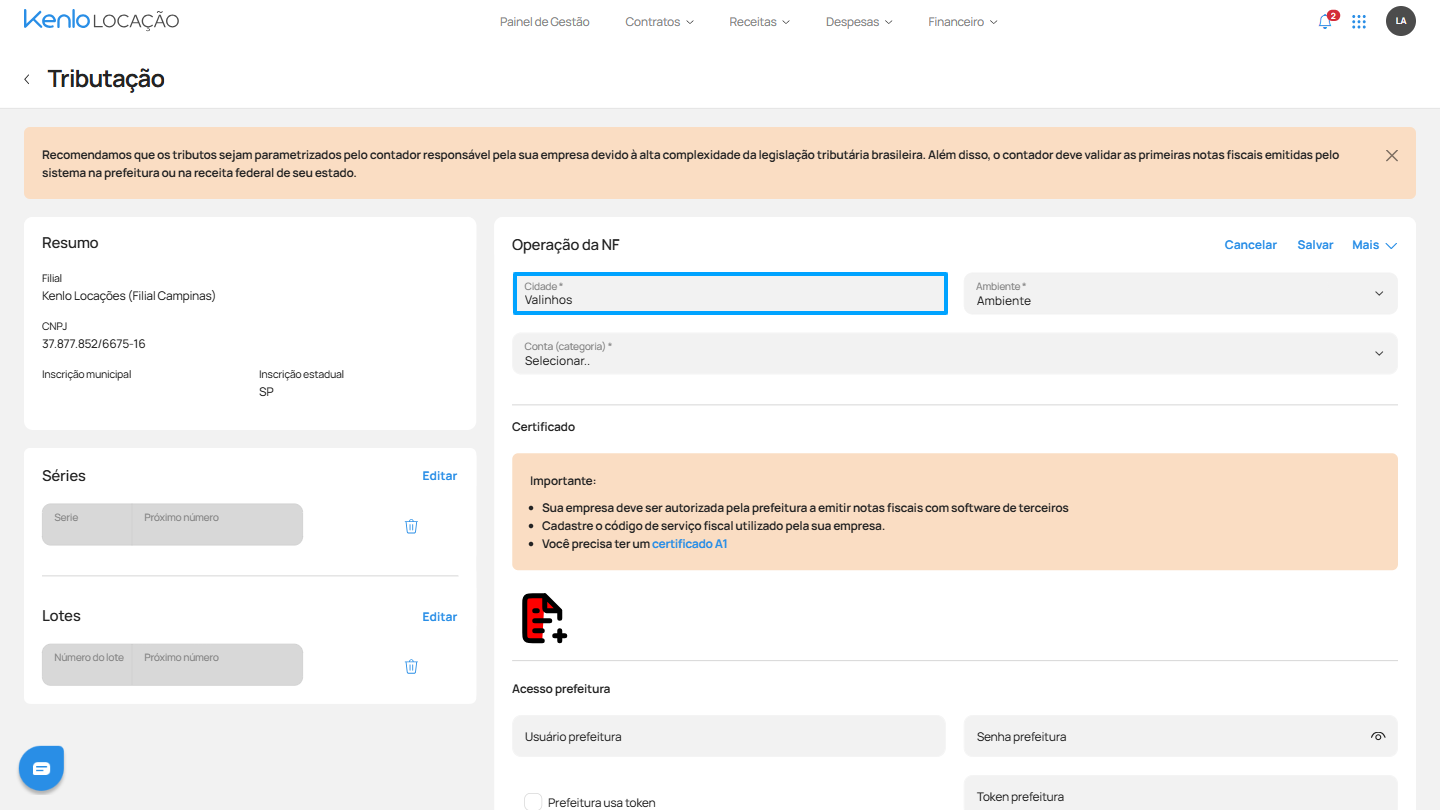
2. Preencha o nome da prefeitura da sua cidade
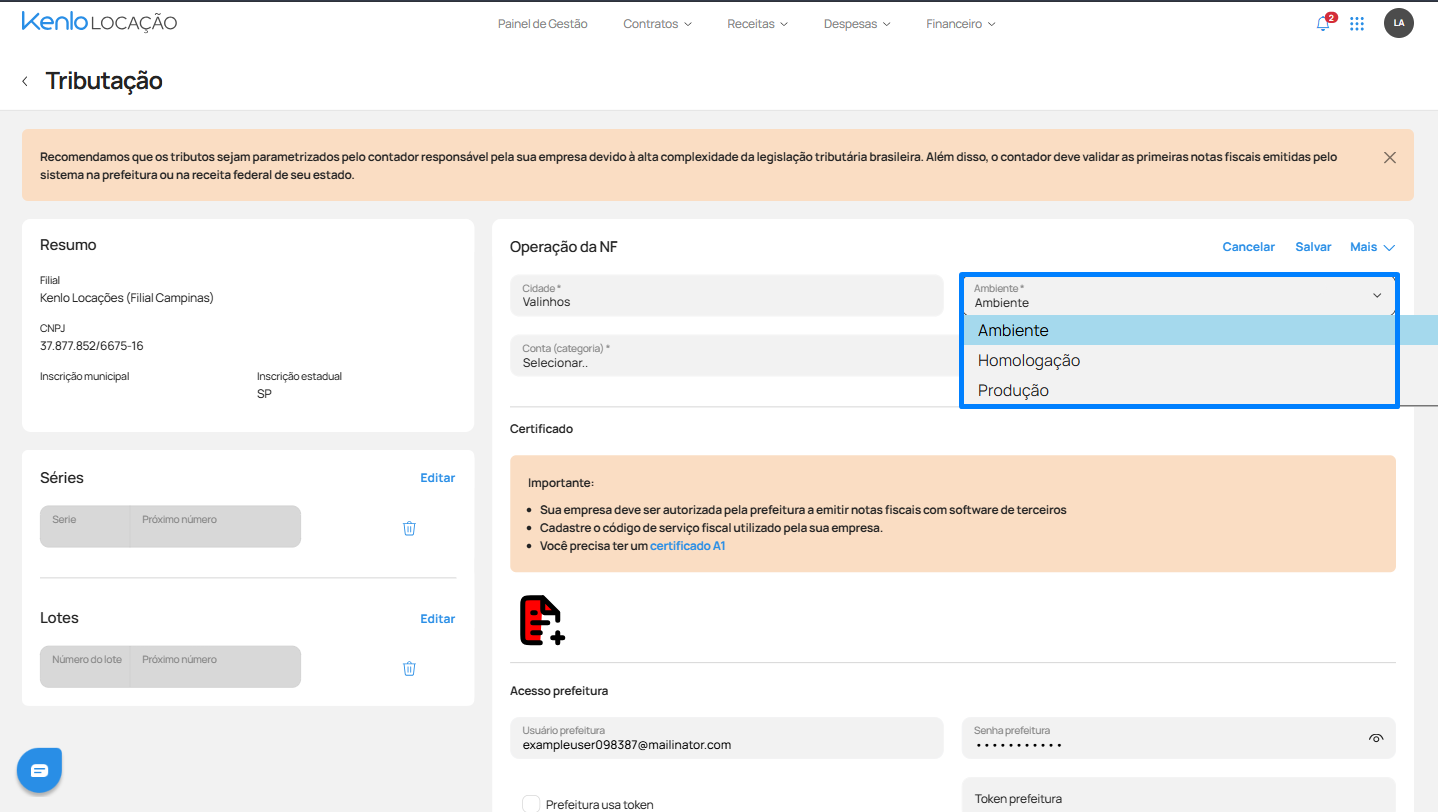
3. Selecione o ambiente em que irá gerar a primeira nota fiscal
⚠️ Sobre o ambiente de emissão:
- Homologação (teste): recomendamos utilizar este ambiente primeiro, caso a prefeitura disponibilize. Permite testar a emissão sem enviar documentos fiscais reais para produção
- Produção: caso a prefeitura não ofereça ambiente de teste, é possível gerar uma nota fiscal de teste em produção e cancelá-la diretamente no site da prefeitura.
Atenção: essa nota não terá validade fiscal
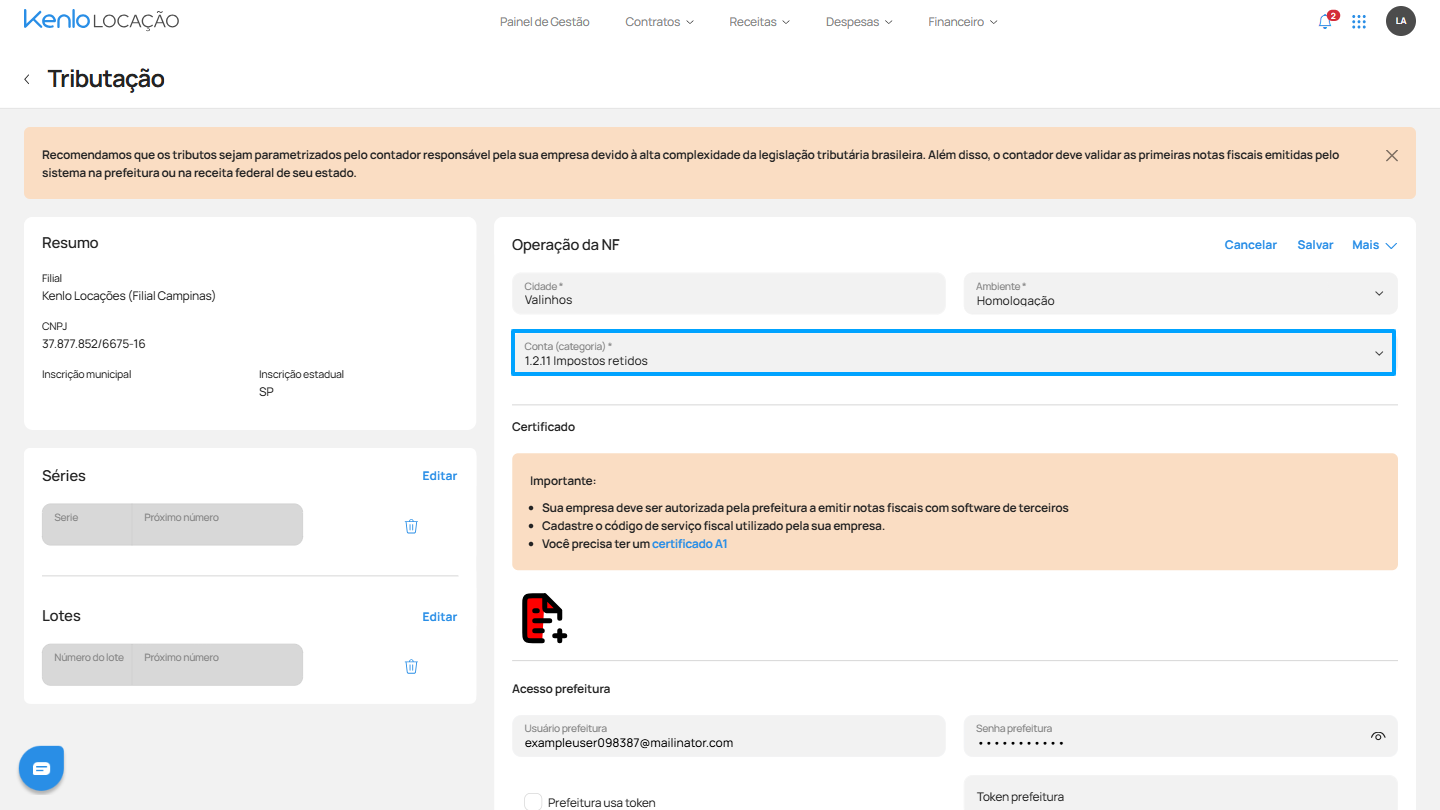
4. Na seção "Retenção de impostos", mantenha a conta categoria 1.2.11 conforme a estrutura do plano de contas do sistema
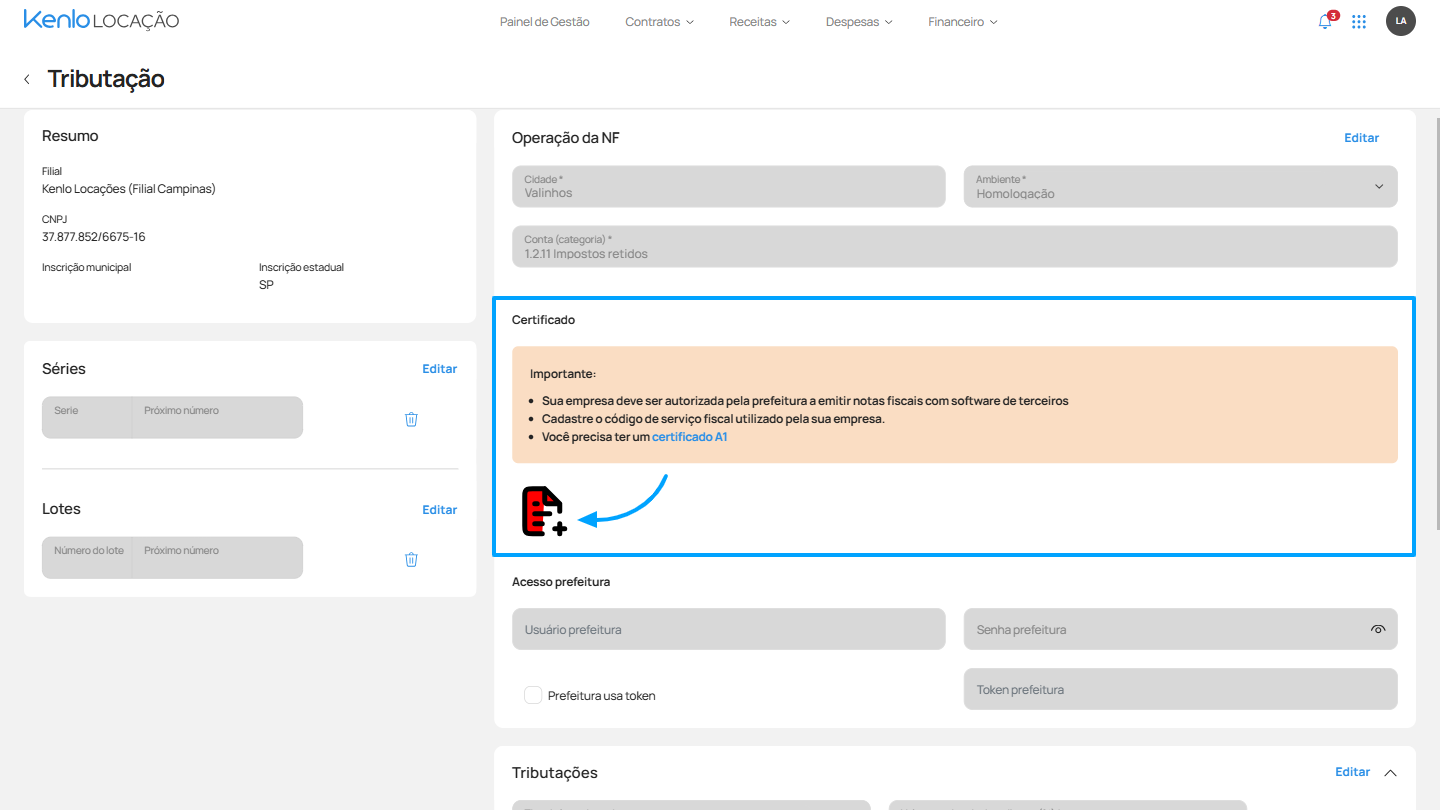
5. O Certificado Digital A1 é obrigatório para a emissão de notas fiscais eletrônicas — ele garante a autenticidade e integridade dos documentos transmitidos à Secretaria da Fazenda. Clique no ícone em vermelho "Enviar certificado"
6. Busque pelo arquivo do certificado em seu computador — certifique-se de que o arquivo esteja no formato PFX
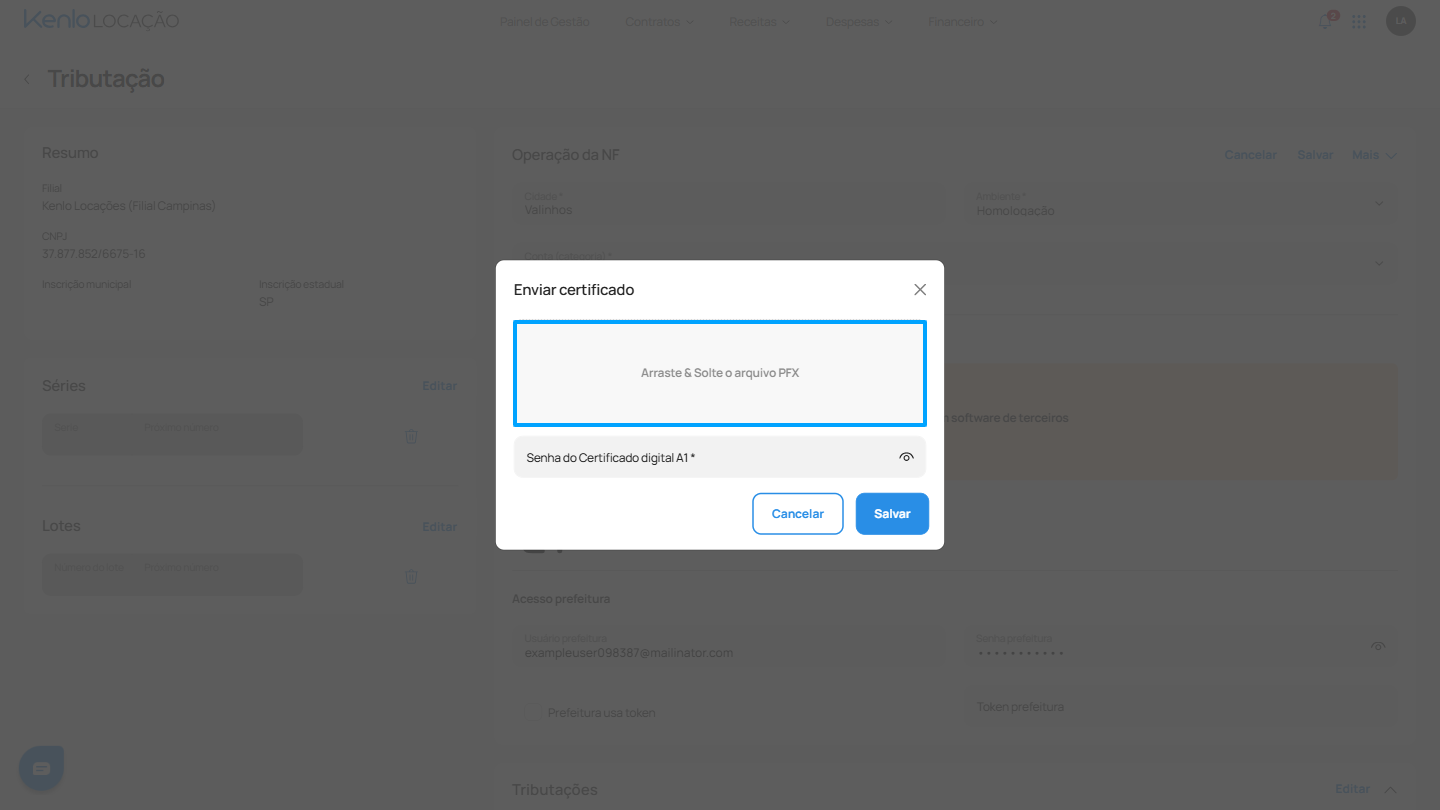
7. Registre a senha do certificado e clique em "Salvar"
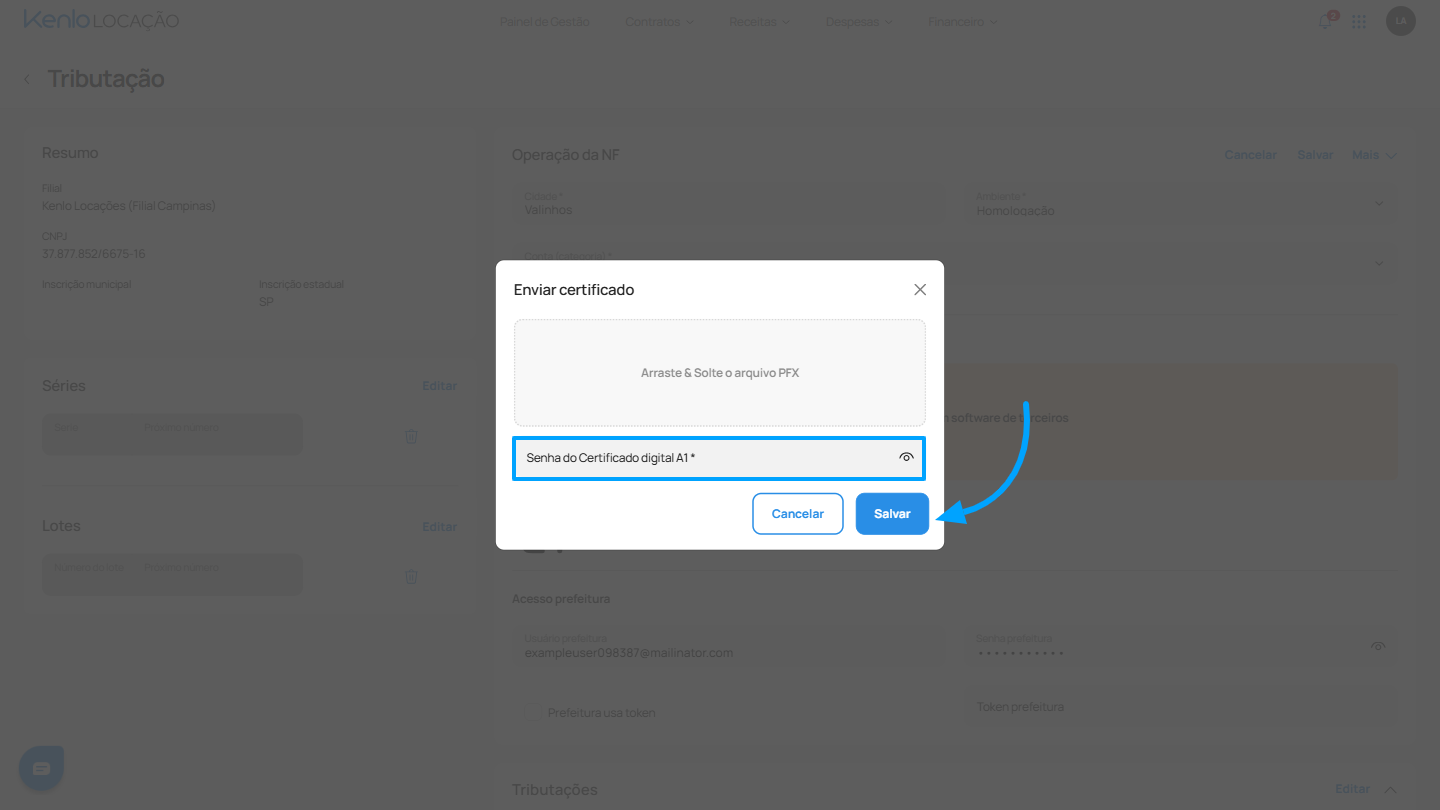
✅ Aguarde alguns segundos até que o sistema processe o certificado e verifique o seu tempo de validade. Certifique-se de que o certificado foi importado corretamente e que está válido e ativo.
8. Ao finalizar clique em "Salvar" no quadro
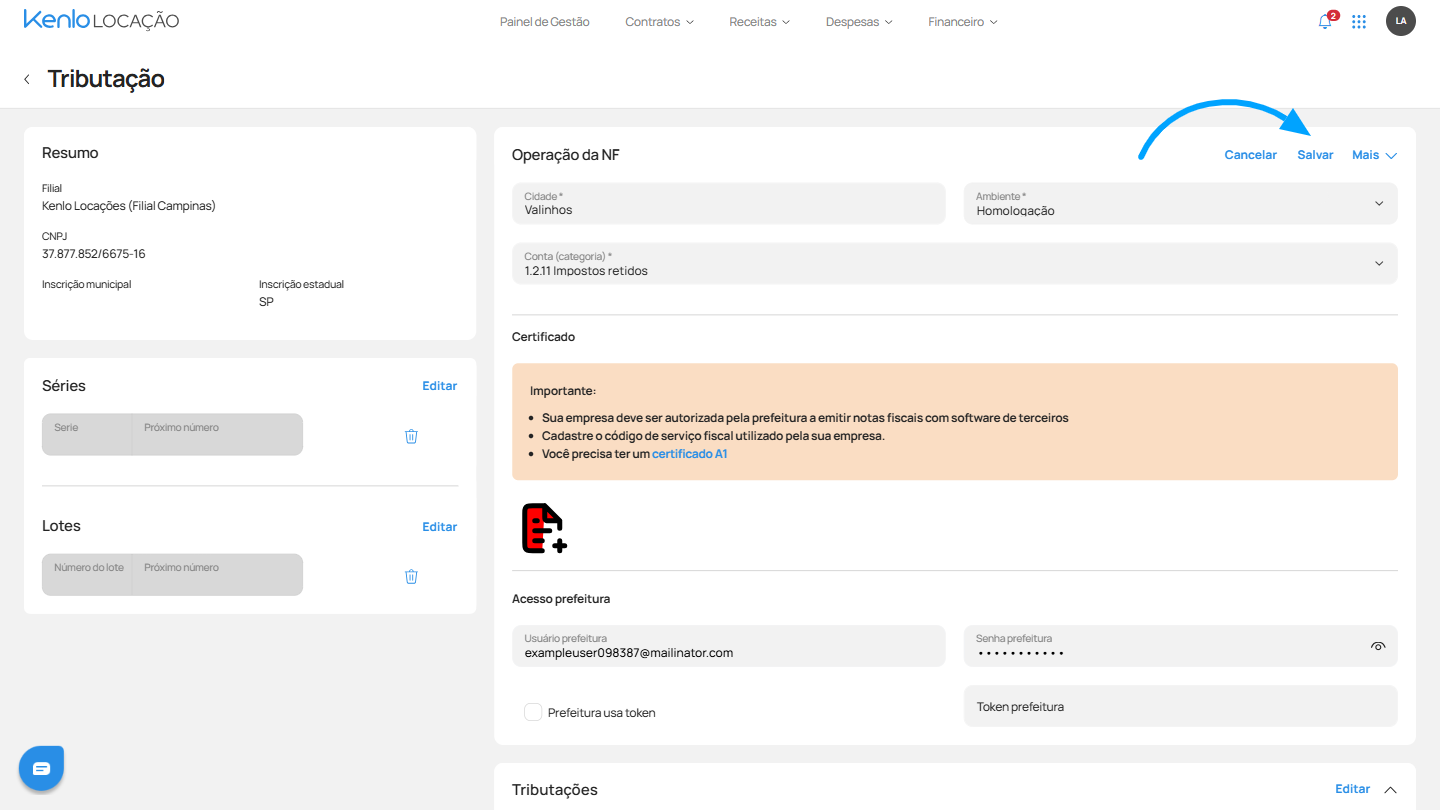
3️⃣ Configurar os dados tributários
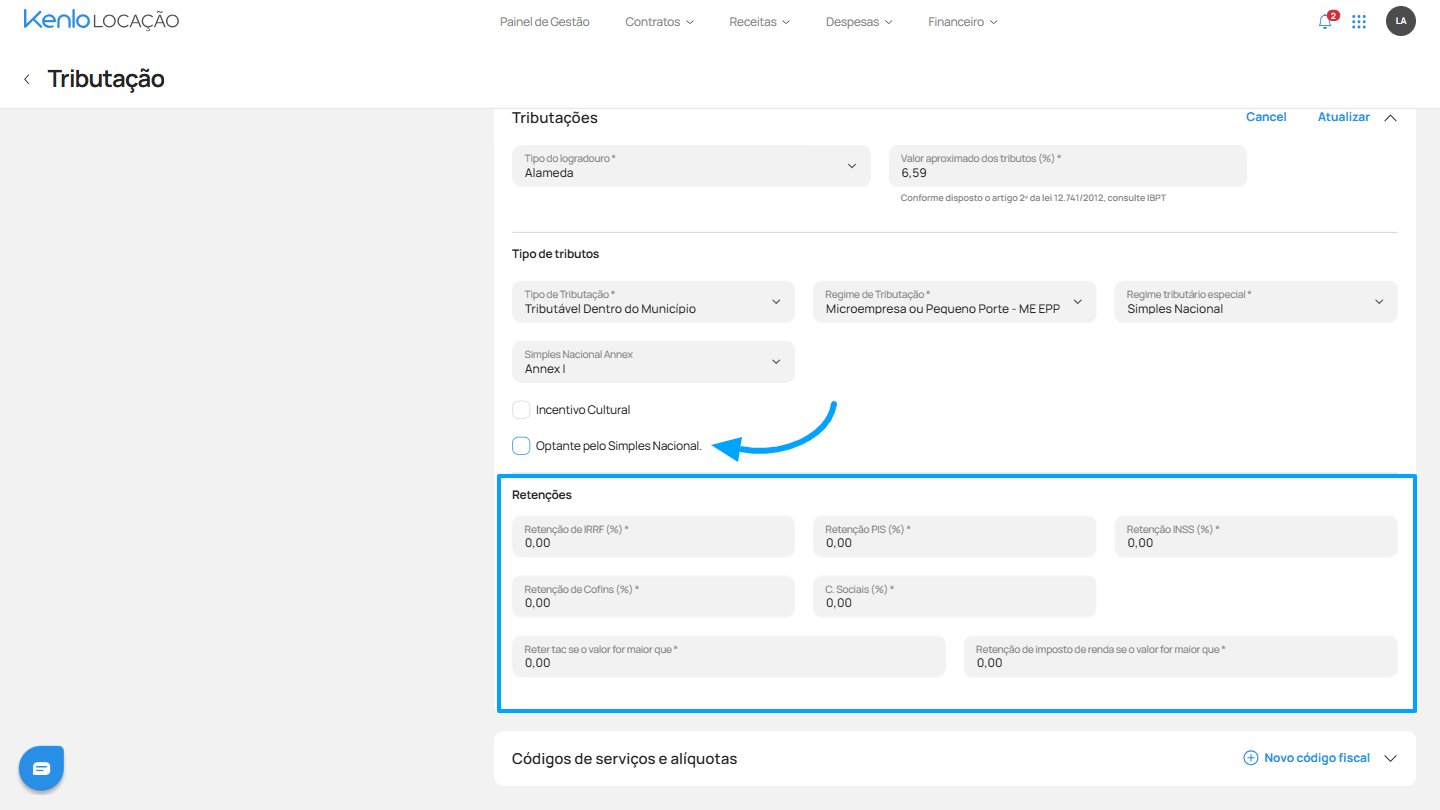
1. No quadro de "Tributações" clique em "Editar"
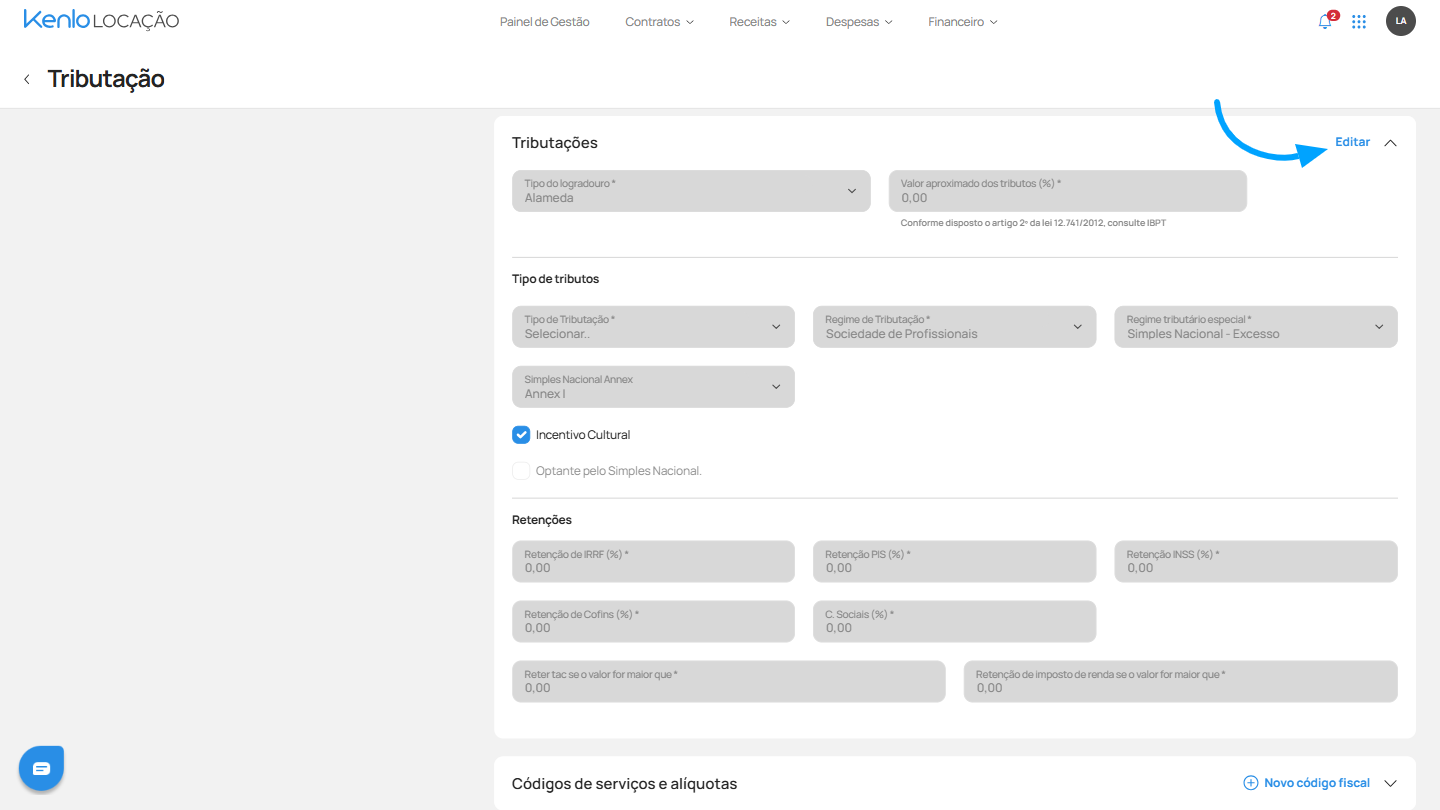
2. Preencha os campos conforme as informações da imobiliária e do regime tributário utilizado:
- Tipo de logradouro — corresponde à classificação do endereço da imobiliária, como Rua, Avenida, Alameda, entre outros;
- Valor aproximado dos tributos — percentual estimado de tributos que será apresentado na nota fiscal;
- Tipo de tributação — define a forma de tributação aplicada à emissão da nota fiscal;
- Regime de Tributação — regime fiscal em que a empresa está enquadrada;
- Regime Tributário Especial — utilizado quando a empresa possui algum enquadramento tributário diferenciado;
- Opção pelo Simples Nacional — indica se a empresa é optante pelo Simples Nacional.
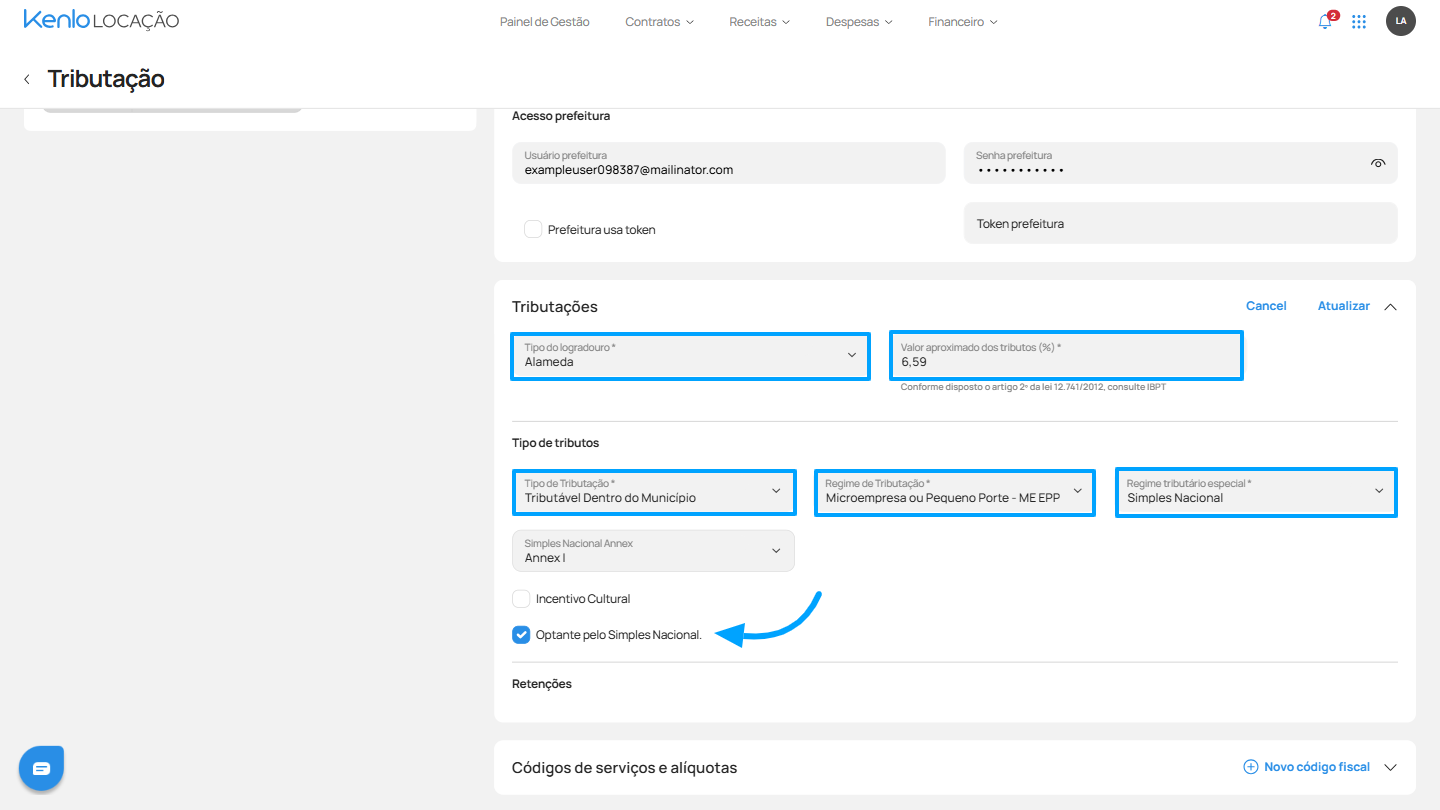
3. Caso a opção selecionada seja “Não”, será necessário informar o percentual de retenção correspondente a cada imposto apresentado.
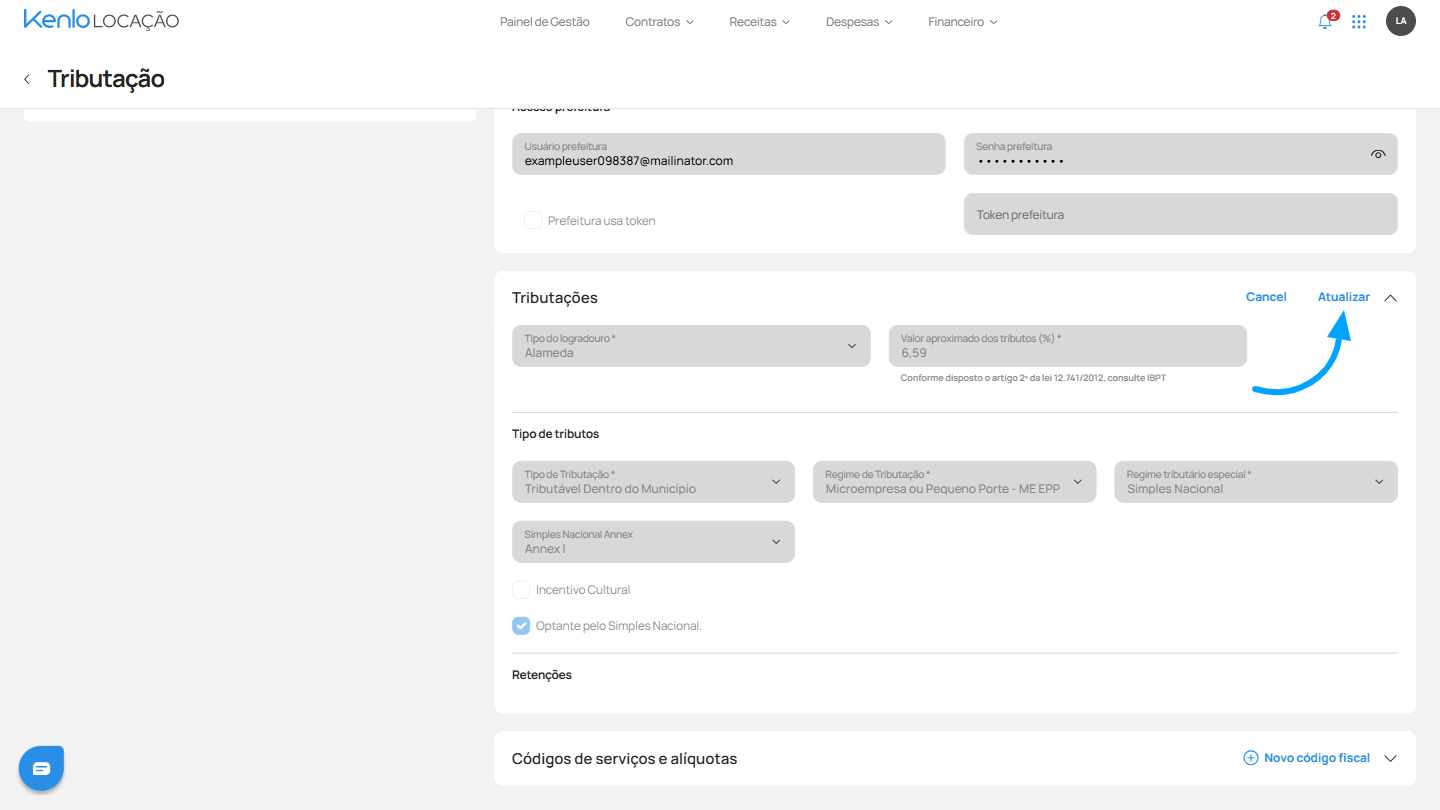
4. Clique em "Atualizar".
4️⃣ Códigos de serviços e alíquotas
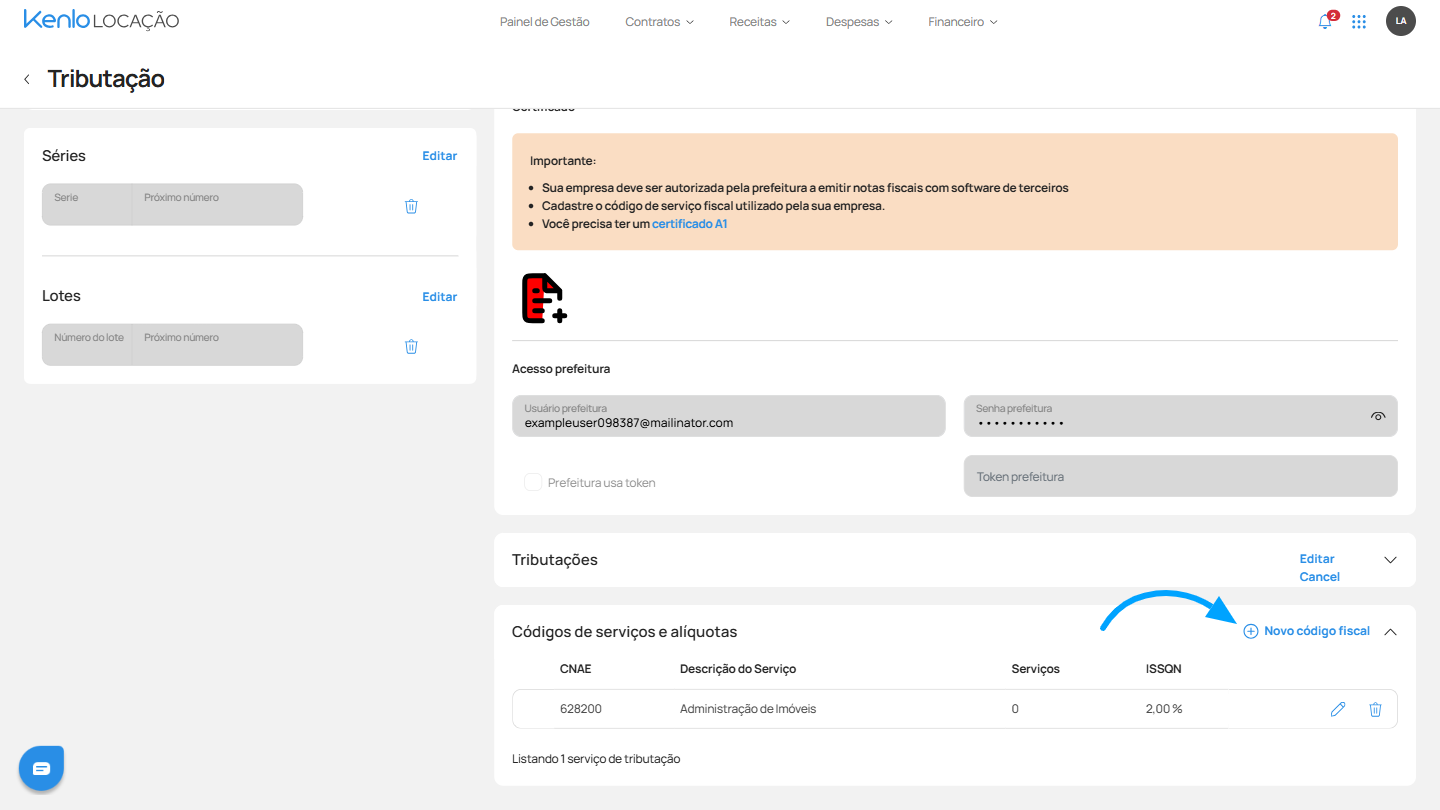
1. Em “Códigos de serviços e alíquotas”, clique em “Novo código fiscal”.
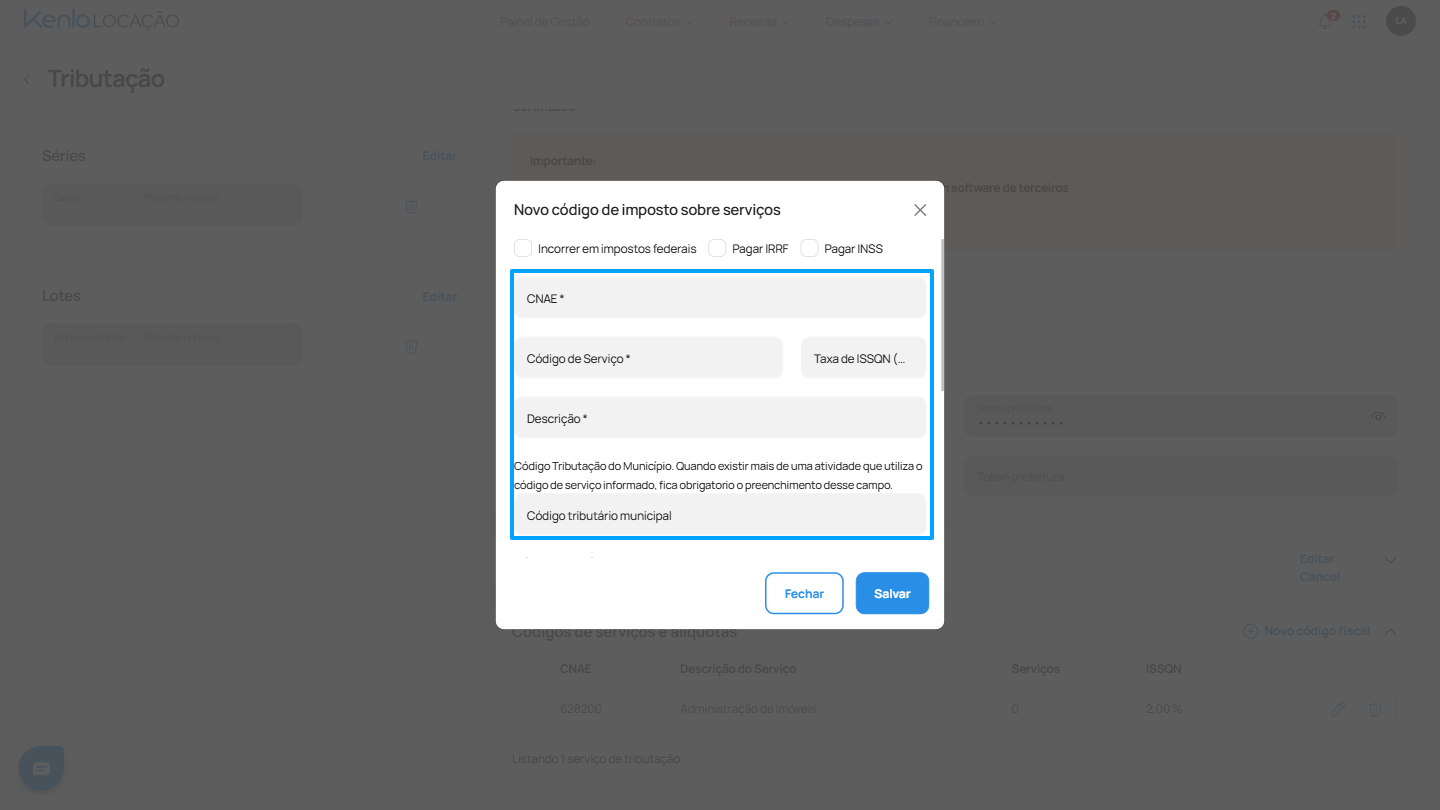
2. Preencha as informações fiscais relacionadas aos serviços prestados pela imobiliária:
- CNAE — Classificação Nacional de Atividades Econômicas utilizada para identificar a atividade exercida pela empresa perante os órgãos fiscais e tributários;
- Código do serviço — código municipal utilizado para identificar o serviço prestado na emissão da nota fiscal;
- Descrição do serviço — nome ou descrição correspondente ao serviço prestado;
- Alíquota ISSQN — percentual do ISS aplicado sobre o serviço;
- Código tributário municipal — Quando existir mais de uma atividade que utiliza o código de serviço informado, fica obrigatorio o preenchimento desse campo.
- NBS (Nomenclatura Brasileira de Serviços) — classificação nacional utilizada para identificar serviços conforme o padrão da Reforma Tributária;
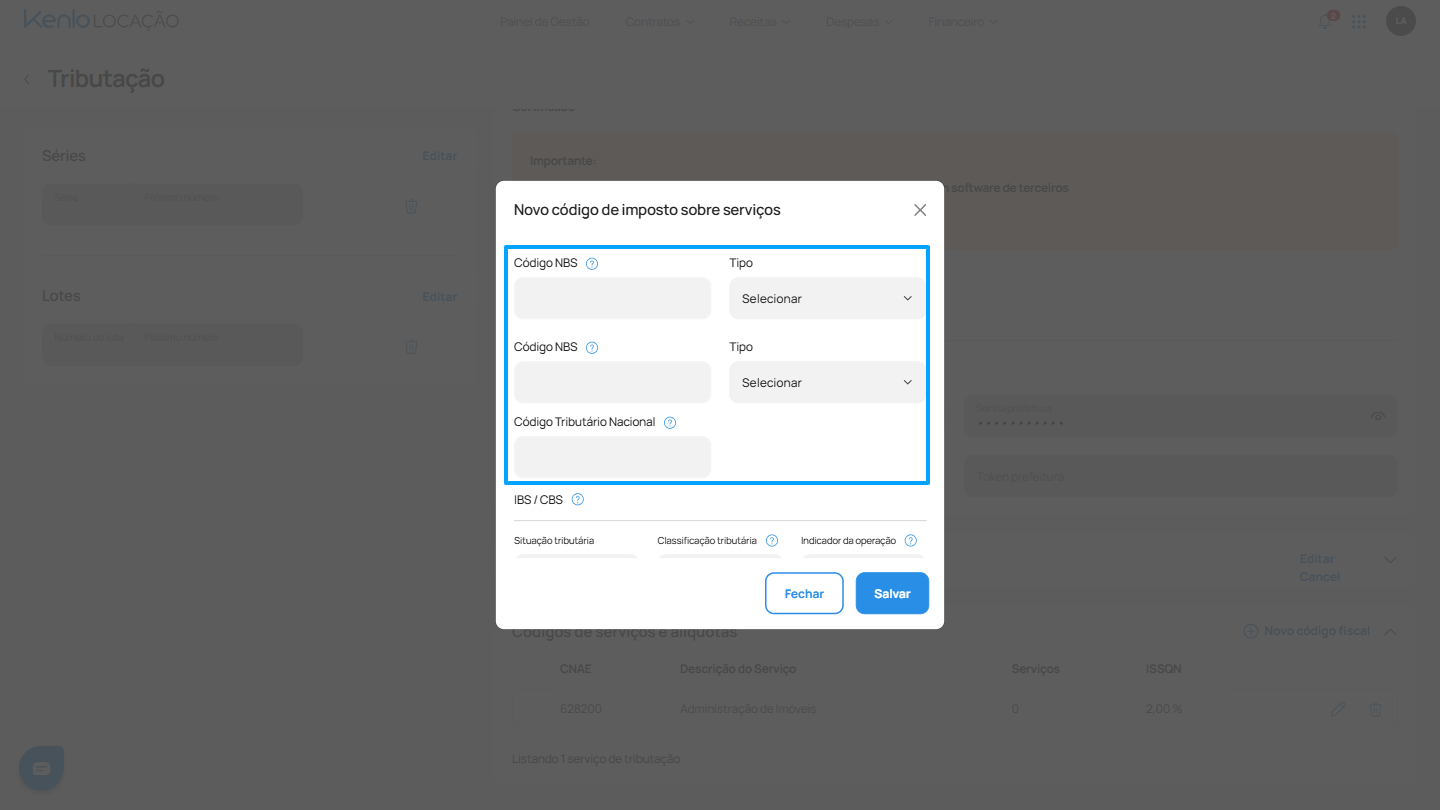
- IBS (Imposto sobre Bens e Serviços) — percentual do imposto compartilhado entre estados e municípios, quando aplicável;
- CBS (Contribuição sobre Bens e Serviços) — percentual da contribuição federal prevista na Reforma Tributária;
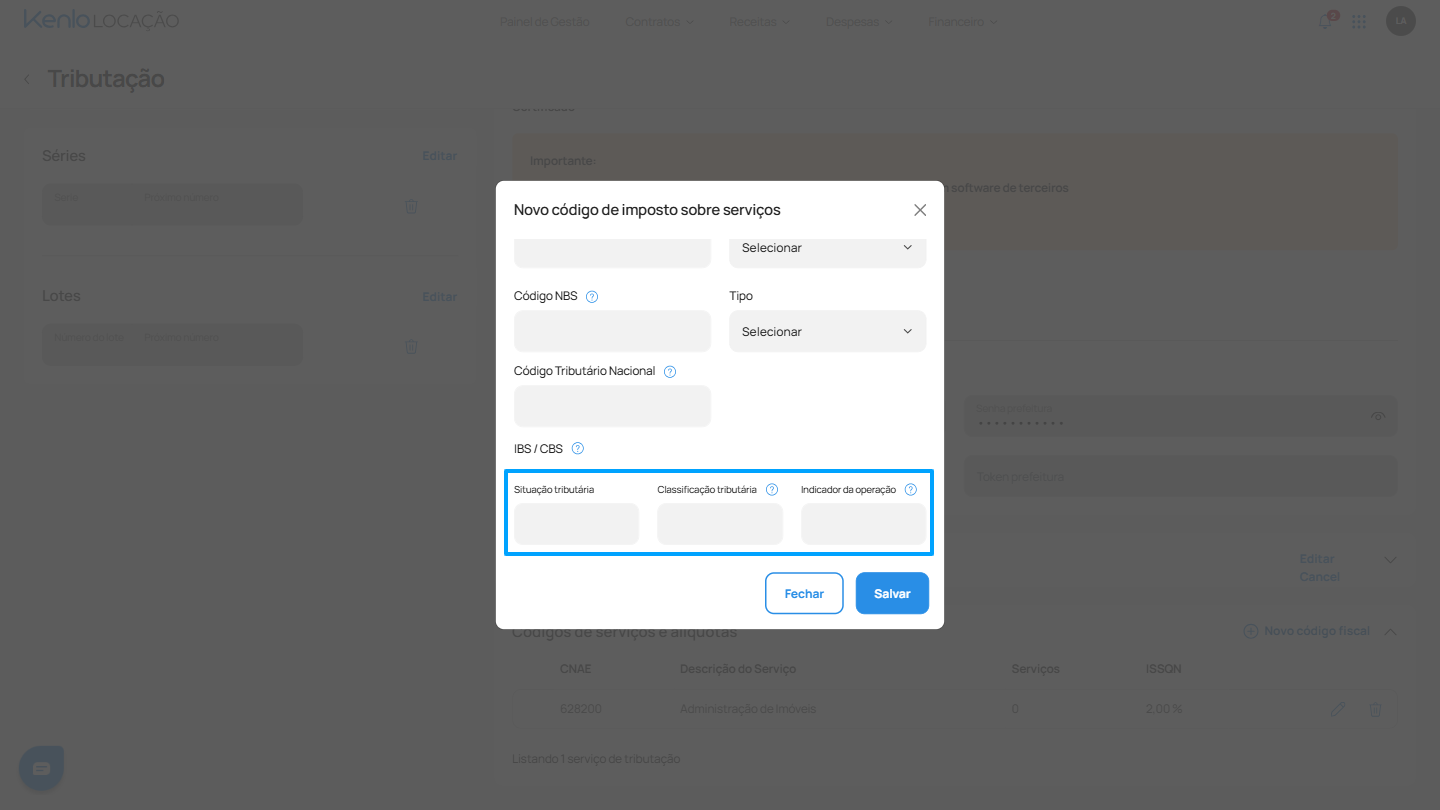
3. Após preencher as informações, clique em “Salvar”.
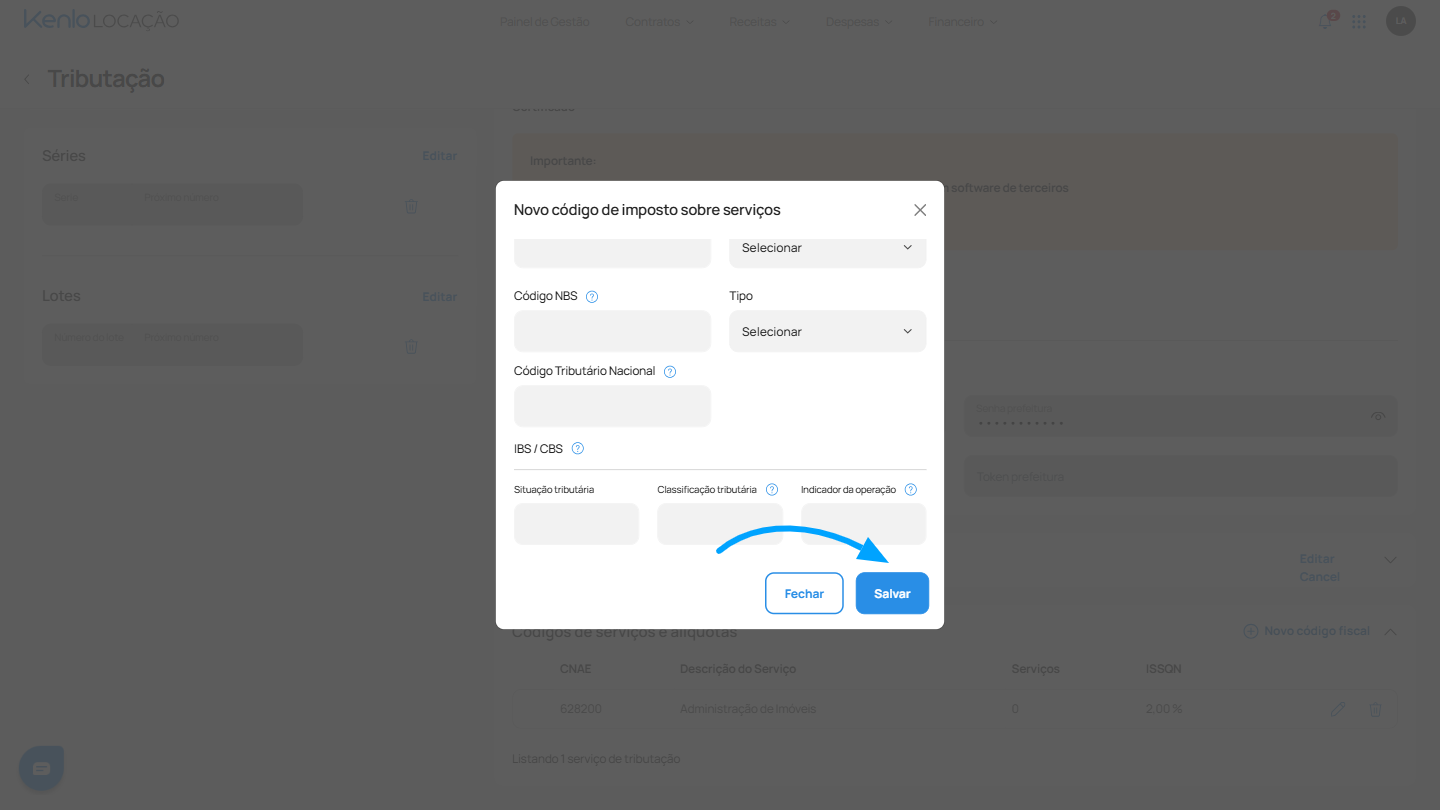
✅ Sistema configurado com sucesso! Agora você já pode começar a emitir notas fiscais pelo Kenlo Locação.
⏩ Na prática
Próximo passo
- Configuração concluída! Veja como emitir uma Nota Fiscal clicando aqui
Ficou com dúvidas❓
Entre em contato com o nosso suporte pelo chat ou pelo e-mail suporte@kenlo.com.br
Este artigo foi útil?
Que bom!
Obrigado pelo seu feedback
Desculpe! Não conseguimos ajudar você
Obrigado pelo seu feedback
Feedback enviado
Agradecemos seu esforço e tentaremos corrigir o artigo