A Assinatura Eletrônica permite formalizar documentos diretamente pelo Kenlo Imob, enviando contratos para clientes, proprietários e demais envolvidos assinarem de forma segura e digital.
A ferramenta agora funciona como um serviço contratado à parte, integrado a um plano específico de assinaturas.
⚠️Apenas clientes com o plano de Assinaturas ativo conseguem utilizar a funcionalidade.
1. O que mudou na Assinatura Eletrônica?
- A funcionalidade passa a depender de contratação de um plano de Assinaturas.
- O envio de documentos está condicionado à quantidade de envelopes disponíveis no plano.
- Clientes sem plano contratado não conseguem enviar ou assinar documentos.
Importante!
Envelopes já criados antes da mudança continuam válidos até a conclusão.
Todos os novos envios dependem do plano adquirido.
2. Como verificar se posso usar a Assinatura Eletrônica?
Antes de usar, verifique:
✔ Se você possui um plano ativo
O status do plano e a quantidade de envelopes disponíveis podem ser consultados na área de planos (a mesma usada para visualizar planos do Kenlo Leads).
✔ Se o plano está ativo, mas os envelopes acabaram
A compra de envelopes adicionais pode ser feita diretamente pela Área do Cliente, sem necessidade de contato com o gerente de contas.
✔ Se você não possui o plano contratado
O uso será bloqueado.
Nesse caso, é necessário contatar o gerente de contas para contratar o serviço.
3. Quais são as novidades e melhorias da nova versão?
A atualização trouxe avanços importantes:
3.1. Suporte ampliado
Assinantes ilimitados
Documentos ilimitados por envelope
3.2. Múltiplas assinaturas por formalização
Agora é possível enviar diversos documentos em um único processo.
3.3. Recursos adicionais
Definir ordem de assinatura dos envolvidos
4. Como usar a Assinatura Eletrônica na Formalização?
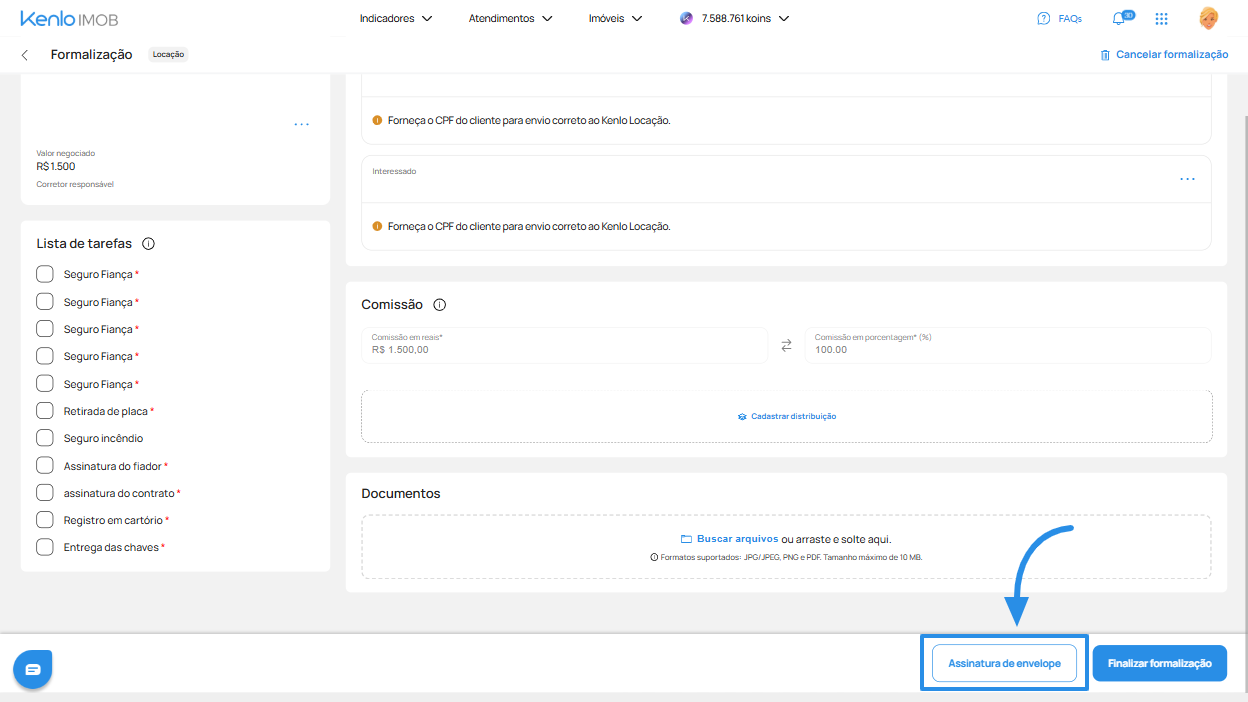
Durante a formalização de um Card de atendimento, selecione o botão Assinatura de envelope.
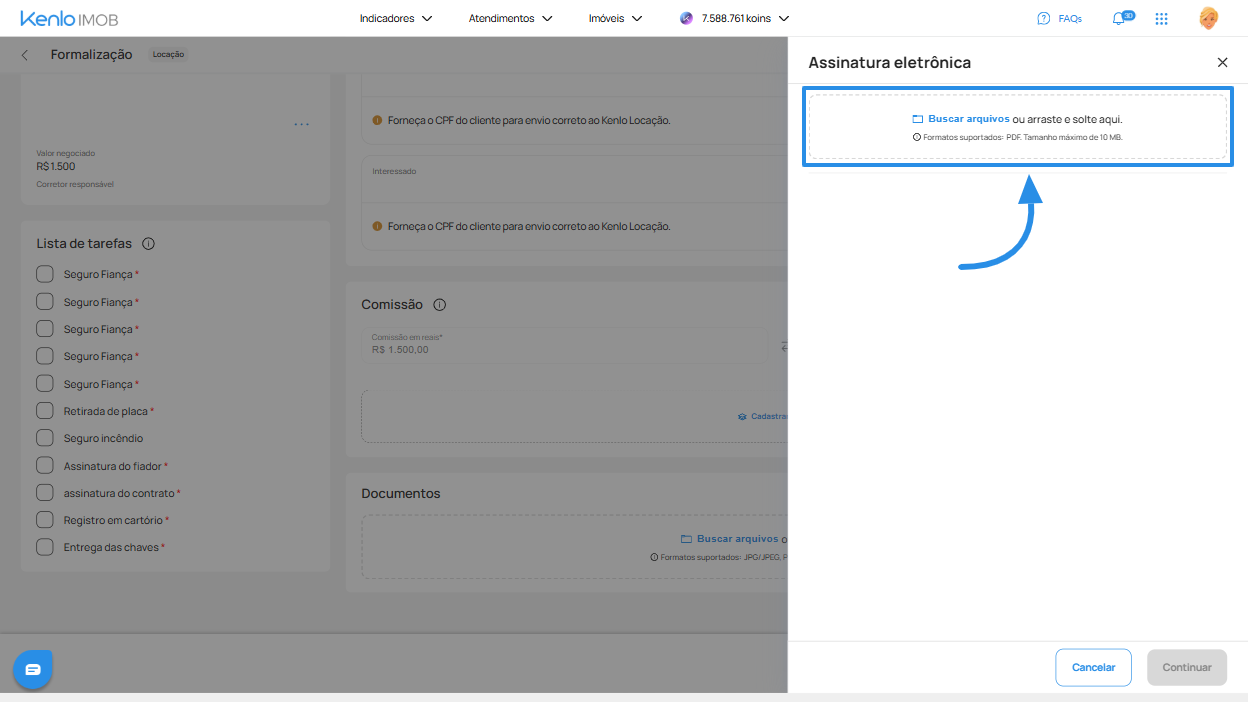
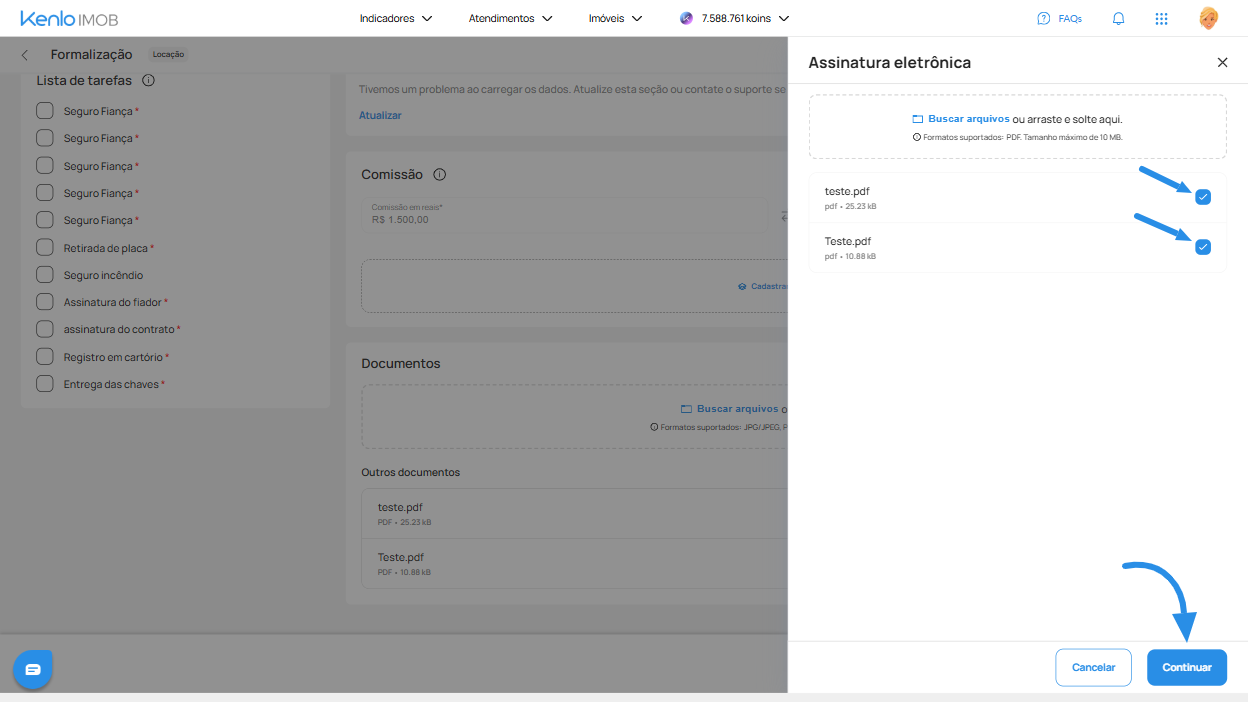
Adicione o ou os documentos que serão enviados para a assinatura eletrônica e selecione eles. Em seguida, clique em "continuar":
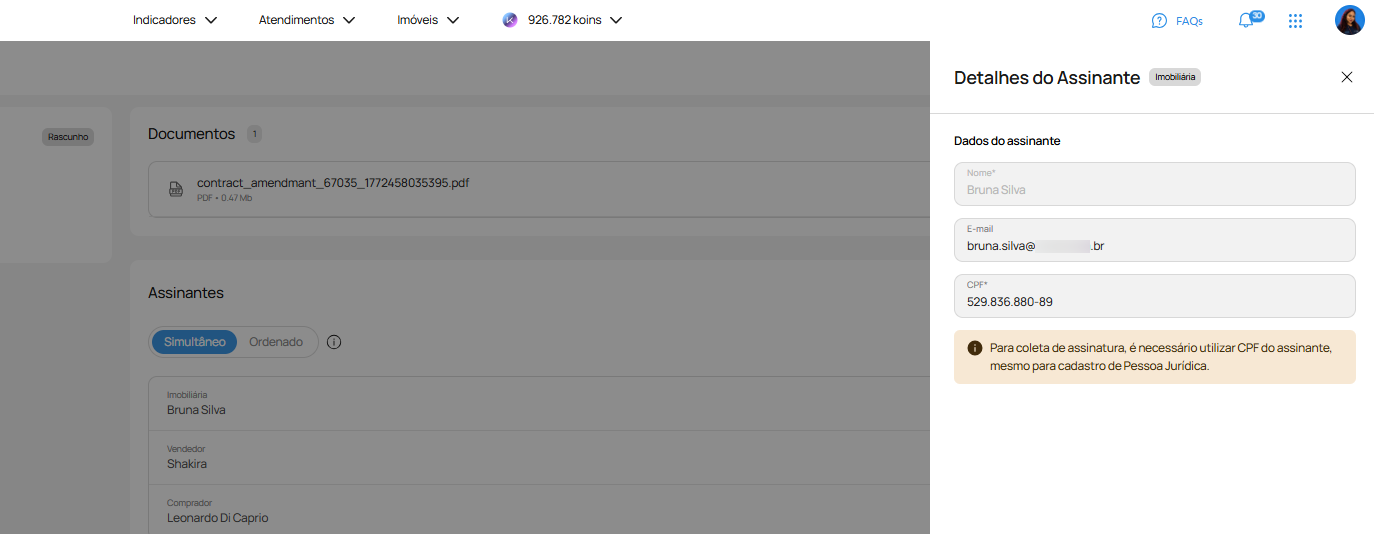
Verifique se os dados de todos os assinantes estão completos (nome, CPF e e-mail), caso falte alguma informação, será sinalizado com a indicação de "Dados incompletos" e você pode adicionar nesse momento:
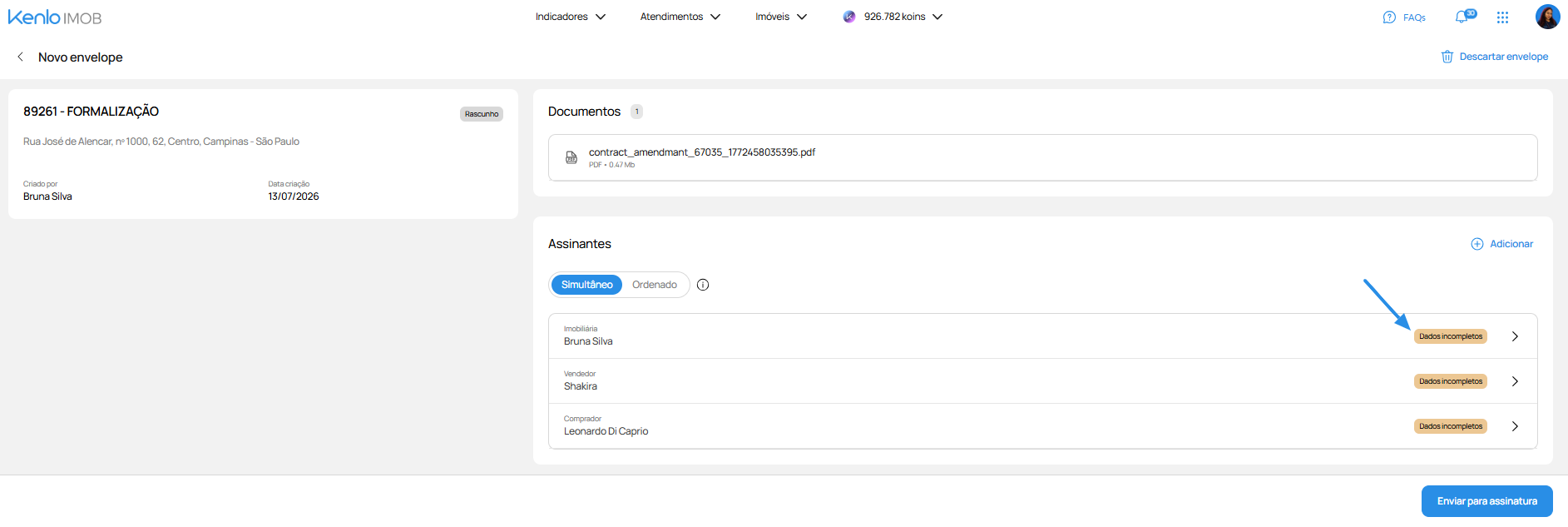
Para completar os dados, basta clicar sobre a indicação e preencher os campos necessários e em seguida, clicar em "salvar":
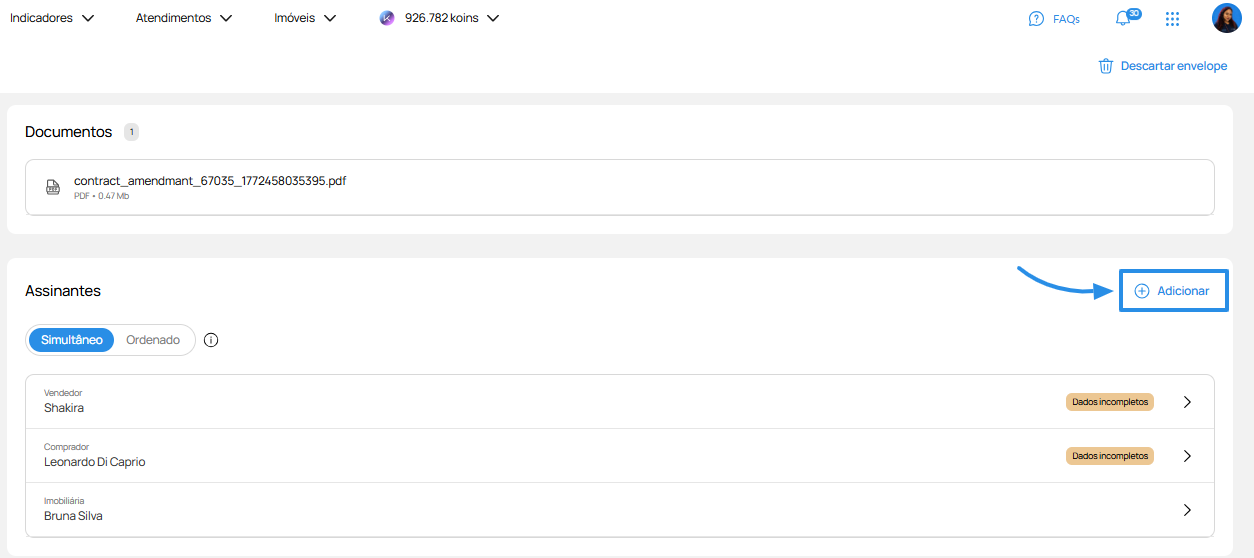
Você também pode, nesse momento, adicionar mais assinantes se necessário clicando em "+adicionar":
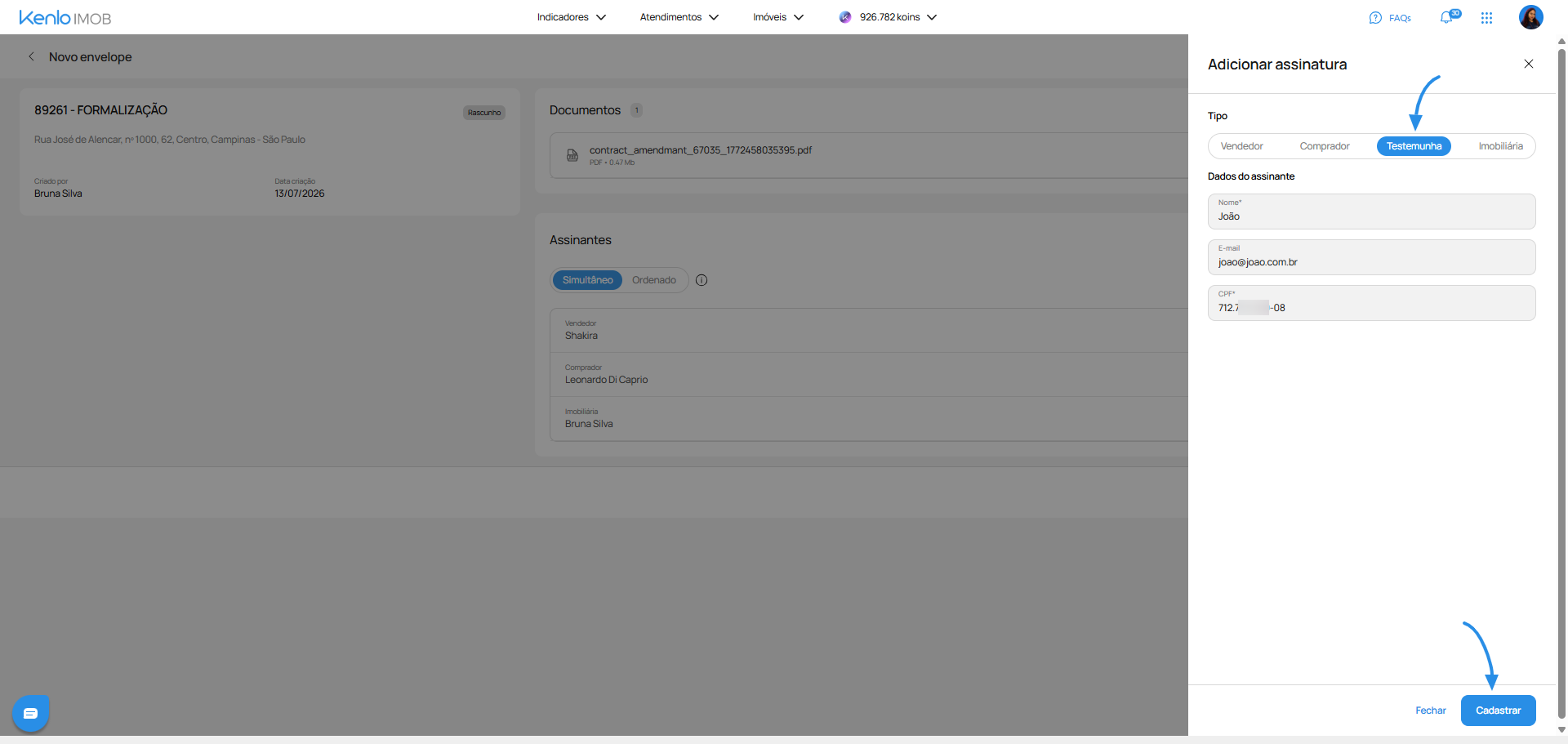
Selecione o tipo de assinante, complete com nome, e-mail e CPF e em seguida, clique em "cadastrar". Cada documento pode ser assinado eletronicamente por até 15 assinantes:
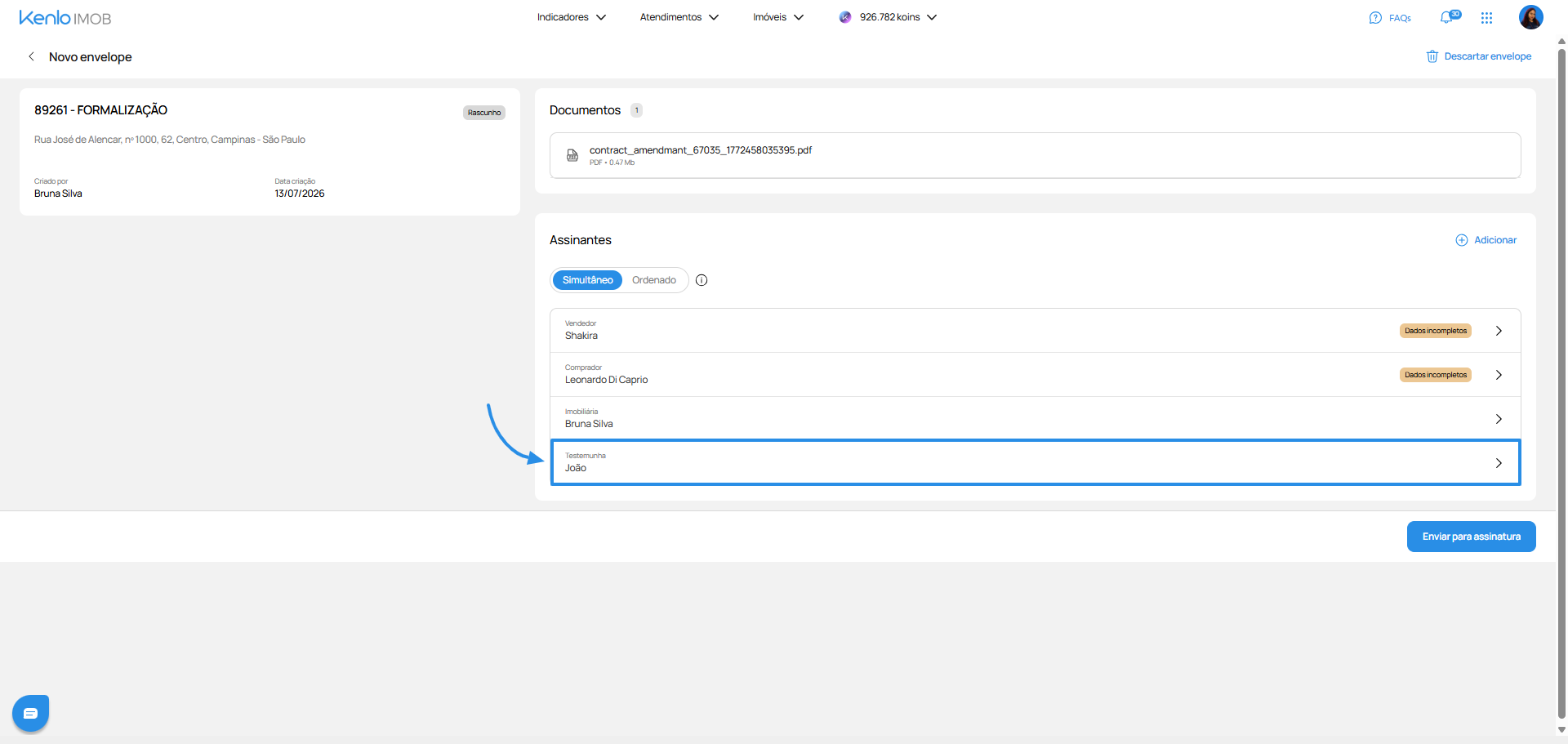
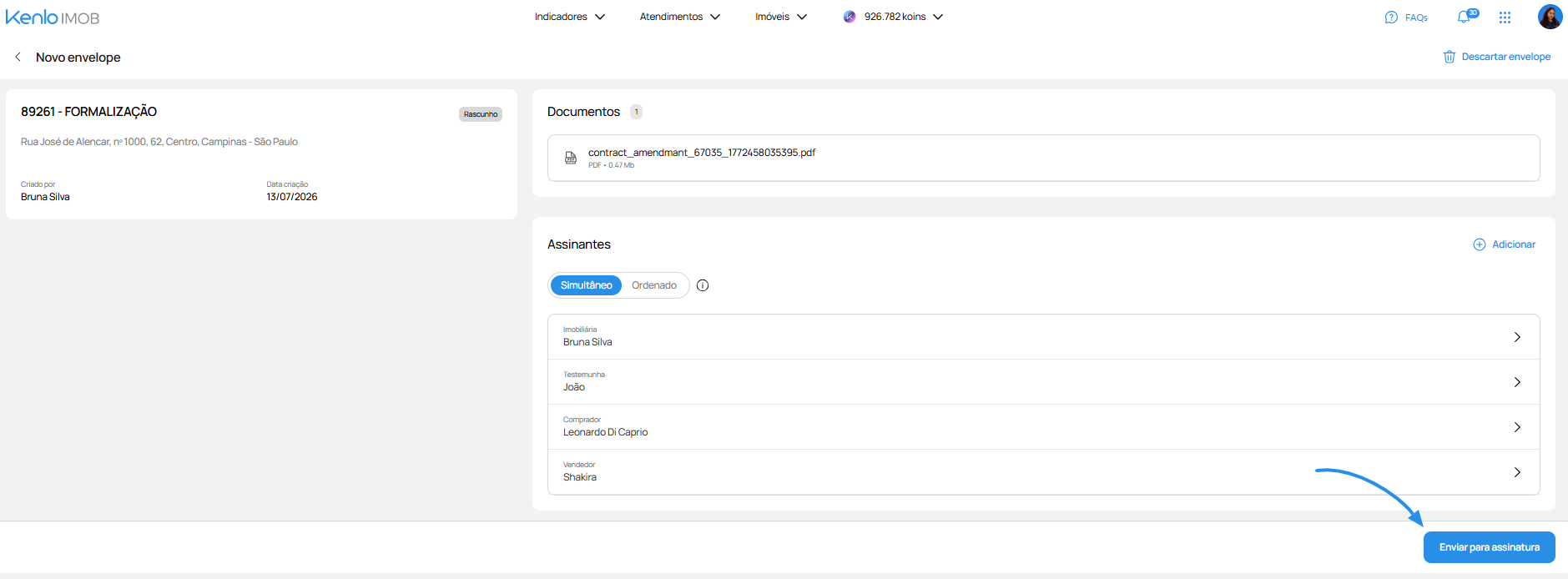
E para finalizar, basta clicar em "Enviar para assinatura".
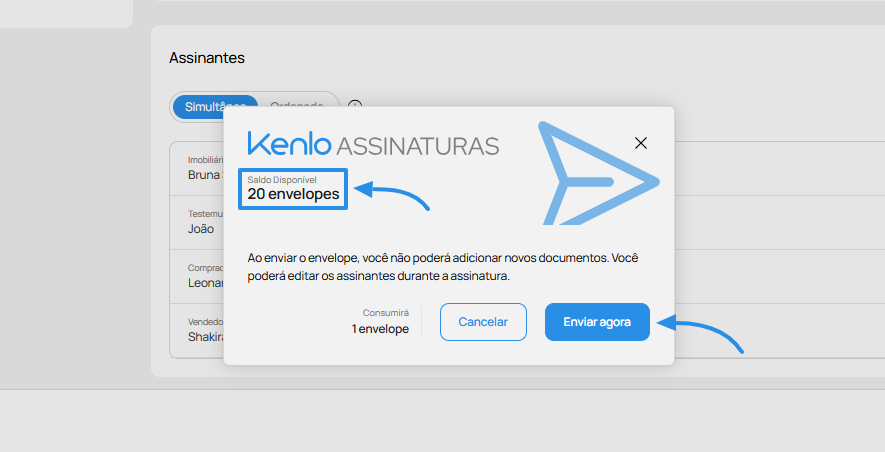
Neste momento, você verá a informação com o seu saldo de envelopes disponível e o aviso que, não será possível adicionar novos documentos após enviar o envelope, mas poderá editar os assinantes durante a assinatura. Caso esteja tudo correto, basta clicar em "Enviar agora":
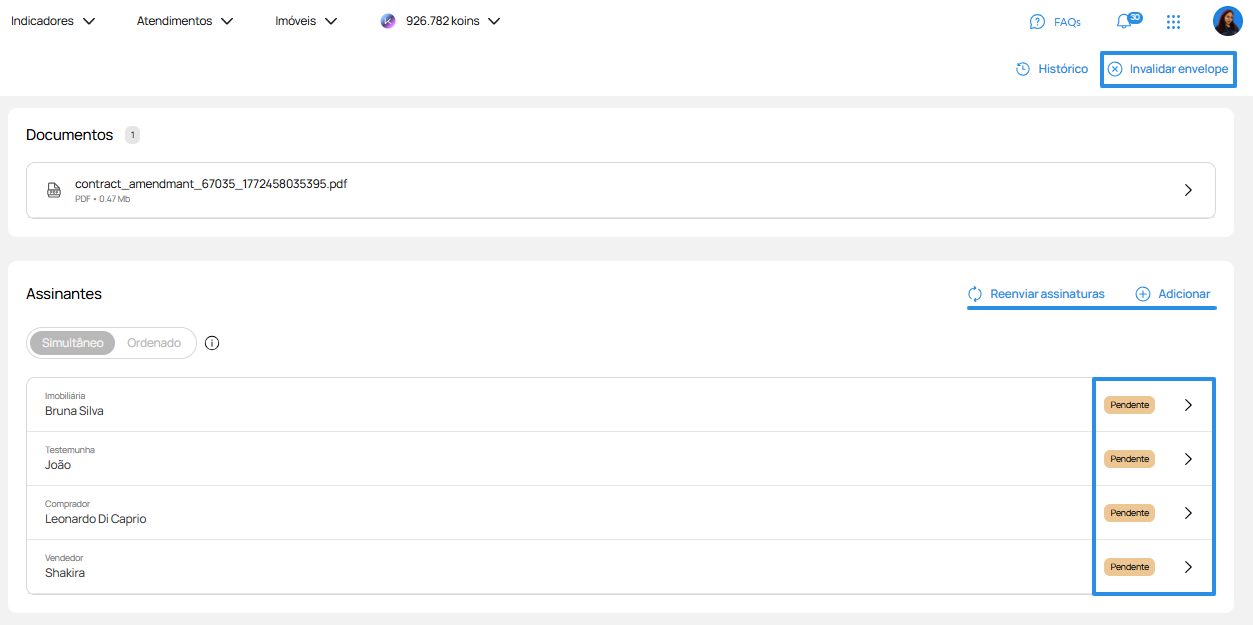
Após o envio, você poderá acompanhar as assinaturas que ainda estão pendentes, reenviar assinaturas se necessário, adicionar assinantes se necessário, ou ainda, invalidar o envelope.
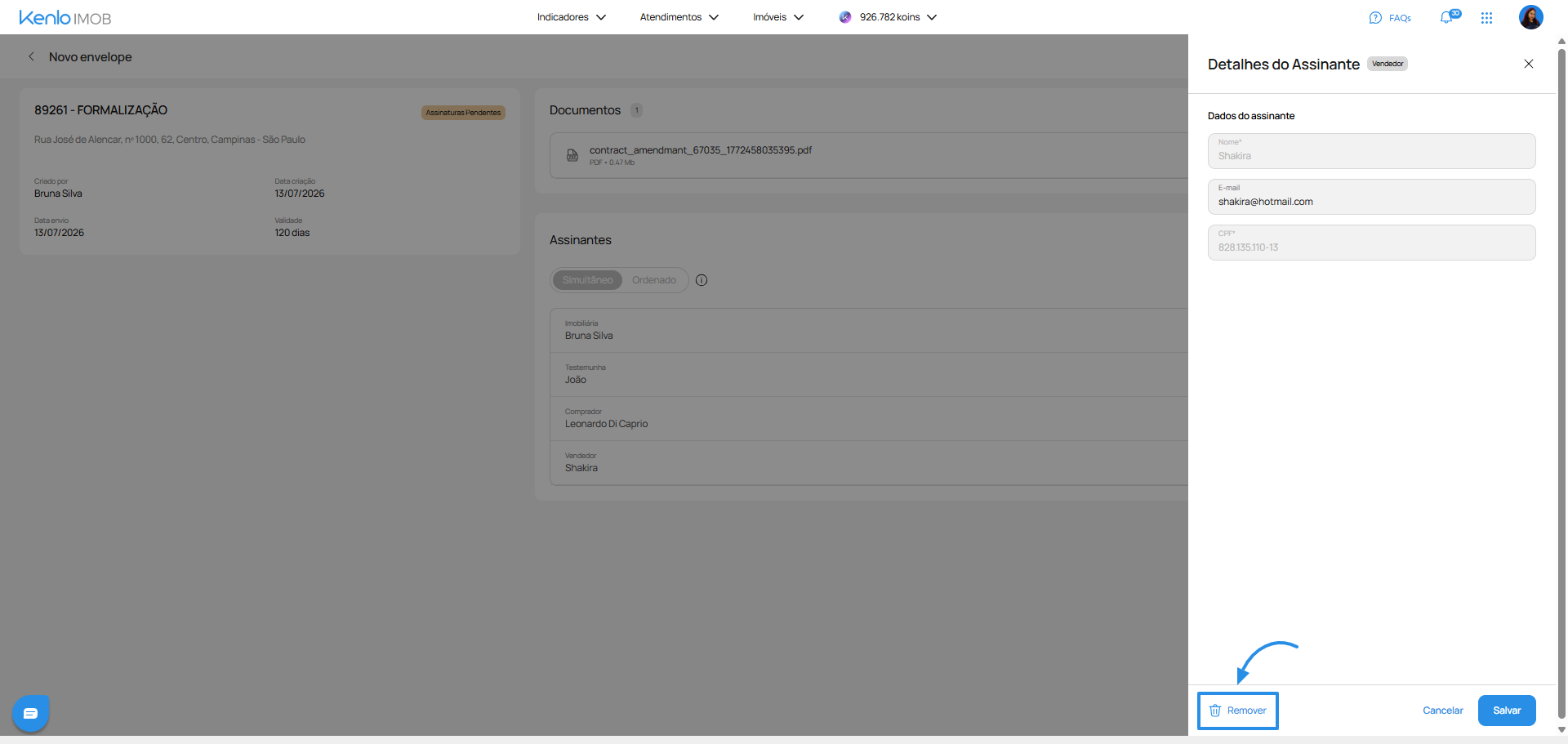
E caso precise remover um assinante, basta clicar na seta a frente do nome, e em seguida, em "Remover":
Cada assinante receberá um e-mail, informando da necessidade de assinatura dos documentos. O e-mail terá os links indicando os campos que deverão clicar e em seguida, serão direcionados para a assinatura
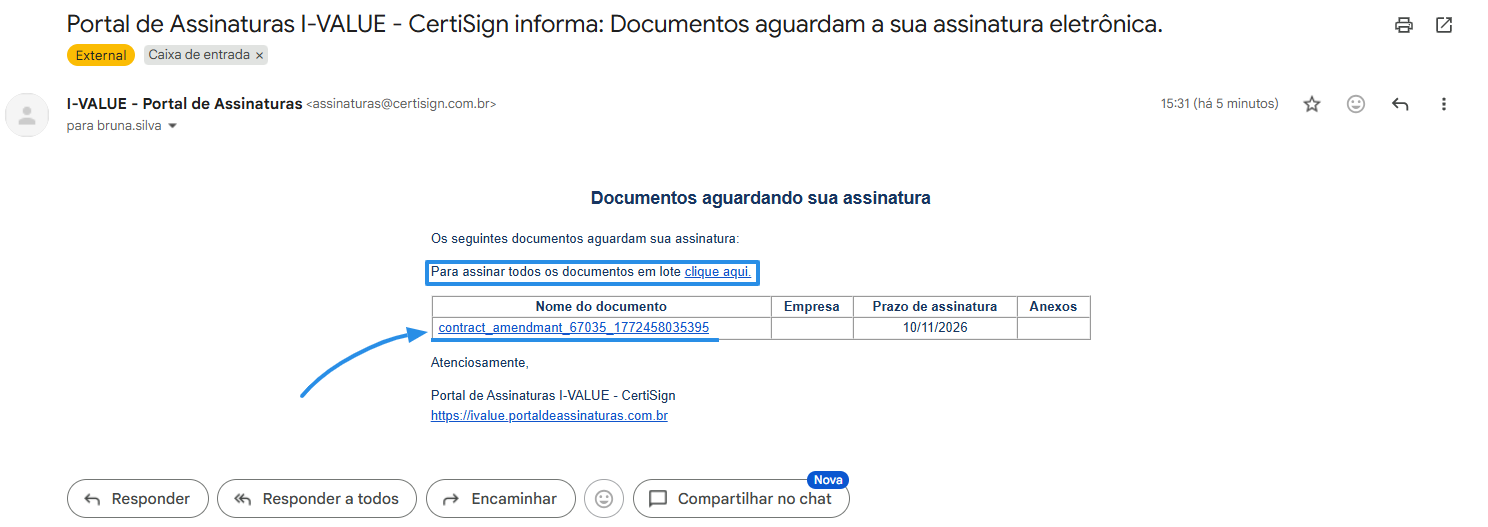
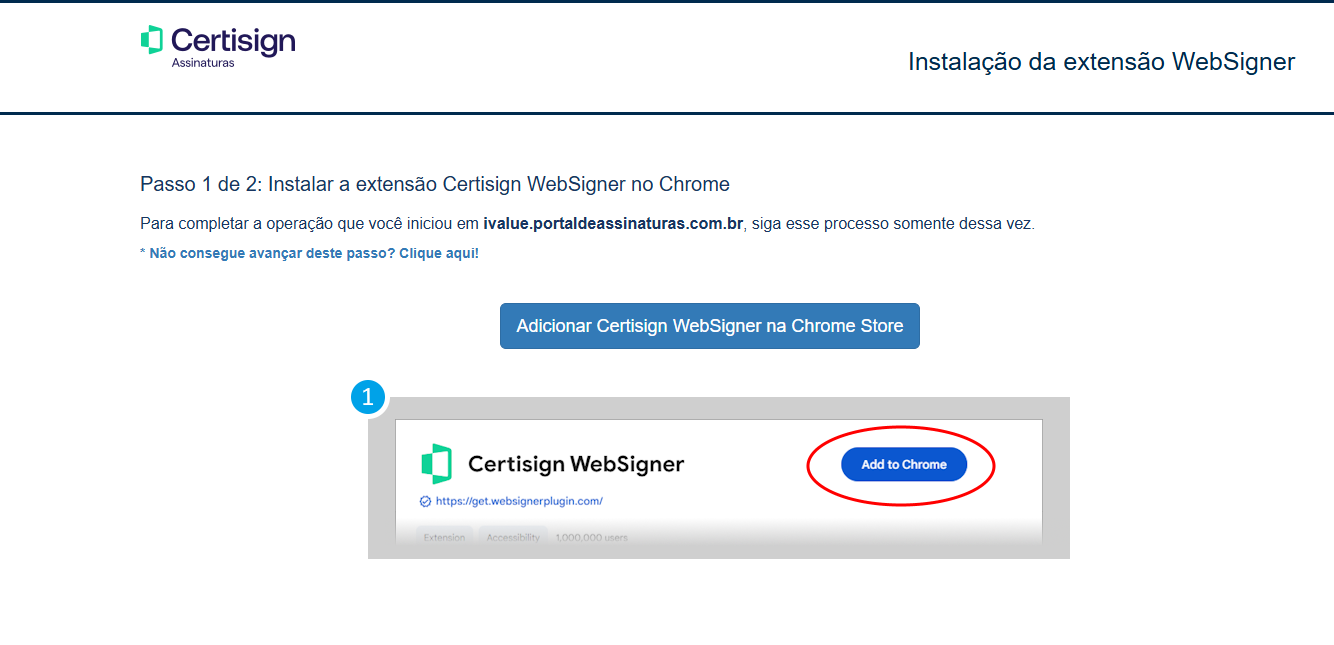
Após clicar no link para assinar os documentos em lote, você será direcionado para a tela da Certisign e poderá nesse momento, adicionar a ferramenta como uma extensão no seu navegador Chrome.
Regras importantes:
Os dados dos assinantes precisam estar completos: Nome, CPF e E-mail.
Antes do envio, o sistema informa:
Quantidade de envelopes disponíveis
Quantidade que será consumida
Consumo de envelopes:
1 envelope por envio
2 envelopes quando a camada de segurança estiver habilitada
5. Como os assinantes recebem o convite?
O assinante recebe um e-mail enviado pela CertiSign com o título:
"Portal de Assinaturas I-VALUE - CertiSign informa: Documentos aguardam a sua assinatura eletrônica."
Remetente: assinaturas@certisign.com.br
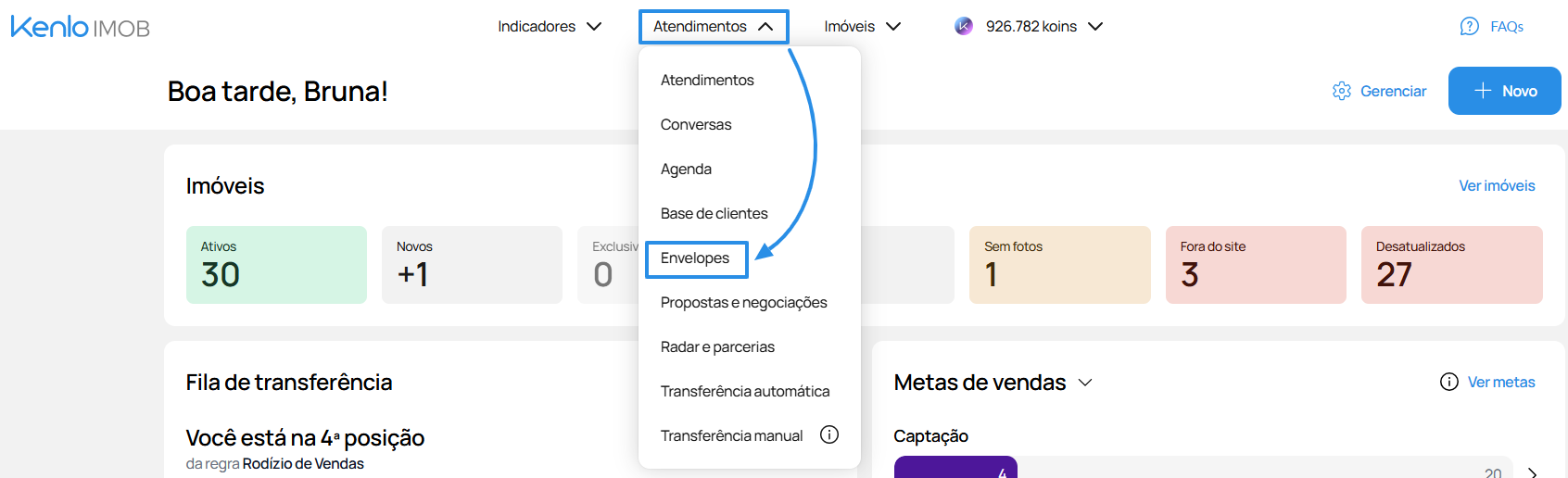
6. Onde acompanho meus envelopes enviados?
Acompanhe tudo em:
Menu: Atendimento > Envelopes
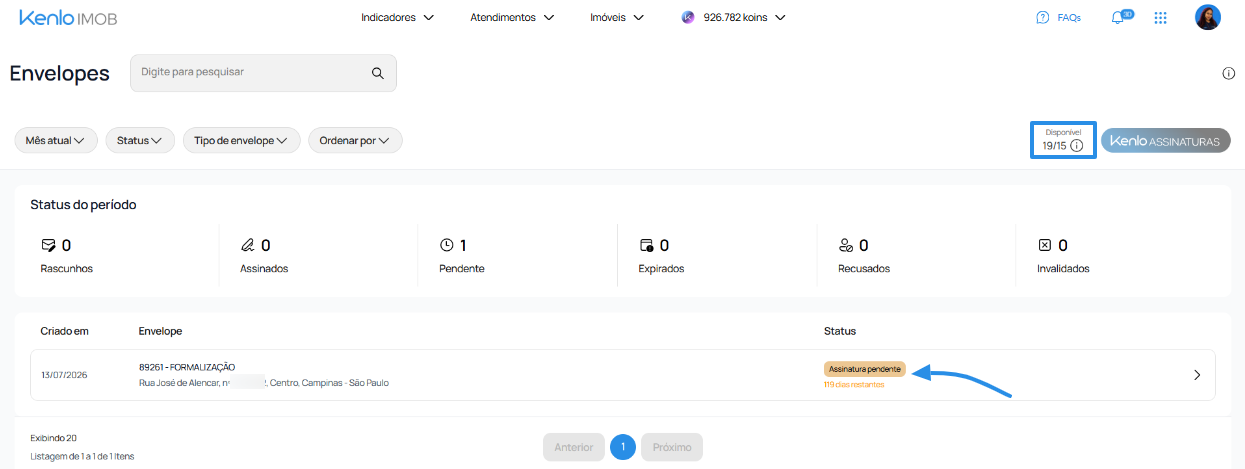
Nesta tela você encontra:
Lista de todos os envelopes enviados
Status de cada assinatura
Quantidade de envelopes disponíveis no plano
Os envelopes têm validade de 120 dias — após esse período, ficam com status Expirado.
Assista ao vídeo tutorial com o passo a passo completo:
Ainda não é cliente Kenlo? Visite nosso site institucional e conheça nossas soluções para imobiliárias que querem ganhar mais eficiência, controle e performance na operação.
Este artigo foi útil?
Que bom!
Obrigado pelo seu feedback
Desculpe! Não conseguimos ajudar você
Obrigado pelo seu feedback
Feedback enviado
Agradecemos seu esforço e tentaremos corrigir o artigo