Reunimos aqui, em formato de perguntas e respostas, tudo o que você precisa para instalar o Mozilla Thunderbird, conectar a sua conta de e-mail e salvar um backup completo das suas mensagens no seu computador. É rápido, seguro e você acompanha cada etapa com as imagens.
1. O que é o Thunderbird e por que vou usá-lo?
O Thunderbird é um programa de e-mails gratuito da Mozilla. Com ele, você’ conecta a sua conta de e-mail e exporta um arquivo de backup com todas as suas mensagens para guardar no seu computador.
A conexão usa o protocolo IMAP, que sincroniza todas as pastas do seu e-mail — assim, nada fica de fora do backup.
2. Onde baixo e como instalo o Thunderbird?
Baixe o Thunderbird apenas no site oficial: https://www.thunderbird.net/pt-BR/
Depois, siga as instruções de instalação clicando em Avançar até concluir. Pode manter a opção de instalação Padrão.
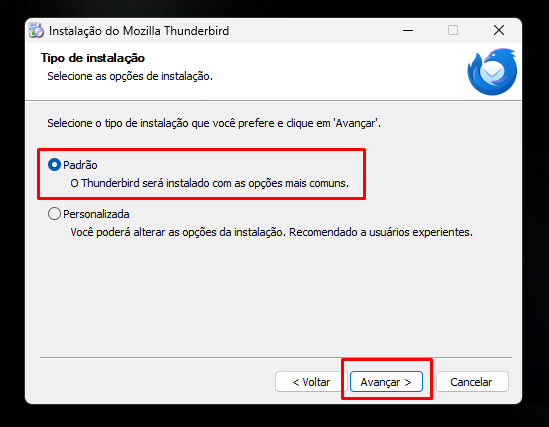
3. Como configuro minha conta de e-mail no Thunderbird?
Ao abrir o Thunderbird pela primeira vez, siga estes três passos:
1. Preencha o seu Nome completo, o seu Endereço de e-mail e a sua Senha.
2. Certifique-se de que a opção "Memorizar senha" esteja marcada.
3. Clique no botão Configurar manualmente (no canto inferior esquerdo da tela).
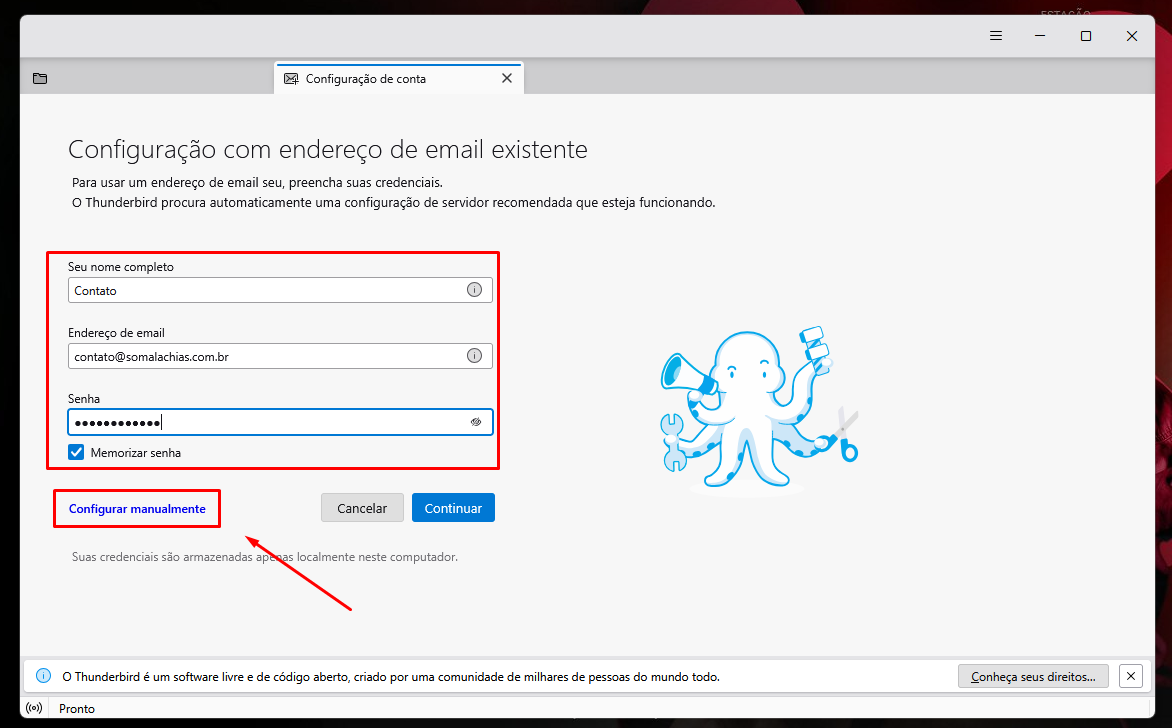
Preencha seus dados, marque "Memorizar senha" e clique em "Configurar manualmente".
4. Quais dados devo preencher na configuração manual?
Preencha os campos exatamente com os dados abaixo para garantir que tudo funcione corretamente.
? Servidor de Recebimento
? Servidor de Envio
5. Como sei se a configuração deu certo?
Com os dados preenchidos, clique no botão Testar (ou Testar novamente).
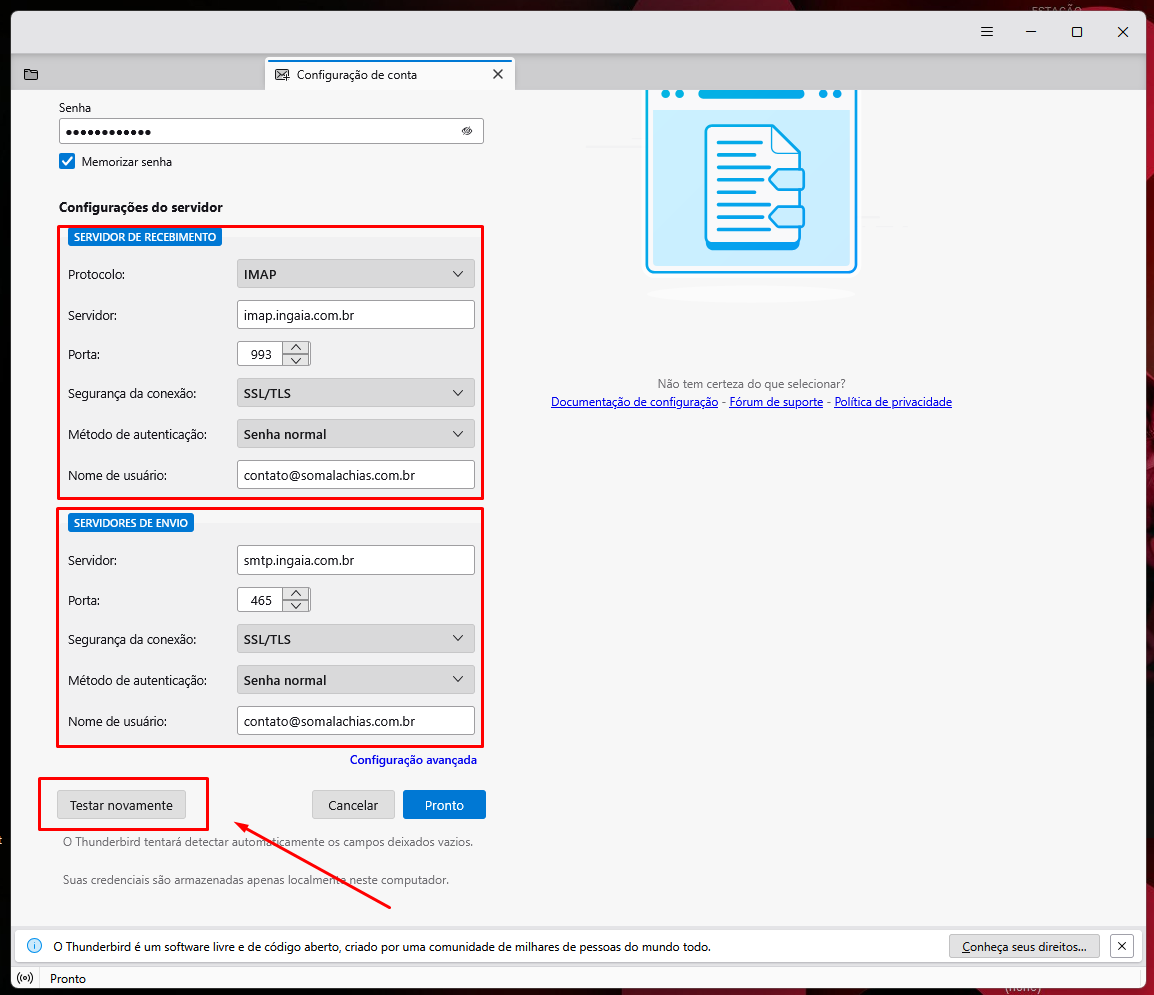
Depois de preencher os dados, clique em "Testar" (ou "Testar novamente").
Assim que o Thunderbird confirmar que as configurações foram encontradas — aparecerá uma confirmação em verde — clique em Pronto.
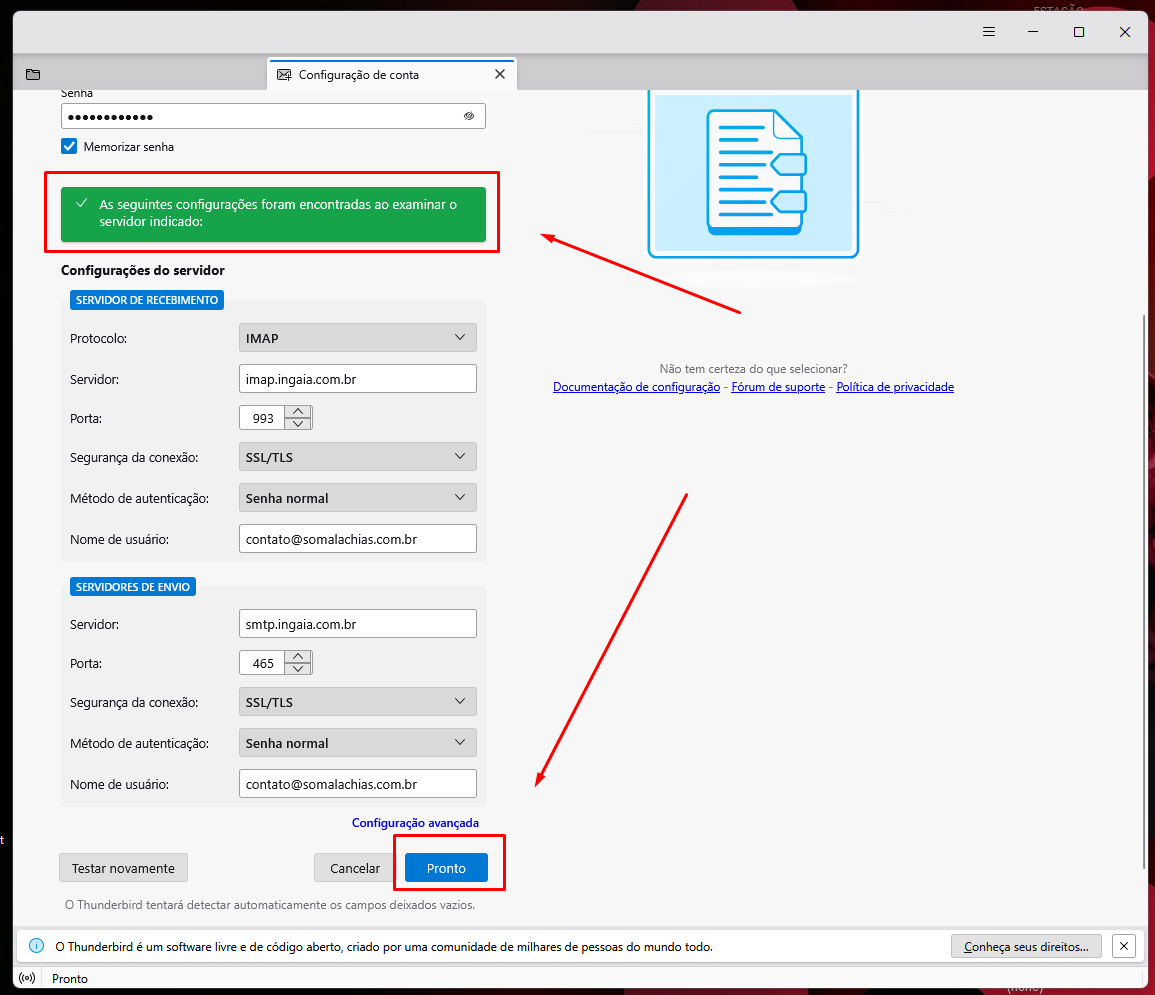
Confirmação em verde: as configurações foram encontradas. Clique em "Pronto".
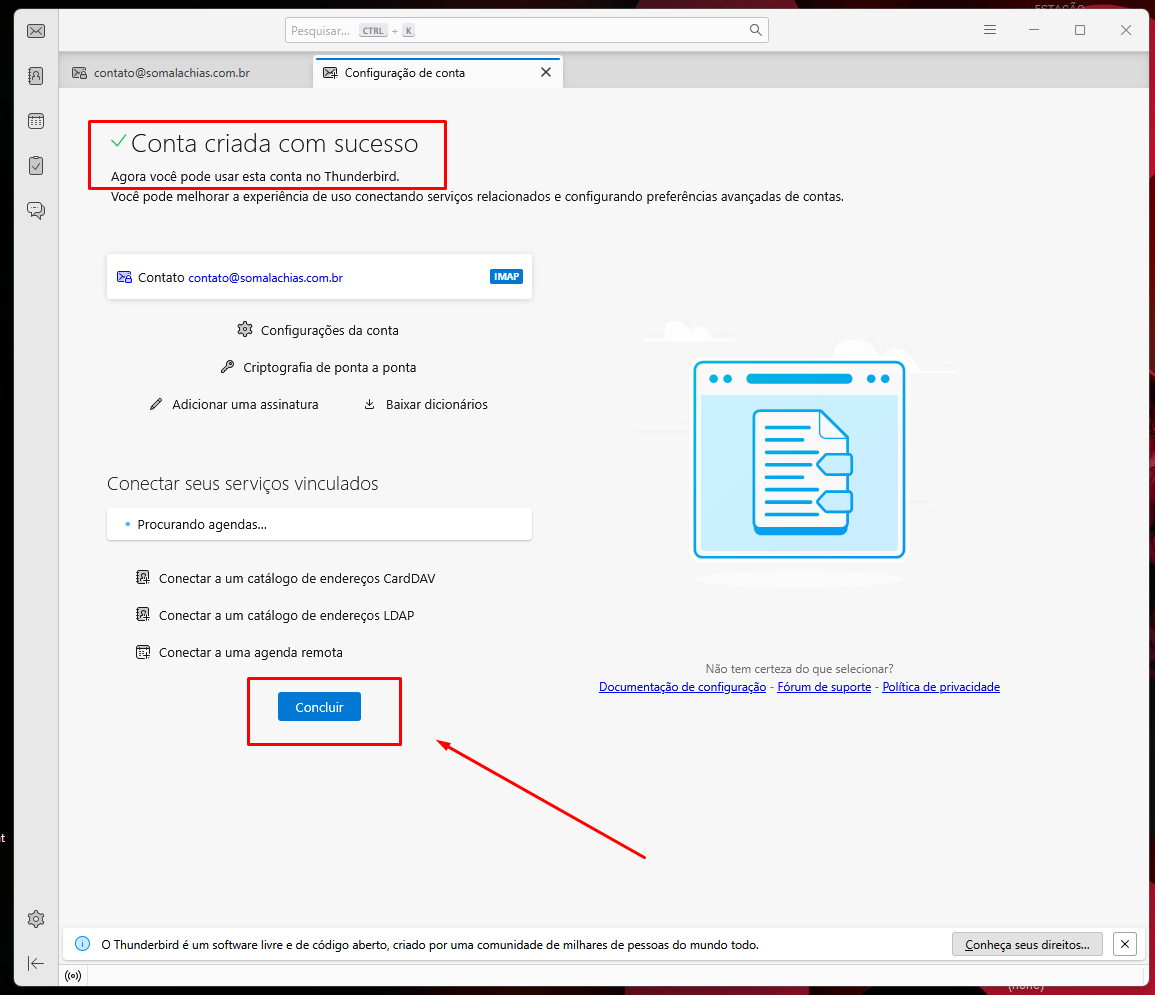
Na tela seguinte, clique em Concluir.
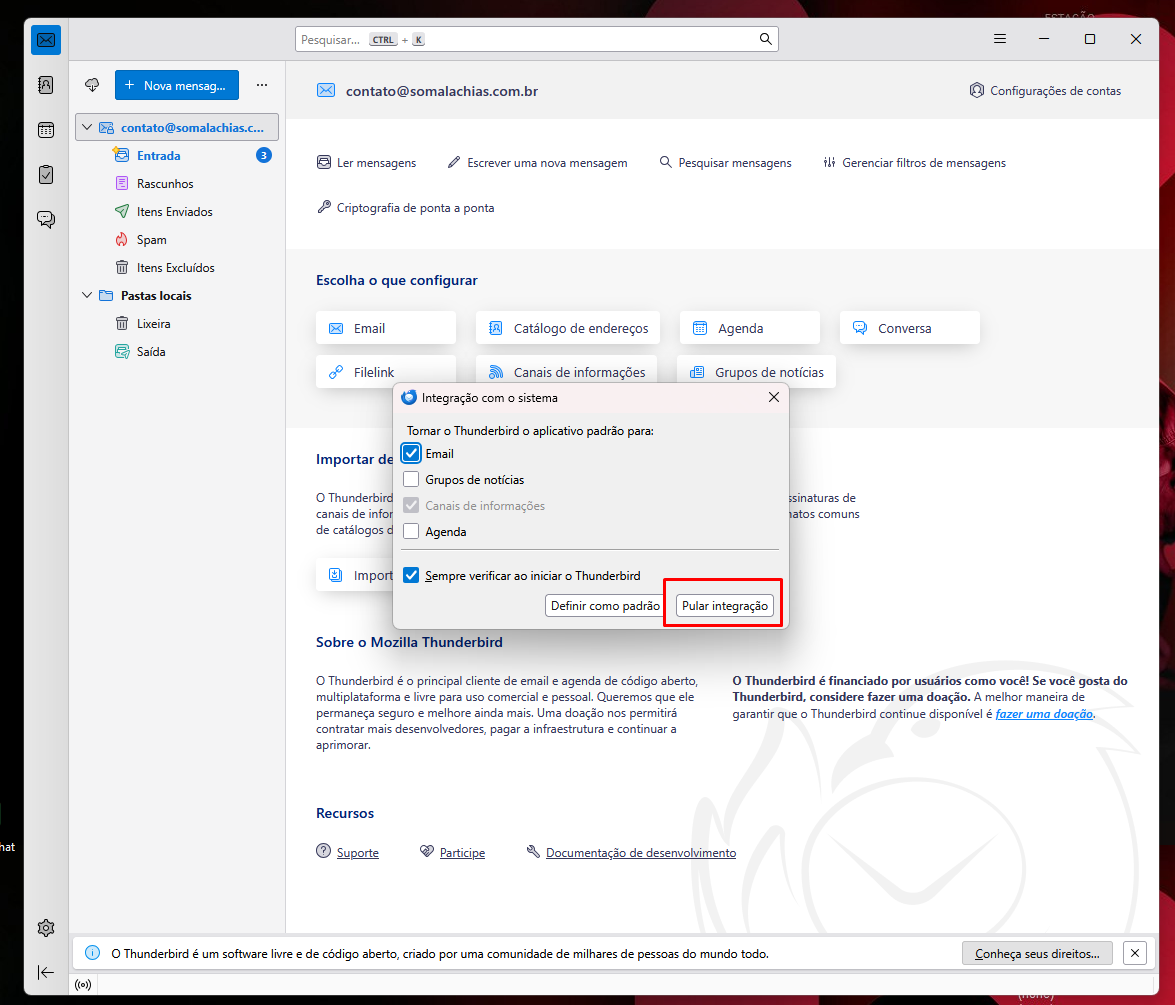
Se aparecer uma pergunta sobre "Integração com o sistema", você pode clicar em Pular integração para ir direto para a sua caixa de entrada.
6. Como exporto o backup dos meus e-mails?
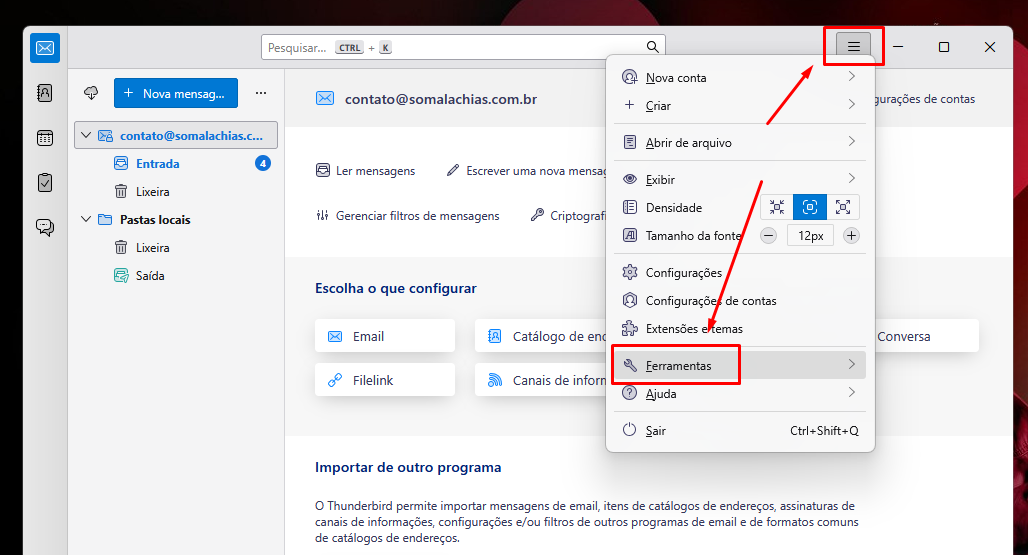
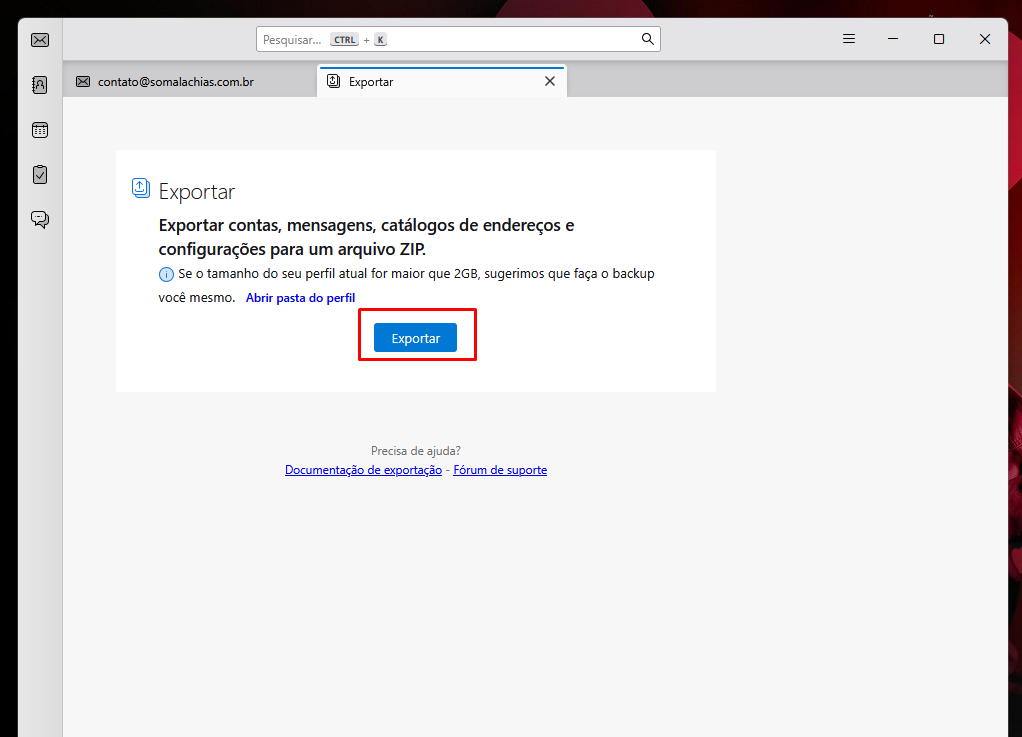
No menu superior direito (ícone de três tracinhos), vá em Ferramentas e clique em Exportar.
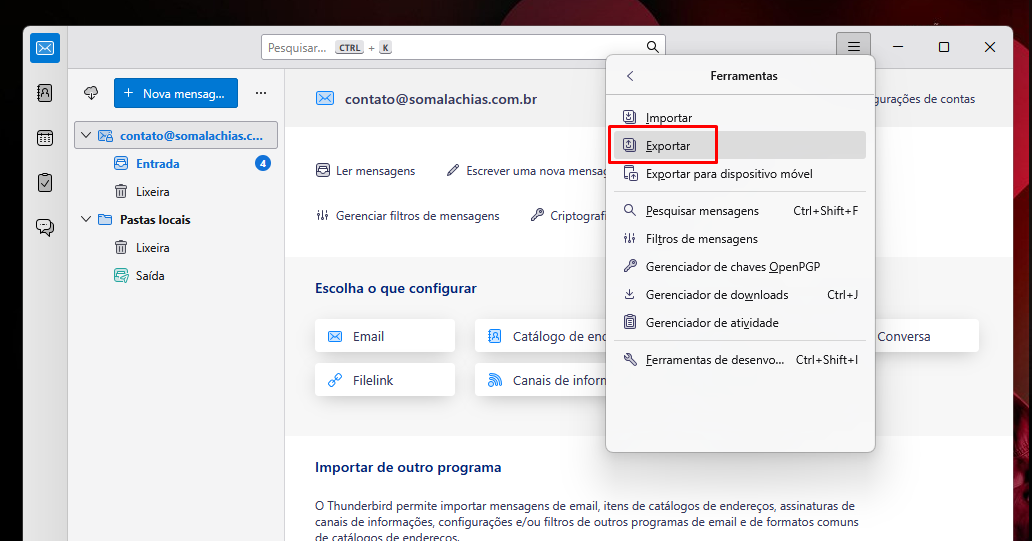
Na tela que abrir, clique no botão azul Exportar.
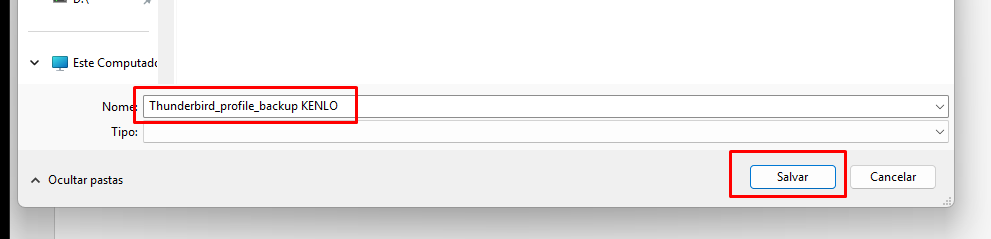
Escolha uma pasta do seu computador para salvar o arquivo e clique em Salvar.
7. Onde fica o meu backup e como sei que deu certo?
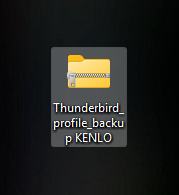
Pronto! Na pasta que você escolheu será criado um arquivo comprimido (.zip) com todas as suas mensagens salvas no seu computador.
8. Dúvidas rápidas
O Thunderbird é pago?
Não. O Thunderbird é um programa gratuito, livre e de código aberto, mantido pela comunidade Mozilla.
O que é IMAP?
É o protocolo de conexão que usamos. Ele sincroniza todas as pastas do seu e-mail (caixa de entrada, enviados e demais pastas), garantindo que o backup fique completo.
O teste de configuração deu erro. O que eu faço?
Confira se os campos foram preenchidos exatamente como mostram as tabelas da pergunta 4 (servidor, porta e segurança da conexão) e se o e-mail e a senha estão corretos. Depois, clique em Testar novamente.
__________________________________________________________________________________________________
Ainda não é cliente Kenlo? Visite nosso site institucional e conheça nossas soluções para imobiliárias que querem ganhar mais eficiência, controle e performance na operação.
Este artigo foi útil?
Que bom!
Obrigado pelo seu feedback
Desculpe! Não conseguimos ajudar você
Obrigado pelo seu feedback
Feedback enviado
Agradecemos seu esforço e tentaremos corrigir o artigo